Menggabungkan Dokumen Word menggunakan n8n tindakan
PDF4me Menggabungkan Dokumen Word Memungkinkan penggabungan beberapa dokumen Word menjadi satu dokumen melalui n8n Alur kerja otomatisasi dengan opsi pemformatan dan kepatuhan tingkat lanjut. Fitur penggabungan dokumen yang canggih ini mendukung pengurutan dokumen yang fleksibel, mode pemformatan yang dapat disesuaikan, pengaturan tingkat kepatuhan, metadata zona waktu, dan penanganan gaya yang cerdas dengan kontrol penuh atas perilaku penggabungan, sangat cocok untuk perakitan dokumen, konsolidasi laporan, dan alur kerja manajemen konten.
Pengaturan
Tambahkan PDF4me Tambahkan node "Gabungkan Dokumen Word" ke n8n alur kerja dan konfigurasikan parameter yang diperlukan. Untuk petunjuk pengaturan awal, lihat halaman kami. n8n Panduan Integrasi.
Prasyarat:
- PDF4me API kredensial
- n8n akses alur kerja
Konfigurasi:
- Menambahkan PDF4me simpul ke alur kerja
- Pilih tindakan "Gabungkan Dokumen Word"
- Konfigurasikan parameter input (lihat di bawah)
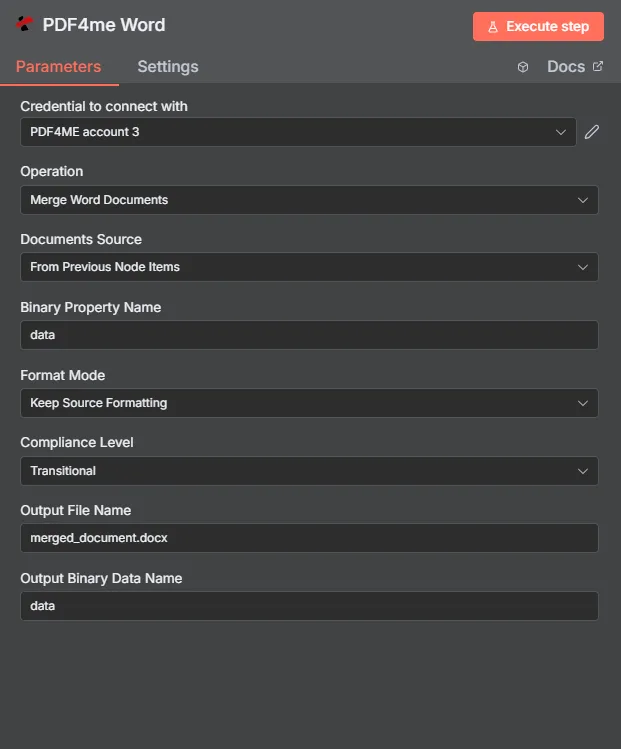
Parameter
Daftar lengkap parameter untuk tindakan Gabungkan Dokumen Word. Konfigurasikan parameter ini untuk mengontrol perilaku penggabungan dokumen.
Penting: Parameter yang ditandai dengan tanda bintang (***) wajib diisi. Larik Dokumen harus berisi setidaknya satu dokumen dengan semua properti yang diperlukan.
| Parameter | Jenis | Keterangan | Contoh |
|---|---|---|---|
| Dokumen*** | Array | Array Dokumen yang Akan Digabungkan • Array objek dokumen yang akan digabungkan, harus berisi setidaknya satu dokumen • Dokumen digabungkan berdasarkan urutan SortPosition • Setiap objek dokumen memerlukan Filename, DocContent, dan SortPosition. | [{"Filename": "doc1.docx", "DocContent": "...", "SortPosition": 0}] |
| Dokumen[].Nama berkas*** | String | Nama File Dokumen • Nama file asli dokumen • Harus menyertakan ekstensi file yang tepat (.docx, .doc) • Digunakan untuk referensi dan pengolahan | "document1.docx" |
| Dokumen[].DocContent*** | Base64 | Isi Dokumen • Base64-konten dokumen yang dikodekan • Petakan dari output tindakan sebelumnya atau unggahan file • Harus berupa dokumen Word yang valid (.docx, .doc format) | UEsDBBQABgAI... |
| Dokumen[].PosisiUrutan*** | Nomor | Posisi Urutan Penggabungan • Posisi dalam urutan penggabungan (berbasis 0 atau penomoran khusus) • Dokumen digabungkan dalam urutan SortPosition menaik • SortPosition terendah menjadi dokumen dasar • Harus unik dalam array Dokumen | 0 |
| Dokumen[].FormatMode | String | Mode Pemformatan • KeepSourceFormatting - Mempertahankan format asli (default) • KeepDifferentStyles - Mempertahankan gaya yang berbeda, menggabungkan gaya yang serupa • UseDestinationStyles - Menggunakan format dari dokumen tujuan | "KeepSourceFormatting" |
| Opsi Penggabungan Zona Waktu | String | Zona Waktu Dokumen • Zona waktu untuk metadata dokumen (misalnya, "UTC", "Asia/Kolkata") • Ditambahkan sebagai properti dokumen kustom • Default: null (tidak ada metadata zona waktu) | "UTC" |
| Tingkat Kepatuhan Opsi Penggabungan | String | Tingkat Kepatuhan Dokumen • Kepatuhan terhadap standar ECMA - ECMA-376 2006 • Transisi - Kepatuhan transisi ISO 29500:2008 (standar) • Ketat - Kepatuhan ketat terhadap ISO 29500:2008 • Kustom - Tingkat kepatuhan kustom | "Transitional" |
Keluaran
Parameter Keluaran
| Parameter | Jenis | Keterangan | Contoh |
|---|---|---|---|
| nama file | String | Nama file dokumen Word yang digabungkan - Nama file dokumen Word hasil penggabungan | merged_document.docx |
| Ukuran berkas | Nomor | Ukuran file dalam byte - Ukuran dokumen Word yang digabungkan dalam byte | 15605 |
| kesuksesan | Boolean | PDF4me status operasi - Boolean Bendera yang menunjukkan keberhasilan atau kegagalan operasi penggabungan dokumen. PDF4me pengembalian true untuk operasi yang sukses dan false atas segala kesalahan | true |
| dokumenDigabungkan | Nomor | Jumlah dokumen yang digabungkan - Jumlah total dokumen yang berhasil digabungkan ke dalam dokumen akhir | 2 |
| nama dokumen | Array | Array dari nama dokumen yang digabungkan - Daftar nama file dari semua dokumen yang digabungkan, sesuai urutan penggabungannya | ["ab.docx", "xyz.docx"] |
| pesan | String | Pesan operasi - Pesan deskriptif yang menunjukkan hasil operasi penggabungan, termasuk jumlah dokumen yang digabungkan | Successfully merged 2 documents |
N8N Tindakan dan Respons
Yang PDF4me Menggabungkan Dokumen Word API Mengembalikan respons yang dapat dilihat dalam berbagai format. Pilih tampilan yang paling sesuai dengan kebutuhan Anda:
- JSON
- Table
- Schema
- Binary
JSON Format Respons
Mentah JSON tanggapan dari API:
[
  {
    "fileName": "merged_document.docx",
    "fileSize": 15605,
    "success": true,
    "documentsMerged": 2,
    "documentNames": [
      "ab.docx",
      "xyz.docx"
    ],
    "message": "Successfully merged 2 documents"
  }
]
Tampilan Tabel
Data respons dalam format tabel terstruktur:
| Parameter | Nilai |
|---|---|
| fileName | merged_document.docx |
| fileSize | 15605 |
| success | true |
| documentsMerged | 2 |
| documentNames | ["ab.docx", "xyz.docx"] |
| message | Successfully merged 2 documents |
Tampilan Skema
Struktur data dan tipe respons:
1 item
fileName: T merged_document.docx
fileSize: # 15605
success: ☑ true
documentsMerged: # 2
documentNames: [] Array
  [0]: T ab.docx
  [1]: T xyz.docx
message: T Successfully merged 2 documents
Indikator Tipe:
T= String (Teks)#= Angka☑= Boolean[]= Array
Tampilan Data Biner
Data dan metadata file dokumen Word yang sebenarnya:
data
─────────────────────────────
File Name: merged_document.docx
File Extension: docx
Mime Type: application/vnd.openxmlformats-officedocument.wordprocessingml.document
File Size: 15.6 kB
Akses Data Biner:
- n8n Objek Biner:
$binary.data.data - Base64 Isi: Tersedia untuk penggunaan langsung
- Operasi FileSiap untuk diunduh, dikirim melalui email, atau disimpan.
Kasus Penggunaan
Otomatisasi Dokumen Perusahaan
- Susunan Dokumen: Menggabungkan beberapa dokumen menjadi laporan komprehensif
- Konsolidasi LaporanGabungkan dokumen bab menjadi laporan lengkap.
- Perakitan TemplatGabungkan bagian-bagian templat menjadi dokumen akhir.
- Manajemen Konten: Menggabungkan konten dari berbagai sumber
Pemrosesan Dokumen Berbasis AI
- Dukungan Multi-Format: Memproses dokumen Word dalam format .docx dan .doc
- Pemrosesan MultibahasaDukungan untuk berbagai bahasa dan wilayah
- Penanganan Gaya Cerdas: Manajemen gaya otomatis selama penggabungan
Intelijen Bisnis dan Analitik
- Manajemen DokumenSusun dokumen dengan struktur yang tepat.
- Pemantauan KepatuhanPastikan dokumen memenuhi persyaratan format.
- Metrik Kinerja: Melacak akurasi dan efisiensi pemrosesan