Menghapus Tanda Air dari Excel menggunakan n8n tindakan
PDF4me Menghapus Tanda Air dari Excel Memungkinkan penghapusan tanda air dan bentuk dari dokumen Excel melalui n8n Alur kerja otomatisasi dengan kontrol yang tepat dan penargetan yang fleksibel. Memproses file Excel melalui n8n pemicu, data biner, string base64, atau publik URLs Untuk menghapus watermark tertentu berdasarkan ID/nama bentuk atau menghapus semua bentuk dari lembar kerja, dengan pemilihan lembar kerja yang fleksibel berdasarkan nama atau indeks (berbasis 1), dan dukungan lokalisasi khusus budaya. Solusi ini ideal untuk finalisasi dokumen, persiapan rebranding, pembersihan watermark otomatis, dan alur kerja pengaturan ulang templat yang memerlukan penghapusan watermark dengan kontrol keamanan dan integrasi yang mulus.
Pengaturan
Tambahkan PDF4me Tambahkan node "Hapus Tanda Air" ke n8n alur kerja dan konfigurasikan parameter yang diperlukan. Untuk petunjuk pengaturan awal, lihat halaman kami. n8n Panduan Integrasi.
Prasyarat:
- PDF4me API kredensial
- n8n akses alur kerja
Konfigurasi:
- Menambahkan PDF4me simpul ke alur kerja
- Pilih tindakan "Hapus tanda air"
- Konfigurasikan parameter input (lihat di bawah)
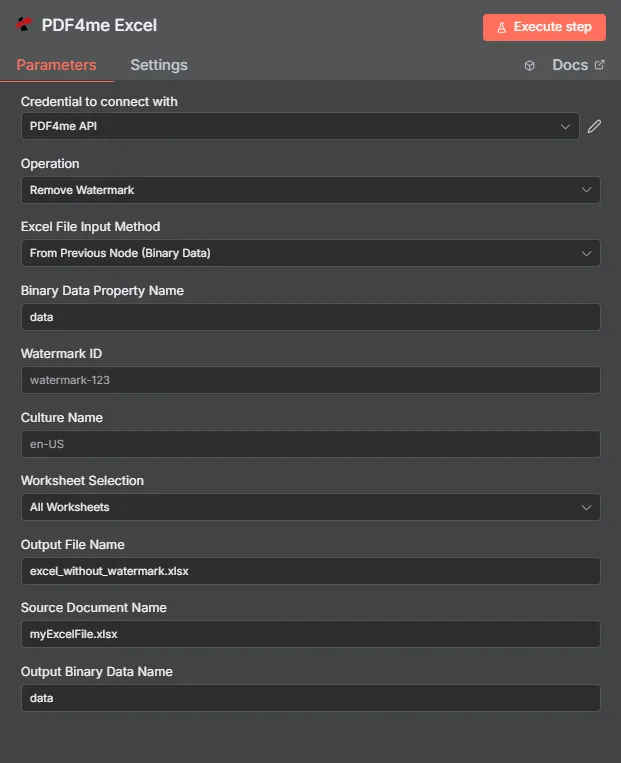
Parameter
Daftar lengkap parameter untuk tindakan Hapus Tanda Air. Konfigurasikan parameter ini untuk mengontrol penghapusan tanda air.
Penting: Parameter yang ditandai dengan tanda bintang (***) wajib diisi. Indeks lembar kerja menggunakan berbasis 1 penomoran (1 = lembar kerja pertama).
⚠️ Peringatan Penting: Kapan
WatermarkIdkosong, SEMUA bentuk Dihapus dari lembar kerja terpilih, termasuk tanda air, bagan, gambar, ilustrasi, dan kotak teks. Gunakan dengan sangat hati-hati!
| Parameter | Jenis | Keterangan | Contoh |
|---|---|---|---|
| Tipe Data Masukan*** | String | Pemilihan Format Input Excel • Pilih format input data Excel Anda • PDF4me mendukung berbagai tipe input • Opsi: Data Biner, Base64 Tali, atau URL | Binary Data |
| Masukkan Bidang Biner*** | Biner | Input File Excel Biner (Diperlukan jika Data Biner) • Referensi file Excel (.xlsx, .xls) dari sebelumnya n8n unggahan node atau file • PDF4me Memproses file biner Excel dengan deteksi format otomatis. • Diperlukan jika Tipe Data Input adalah "Data Biner" | {{ $binary.data }} |
| Konten Excel Base64*** | String | Base64 Input Excel yang Dikodekan (Diperlukan jika berupa String Base64) • Berikan konten Excel (.xlsx, .xls) sebagai string yang dikodekan base64. • PDF4me Secara otomatis mendekode dan memproses konten Excel. • Diperlukan ketika Tipe Data Input adalah "String Base64" | UEsDBBQABgAI... |
| URL Excel*** | String | Excel Publik URL Masukan (Wajib diisi jika berupa URL) • Berikan izin publik/terbuka URL ke file Excel (.xlsx, .xls) • PDF4me mengunduh dan memproses file Excel dari yang disediakan URL • Diperlukan jika Tipe Data Input adalah "URL" | https://abc.com/data.xlsx |
| Nama Excel*** | String | Nama File Input Excel • Tentukan nama file Excel input beserta ekstensi yang sesuai (.xlsx, .xls) • PDF4me menggunakan ini untuk deteksi format dan optimasi pemrosesan. | data.xlsx |
| ID Tanda Air | String | Nama Bentuk Tanda Air Spesifik • Nama/ID watermark spesifik yang akan dihapus - mencari bentuk dengan Nama yang cocok • ✅ Aman (Terspesifikasi)Menghapus HANYA bentuk yang cocok, mempertahankan semua bentuk lainnya (grafik, gambar, dll.) • ⚠️ Berbahaya (Kosong): Menjalankan worksheet.Shapes.Clear() - menghapus SEMUA bentuk (tanda air, grafik, gambar, gambar, kotak teks) - tidak dapat dibatalkan • Pencocokan persis yang peka terhadap huruf besar/kecil: "Rahasia" ≠ "rahasia" ≠ "RAHASIA" • ⚠️ Gunakan nilai kosong HANYA jika Anda ingin menghapus semuanya | Confidential_Watermark |
| Nama Lembar Kerja | String | Nama Lembar Kerja yang Dipisahkan Koma • Daftar nama lembar kerja yang akan diproses • Format: "Sheet1,Summary" • Logika SeleksiJika salah satu parameter memiliki nilai → Proses lembar kerja yang disebutkan. Jika kedua parameter memiliki nilai → Proses lembar kerja yang cocok dengan SALAH SATU parameter (gabungan). Jika KEDUA parameter kosong → Proses SEMUA lembar kerja. • Nama lembar kerja peka terhadap huruf besar dan kecil | Sheet1,Summary |
| Indeks Lembar Kerja | String | Indeks yang Dipisahkan Koma (berbasis 1) • Daftar indeks lembar kerja yang akan diproses • Format: "1,3" (Indeks 1 = lembar kerja pertama, Indeks 2 = lembar kerja kedua, dst.) • pengindeksan berbasis 1: Indeks 1 = lembar kerja pertama, Indeks 2 = lembar kerja kedua, dst. (Rentang valid: 1 hingga jumlah total lembar kerja) • Logika SeleksiJika memiliki nilai → Proses lembar kerja yang diindeks tersebut. Gabungkan dengan NamaLembar Kerja • Kosong = berlaku untuk semua lembar kerja (jika nama juga kosong) | 1,3 |
| Nama Budaya | String | Kode Budaya untuk Lokalisasi • Kode budaya/lokal untuk pemrosesan • Contoh: "en-US", "de-DE", "fr-FR" • String kosong menggunakan budaya default • Default: "" (kosong) | en-US |
| Nama Keluaran Data Biner*** | String | Pemetaan Keluaran Data Biner • Tentukan nama variabel untuk mengakses data biner Excel yang dihasilkan • Digunakan dalam tindakan alur kerja selanjutnya • Penting untuk otomatisasi alur kerja | document |
Keluaran
Parameter Keluaran
| Parameter | Jenis | Keterangan | Contoh |
|---|---|---|---|
| nama file | String | Nama file dokumen Excel tanpa tanda air - Nama file dokumen Excel hasil akhir setelah penghapusan watermark | excel_without_watermark.xlsx |
| Ukuran berkas | Nomor | Ukuran file dalam byte - Ukuran dokumen Excel dalam byte setelah penghapusan watermark | 212810 |
| kesuksesan | Boolean | PDF4me status operasi - Boolean Bendera yang menunjukkan keberhasilan atau kegagalan proses penghapusan watermark. PDF4me pengembalian true untuk operasi yang sukses dan false atas segala kesalahan | true |
| namafileasli | String | Nama file dokumen Excel asli - Nama file dokumen Excel yang dimasukkan | myExcelFile.xlsx |
| watermarkId | String | ID tanda air yang digunakan - ID/nama watermark yang digunakan untuk penghapusan. String kosong jika semua bentuk telah dihapus. | `` |
| nama budaya | String | Kode Budaya/Lokal - Kode budaya yang digunakan untuk pemrosesan (string kosong jika budaya default digunakan) | `` |
| Lembar kerja Pilihan | Nomor | Mode pemilihan lembar kerja - Mode pemilihan lembar kerja yang digunakan. Nilai: 0 = semua lembar kerja, 1 = lembar kerja terpilih | 1 |
| NamaLembar Kerja yang dipilih | Array | Nama lembar kerja terpilih - Array daftar nama lembar kerja tempat penghapusan watermark diterapkan (kosong jika semua lembar kerja) | [] |
| Indeks Lembar Kerja terpilih | Array | Indeks lembar kerja terpilih - Array dari indeks lembar kerja tempat penghapusan watermark diterapkan (kosong jika semua lembar kerja) | [] |
| pesan | String | Pesan operasi - Pesan deskriptif yang menunjukkan hasil operasi penghapusan watermark | Watermark removed from Excel file successfully |
N8N Tindakan dan Respons
Yang PDF4me Hapus tanda air API Mengembalikan respons yang dapat dilihat dalam berbagai format. Pilih tampilan yang paling sesuai dengan kebutuhan Anda:
- JSON
- Table
- Schema
- Binary
JSON Format Respons
Mentah JSON tanggapan dari API:
[
  {
    "fileName": "excel_without_watermark.xlsx",
    "fileSize": 212810,
    "success": true,
    "originalFileName": "myExcelFile.xlsx",
    "watermarkId": "",
    "cultureName": "",
    "worksheetSelection": 1,
    "selectedWorksheetNames": [],
    "selectedWorksheetIndexes": [],
    "message": "Watermark removed from Excel file successfully"
  }
]
Tampilan Tabel
Data respons dalam format tabel terstruktur:
| Parameter | Nilai |
|---|---|
| nama file | excel_without_watermark.xlsx |
| Ukuran berkas | 212810 |
| kesuksesan | true |
| namafileasli | myExcelFile.xlsx |
| watermarkId | "" |
| nama budaya | "" |
| Lembar kerja Pilihan | 1 |
| NamaLembar Kerja yang dipilih | [] |
| Indeks Lembar Kerja terpilih | [] |
| pesan | Watermark removed from Excel file successfully |
Tampilan Skema
Struktur data dan tipe respons:
1 item
fileName: T excel_without_watermark.xlsx
fileSize: # 212810
success: ☑ true
originalFileName: T myExcelFile.xlsx
watermarkId: T ""
cultureName: T ""
worksheetSelection: # 1
selectedWorksheetNames: [] Array
selectedWorksheetIndexes: [] Array
message: T Watermark removed from Excel file successfully
Indikator Tipe:
T= String (Teks)#= Angka☑= Boolean[]= Array
Tampilan Data Biner
Data dan metadata file dokumen Excel yang sebenarnya:
data
─────────────────────────────
File Name: excel_without_watermark.xlsx
File Extension: xlsx
Mime Type: application/vnd.openxmlformats-officedocument.spreadsheetml.sheet
File Size: 212.8 kB
Akses Data Biner:
- n8n Objek Biner:
$binary.data.data - Base64 Isi: Tersedia untuk penggunaan langsung
- Operasi FileSiap untuk diunduh, dikirim melalui email, atau disimpan.
Catatan: Tidak ada kesalahan yang muncul jika WatermarkId tidak ada - operasi selesai tanpa menampilkan pesan kesalahan.
Kasus Penggunaan
Finalisasi Dokumen
- Hapus tanda air "DRAFT" dari dokumen yang telah disetujui.
- Bersihkan tanda air ulasan sebelum distribusi akhir.
- Siapkan dokumen untuk publikasi dengan menghapus penanda status.
Persiapan Rebranding
- Hapus tanda air lama sebelum menerapkan merek baru.
- Templat bersih untuk inisiatif rebranding
- Perbarui tampilan dokumen dengan menghapus watermark yang sudah usang.
Pengaturan Ulang dan Pembersihan Templat
- Hapus tanda air sampel dari templat.
- Bersihkan tanda air dari templat dokumen yang dapat digunakan kembali.
- Atur ulang templat untuk penggunaan baru dengan menghapus tanda sebelumnya.