Gabungkan beberapa file Excel menggunakan n8n tindakan
PDF4me Menggabungkan File Excel menyatukan sejumlah buku kerja dari Anda n8n alur kerja. Berikan daftar dokumen (masing-masing dengan konten file, nama file, filter lembar kerja opsional, dan urutan), lalu pilih format output (XLSX, XLS, PDF, atau CSV). PDF4me Secara otomatis menangani bentrokan nama lembar kerja dengan menambahkan akhiran numerik.
Pengaturan
Tambahkan PDF4me Node “Gabungkan File” ke milik Anda n8n alur kerja dan konfigurasikan parameter yang diperlukan. Untuk petunjuk pengaturan awal, lihat halaman kami. n8n Panduan Integrasi.
Prasyarat
- PDF4me API kredensial
- n8n akses alur kerja
Konfigurasi
- Tambahkan PDF4me simpul ke alur kerja
- Pilih tindakan "Gabungkan beberapa file Excel"
- Bangun
Documentsarray dan pilih format output
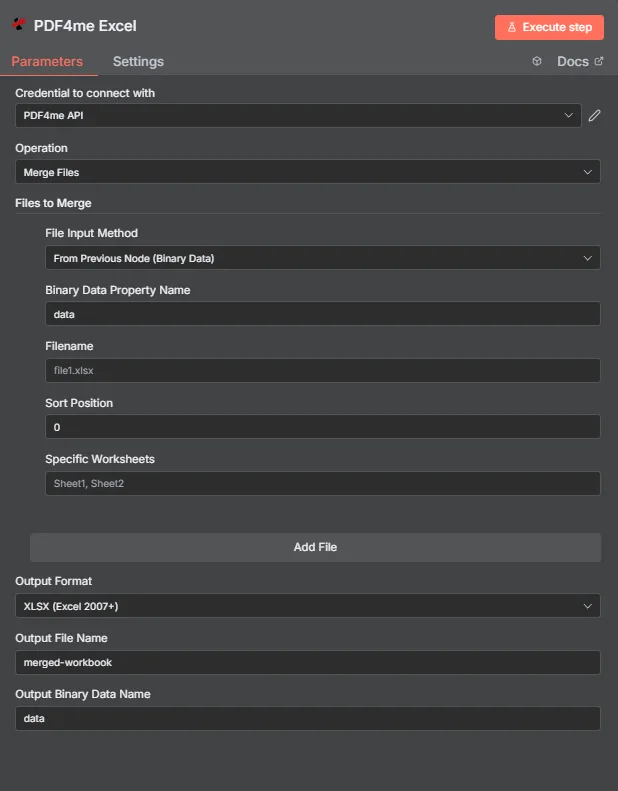
Parameter
Penting: Parameter yang ditandai dengan tanda bintang (***) wajib diisi. Setiap entri di dalam
Documentsharus mencakupFileContent(base64) danFilename.
| Parameter | Jenis | Keterangan | Contoh |
|---|---|---|---|
| Nama File*** | String | Nama logis untuk file alur kerja utama (digunakan sebagai referensi). | merged.xlsx |
| Dokumen*** | Array | Array item penggabungan. Setiap item membutuhkan: • Isi File (Base64): byte buku kerja • Nama berkas: misalnya, north.xlsx• Posisi Sortir: angka opsional; nilai yang lebih rendah digabungkan terlebih dahulu • Lembar Kerja Untuk Digabungkan: array string opsional berisi nama-nama lembar kerja yang akan disertakan; kosong = semua lembar kerja | [{"FileContent":"...","Filename":"north.xlsx","SortPosition":1,"WorksheetsToMerge":["Summary"]}] |
| Format Keluaran | String | XLSX (bawaan), XLS, PDF, atau CSV. CSV hanya mengekspor lembar kerja pertama. | XLSX |
| Nama File Output | String | Nama (tanpa ekstensi) untuk hasil penggabungan. Default merged. | Quarterly_Report |
| Nama Keluaran Data Biner*** | String | Slot biner untuk menyimpan dokumen yang telah digabungkan. | document |
Menggunakan
n8nekspresi atau node Fungsi untuk merakitnyaDocumentsarray saat menggabungkan jumlah file dinamis.
Keluaran
Parameter Keluaran
| Parameter | Jenis | Keterangan | Contoh |
|---|---|---|---|
| nama file | String | Nama file buku kerja yang digabungkan - Nama file Excel hasil penggabungan | merged-workbook.xlsx |
| Ukuran berkas | Nomor | Ukuran file dalam byte - Ukuran file Excel yang digabungkan dalam byte | 440413 |
| kesuksesan | Boolean | PDF4me status operasi - Boolean Bendera yang menunjukkan keberhasilan atau kegagalan proses penggabungan file. PDF4me pengembalian true untuk operasi yang sukses dan false atas segala kesalahan | true |
| format keluaran | String | Format file keluaran - Format file output gabungan. Nilai: "XLSX", "XLS", "PDF", "CSV" | XLSX |
| filesCount | Nomor | Jumlah file yang digabungkan - Jumlah total file Excel yang digabungkan | 2 |
| berkas digabungkan | Array | Array detail file yang digabungkan - Array objek yang berisi informasi tentang setiap file yang digabungkan, termasuk nama file, posisi pengurutan, dan lembar kerja. | [{"filename": "file1.xlsx", "sortPosition": 1, "worksheets": "all"}] |
| pesan | String | Pesan operasi - Pesan deskriptif yang menunjukkan hasil operasi penggabungan file, termasuk jumlah file yang digabungkan dan format output. | Successfully merged 2 Excel file(s) into XLSX format |
N8N Tindakan dan Respons
Yang PDF4me Menggabungkan beberapa file Excel API Mengembalikan respons yang dapat dilihat dalam berbagai format. Pilih tampilan yang paling sesuai dengan kebutuhan Anda:
- JSON
- Table
- Schema
- Binary
JSON Format Respons
Mentah JSON tanggapan dari API:
[
{
"fileName": "merged-workbook.xlsx",
"fileSize": 440413,
"success": true,
"outputFormat": "XLSX",
"filesCount": 2,
"filesMerged": [
{
"filename": "file1.xlsx",
"sortPosition": 1,
"worksheets": "all"
},
{
"filename": "file2.xlsx",
"sortPosition": 1,
"worksheets": "all"
}
],
"message": "Successfully merged 2 Excel file(s) into XLSX format"
}
]
Tampilan Tabel
Data respons dalam format tabel terstruktur:
| Parameter | Nilai |
|---|---|
| nama file | merged-workbook.xlsx |
| Ukuran berkas | 440413 |
| kesuksesan | true |
| format keluaran | XLSX |
| filesCount | 2 |
| berkas digabungkan | Array objek file yang digabungkan |
| pesan | Successfully merged 2 Excel file(s) into XLSX format |
Rincian Gabungan File Array:
| Parameter | Nilai |
|---|---|
| nama file | file1.xlsx |
| sortirPosisi | 1 |
| lembar kerja | all |
| Parameter | Nilai |
|---|---|
| nama file | file2.xlsx |
| sortirPosisi | 1 |
| lembar kerja | all |
Tampilan Skema
Struktur data dan tipe respons:
1 item
fileName: T merged-workbook.xlsx
fileSize: # 440413
success: ☑ true
outputFormat: T XLSX
filesCount: # 2
filesMerged: [] Array
[0]: {} Object
filename: T file1.xlsx
sortPosition: # 1
worksheets: T all
[1]: {} Object
filename: T file2.xlsx
sortPosition: # 1
worksheets: T all
message: T Successfully merged 2 Excel file(s) into XLSX format
Indikator Tipe:
T= String (Teks)#= Angka☑= Boolean[]= Array{}= Object
Tampilan Data Biner
Data dan metadata file dokumen Excel yang sebenarnya:
data
─────────────────────────────
File Name: merged-workbook.xlsx
File Extension: xlsx
Mime Type: application/vnd.openxmlformats-officedocument.spreadsheetml.sheet
File Size: 440 kB
Akses Data Biner:
- n8n Objek Biner:
$binary.data.data - Base64 Isi: Tersedia untuk penggunaan langsung
- Operasi FileSiap untuk diunduh, dikirim melalui email, atau disimpan.
Kasus Penggunaan
- Konsolidasi laporan regionalGabungkan buku kerja regional menjadi satu laporan nasional yang diurutkan berdasarkan
SortPosition. - Pengajuan departemen: Gabungkan lembar kerja departemen sambil hanya menyimpan tab tertentu (misalnya,
Summary,KPIs). - Bundel siap distribusiGabungkan beberapa sumber Excel lalu konversikan ke PDF untuk tinjauan kepemimpinan.