Tambahkan Header/Footer Teks ke Excel menggunakan n8n tindakan
PDF4me Menambahkan Teks Header dan Footer ke Excel Memungkinkan penambahan header dan footer teks yang dapat disesuaikan ke dokumen Excel melalui n8n Alur kerja otomatisasi. Memproses file Excel melalui n8n pemicu, data biner, string base64, atau publik URLs Untuk menambahkan judul dokumen, nomor halaman, tanggal, branding, dan teks kustom dengan kontrol penuh atas gaya font (jenis, ukuran, warna, nama), tingkat transparansi, sudut rotasi, dan opsi orientasi (horizontal, vertikal, diagonal, terbalik). Solusi ini ideal untuk branding dokumen, presentasi profesional, identitas perusahaan, dan alur kerja pemformatan otomatis yang membutuhkan header dan footer teks dengan kontrol gaya yang komprehensif dan integrasi yang mulus.
Pengaturan
Tambahkan PDF4me Node "Tambahkan Teks Header Footer" ke dalam n8n alur kerja dan konfigurasikan parameter yang diperlukan. Untuk petunjuk pengaturan awal, lihat halaman kami. n8n Panduan Integrasi.
Prasyarat:
- PDF4me API kredensial
- n8n akses alur kerja
Konfigurasi:
- Menambahkan PDF4me simpul ke alur kerja
- Pilih tindakan "Tambahkan Teks Header/Footer"
- Konfigurasikan parameter input (lihat di bawah)
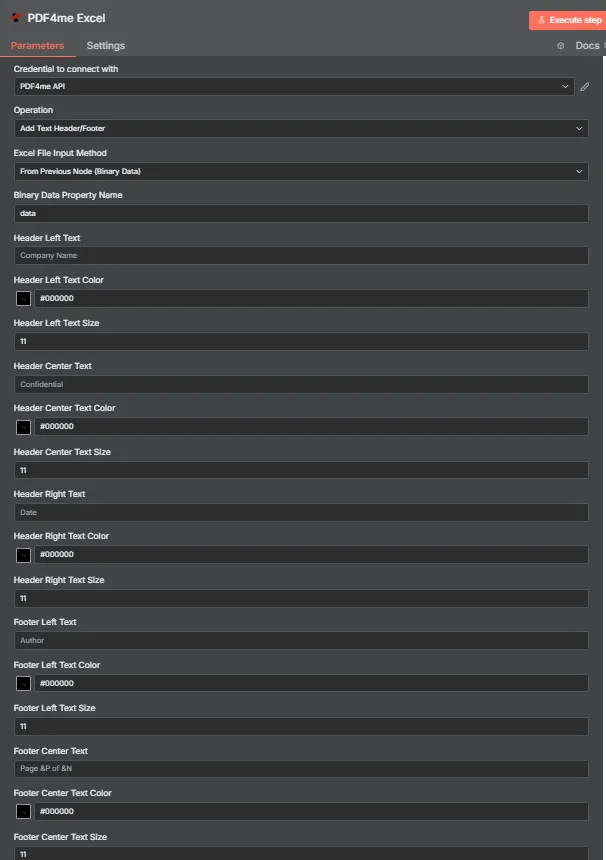
Parameter
Daftar lengkap parameter untuk tindakan Tambah Teks Header Footer. Konfigurasikan parameter ini untuk mengontrol pemformatan teks.
Penting: Parameter yang ditandai dengan tanda bintang (***) wajib diisi dan harus diberikan agar tindakan dapat berfungsi dengan benar.
| Parameter | Jenis | Keterangan | Contoh |
|---|---|---|---|
| Tipe Data Masukan*** | String | Pemilihan Format Input Excel • Pilih format input data Excel Anda • PDF4me mendukung berbagai tipe input • Opsi: Data Biner, Base64 Tali, atau URL | Binary Data |
| Masukkan Bidang Biner*** | Biner | Input File Excel Biner (Diperlukan jika Data Biner) • Referensi file Excel (.xlsx, .xls) dari sebelumnya n8n unggahan node atau file • PDF4me Memproses file biner Excel dengan deteksi format otomatis. • Diperlukan jika Tipe Data Input adalah "Data Biner" | {{ $binary.data }} |
| Konten Excel Base64*** | String | Base64 Input Excel yang Dikodekan (Diperlukan jika berupa String Base64) • Berikan konten Excel (.xlsx, .xls) sebagai string yang dikodekan base64. • PDF4me Secara otomatis mendekode dan memproses konten Excel. • Diperlukan ketika Tipe Data Input adalah "Base64 Rangkaian" | UEsDBBQABgAI... |
| URL Excel*** | String | Excel Publik URL Masukan (Wajib diisi jika berupa URL) • Berikan izin publik/terbuka URL ke file Excel (.xlsx, .xls) • PDF4me mengunduh dan memproses file Excel dari yang disediakan URL • Diperlukan ketika Tipe Data Input adalah "URL" | https://abc.com/data.xlsx |
| Nama Excel*** | String | Nama File Input Excel • Tentukan nama file Excel input beserta ekstensi yang sesuai (.xlsx, .xls) • PDF4me menggunakan ini untuk deteksi format dan optimasi pemrosesan. | data.xlsx |
| Teks Tanda Air*** | String | Konten Teks Header/Footer • Teks yang akan ditampilkan sebagai header atau footer • Dapat mencakup judul dokumen, tanggal, dan nomor halaman. • Mendukung konten dinamis dari n8n ekspresi • Semua karakter alfanumerik dan simbol | Confidential Report 2024 |
| Keluarga Font | String | Nama Keluarga Huruf • Jenis huruf yang akan digunakan untuk teks • Jenis font umum: Arial, Times New Roman, Calibri • Default: Arial jika tidak ditentukan • Digunakan kecuali jika FontName menimpanya | Arial |
| Ukuran Huruf | Nomor | Ukuran Teks dalam Poin • Ukuran font teks header/footer • Rentang standar 8-72 poin • Nilai default: 72 jika tidak ditentukan • Nilai yang lebih besar untuk visibilitas yang lebih baik | 12 |
| Warna Huruf | String | Warna Teks • Kode warna heksadesimal (misalnya, "#FF0000") atau nama warna • Mendukung nama warna HTML standar • Menentukan tampilan teks • Default: hitam jika tidak ditentukan | #0000FF |
| Setengah tembus terang | Boolean | Tingkat Transparansi • BENAR - Terapkan opasitas 50% (semi-transparan) • PALSU - Terapkan opasitas 100% (buram sepenuhnya) • Nilai default: false (benar-benar buram) • Berguna untuk header bergaya watermark | false |
| Rotasi | Nomor | Sudut Rotasi dalam Derajat • Sudut rotasi untuk teks (0-360 derajat) • Nilai default: 0 (tanpa rotasi) • Rotasi searah jarum jam • Catatan: Parameter orientasi akan diprioritaskan jika disediakan. | 45 |
| Nama Font | String | Nama Font Spesifik • Nama font spesifik yang akan digunakan • Mengganti FontFamily jika disediakan • Digunakan untuk kontrol font yang presisi • Contoh: "Arial Bold", "Calibri Light" | Arial Bold |
| Orientasi | String | Orientasi Teks • Horisontal - Teks standar dari kiri ke kanan • Vertikal - Teks vertikal dari atas ke bawah • Diagonal - Teks diagonal di seluruh halaman • Terbalik - Teks diputar 180 derajat • Memiliki prioritas lebih tinggi daripada parameter Rotasi | Horizontal |
| Nama Budaya | String | Kode Budaya • Kode budaya/lokal untuk rendering teks • Contoh: "en-US", "de-DE", "fr-FR" • Memastikan rendering karakter yang tepat • Mempengaruhi format tanggal/angka jika berlaku | en-US |
| Nama Keluaran Data Biner*** | String | Pemetaan Keluaran Data Biner • Tentukan nama variabel untuk mengakses data biner Excel yang dihasilkan • Digunakan dalam tindakan alur kerja selanjutnya • Penting untuk otomatisasi alur kerja | document |
Catatan: Yang Orientasi parameter diprioritaskan di atas Rotasi parameter. Jika Orientasi ditentukan, nilai Rotasi akan diabaikan.
Keluaran
Parameter Keluaran
| Parameter | Jenis | Keterangan | Contoh |
|---|---|---|---|
| nama file | String | Nama file dokumen Excel beserta header/footer - Nama file dokumen Excel keluaran setelah penambahan header/footer | excel_with_header_footer.xlsx |
| Ukuran berkas | Nomor | Ukuran file dalam byte - Ukuran dokumen Excel dalam byte setelah penambahan header/footer | 212749 |
| kesuksesan | Boolean | PDF4me status operasi - Boolean Bendera yang menunjukkan keberhasilan atau kegagalan proses penyisipan header/footer. PDF4me pengembalian true untuk operasi yang sukses dan false atas segala kesalahan | true |
| namafileasli | String | Nama file dokumen Excel asli - Nama file dokumen Excel yang dimasukkan | myExcelFile.xlsx |
| headerKiri | String | Konten header kiri - Konten teks yang ditampilkan di bagian kiri header | abc |
| headerCenter | String | Konten header tengah - Konten teks yang ditampilkan di bagian tengah header | `` |
| headerKanan | String | Konten header kanan - Konten teks ditampilkan di bagian kanan header. | `` |
| footerKiri | String | Konten footer kiri - Konten teks yang ditampilkan di bagian kiri footer | `` |
| footerCenter | String | Konten footer tengah - Konten teks yang ditampilkan di bagian tengah footer | `` |
| footerKanan | String | Konten footer kanan - Konten teks ditampilkan di bagian kanan footer | `` |
| Nama lembar kerja | String | Nama lembar kerja - Nama lembar kerja tempat header/footer diterapkan | Sheet1 |
| Teks judul | String | Teks judul - Konten teks header umum (jika digunakan) | `` |
| Teks footer | String | Teks footer - Konten teks footer umum (jika digunakan) | `` |
| Penyelarasan header | String | Penyelarasan header - Perataan teks judul. Nilai: "kiri", "tengah", "kanan" | center |
| Penyelarasan kaki | String | Penyelarasan footer - Perataan teks footer. Nilai: "kiri", "tengah", "kanan" | center |
| Ukuran huruf | Nomor | Ukuran font dalam poin - Ukuran font yang digunakan untuk teks header/footer | 10 |
| warna huruf | String | Warna huruf - Warna teks header/footer dalam format heksadesimal | #000000 |
| terapkanKeSemuaLembar Kerja | Boolean | Berlaku untuk semua lembar kerja - Menunjukkan apakah header/footer diterapkan ke semua lembar kerja. true jika diterapkan pada semua, false jika hanya diterapkan pada lembar kerja tertentu | false |
| pesan | String | Pesan operasi - Pesan deskriptif yang menunjukkan hasil operasi penambahan header/footer | Header and footer added to Excel file successfully |
N8N Tindakan dan Respons
Yang PDF4me Tambahkan Teks Header/Footer API Mengembalikan respons yang dapat dilihat dalam berbagai format. Pilih tampilan yang paling sesuai dengan kebutuhan Anda:
- JSON
- Table
- Schema
- Binary
JSON Format Respons
Mentah JSON tanggapan dari API:
[
  {
    "fileName": "excel_with_header_footer.xlsx",
    "fileSize": 212749,
    "success": true,
    "originalFileName": "myExcelFile.xlsx",
    "headerLeft": "abc",
    "headerCenter": "",
    "headerRight": "",
    "footerLeft": "",
    "footerCenter": "",
    "footerRight": "",
    "worksheetName": "Sheet1",
    "headerText": "",
    "footerText": "",
    "headerAlignment": "center",
    "footerAlignment": "center",
    "fontSize": 10,
    "fontColor": "#000000",
    "applyToAllWorksheets": false,
    "message": "Header and footer added to Excel file successfully"
  }
]
Tampilan Tabel
Data respons dalam format tabel terstruktur:
| Parameter | Nilai |
|---|---|
| nama file | excel_with_header_footer.xlsx |
| Ukuran berkas | 212749 |
| kesuksesan | true |
| namafileasli | myExcelFile.xlsx |
| headerKiri | abc |
| headerCenter | "" |
| headerKanan | "" |
| footerKiri | "" |
| footerCenter | "" |
| footerKanan | "" |
| Nama lembar kerja | Sheet1 |
| Teks judul | "" |
| Teks footer | "" |
| Penyelarasan header | center |
| Penyelarasan kaki | center |
| Ukuran huruf | 10 |
| warna huruf | #000000 |
| terapkanKeSemuaLembar Kerja | false |
| pesan | Header and footer added to Excel file successfully |
Tampilan Skema
Struktur data dan tipe respons:
1 item
fileName: T excel_with_header_footer.xlsx
fileSize: # 212749
success: ☑ true
originalFileName: T myExcelFile.xlsx
headerLeft: T abc
headerCenter: T ""
headerRight: T ""
footerLeft: T ""
footerCenter: T ""
footerRight: T ""
worksheetName: T Sheet1
headerText: T ""
footerText: T ""
headerAlignment: T center
footerAlignment: T center
fontSize: # 10
fontColor: T #000000
applyToAllWorksheets: ☑ false
message: T Header and footer added to Excel file successfully
Indikator Tipe:
T= String (Teks)#= Angka☑= Boolean[]= Array
Tampilan Data Biner
Data dan metadata file dokumen Excel yang sebenarnya:
data
─────────────────────────────
File Name: excel_with_header_footer.xlsx
File Extension: xlsx
Mime Type: application/vnd.openxmlformats-officedocument.spreadsheetml.sheet
File Size: 212.7 kB
Akses Data Biner:
- n8n Objek Biner:
$binary.data.data - Base64 Isi: Tersedia untuk penggunaan langsung
- Operasi FileSiap untuk diunduh, dikirim melalui email, atau disimpan.
Kasus Penggunaan
Branding Dokumen dan Presentasi Profesional
- Tambahkan nama perusahaan, logo (sebagai teks), dan elemen branding ke laporan Excel.
- Masukkan judul dokumen, nama laporan, dan pengenal proyek di bagian header.
- Terapkan standar identitas perusahaan dengan gaya font dan warna yang konsisten.
Pembuatan Laporan Otomatis
- Tambahkan nomor halaman, tanggal, dan stempel waktu pembuatan ke laporan Excel.
- Sisipkan metadata laporan dan informasi versi di header dan footer.
- Tempelkan pemberitahuan kerahasiaan dan label keamanan pada dokumen-dokumen sensitif.
Multibahasa dan Lokalisasi
- Tambahkan header dan footer dengan rendering karakter yang tepat untuk dokumen internasional.
- Terapkan format khusus budaya untuk tanggal dan angka dalam teks header/footer.
- Mendukung berbagai bahasa dengan font dan pengkodean karakter yang sesuai.