Buat Gambar Dari PDF menggunakan n8n tindakan
PDF4me Buat Gambar Dari PDF mualaf PDF halaman menjadi gambar berkualitas tinggi melalui n8n Alur kerja otomatisasi. Proses PDFs melalui n8n pemicu, data biner, string base64, atau publik URLuntuk menghasilkan gambar (JPEG, PNG) dari halaman tertentu, rentang halaman, atau semua halaman dengan resolusi yang dapat disesuaikan, pengaturan lebar, kontrol kualitas, dan opsi pemilihan halaman yang fleksibel. Saat Anda memilih Halaman Spesifik, ketik apa yang Anda butuhkan di Nomor Halaman: halaman tunggal, rentang, atau kata kunci seperti allSolusi ini ideal untuk PDF pratinjau, pembuatan thumbnail, pembuatan konten web, ekstraksi gambar, slide presentasi, dan otomatisasi PDF-alur kerja konversi ke gambar yang membutuhkan rendering akurat dengan kualitas profesional dan integrasi yang mulus.
Pengaturan
Tambahkan PDF4me "Buat Gambar Dari" PDF" simpul untuk Anda n8n alur kerja dan konfigurasikan parameter yang diperlukan. Untuk petunjuk pengaturan awal, lihat halaman kami. n8n Panduan Integrasi.
Prasyarat:
- PDF4me API kredensial
- n8n akses alur kerja
Konfigurasi:
- Menambahkan PDF4me simpul ke alur kerja
- Pilih "Buat Gambar Dari" PDF" tindakan
- Konfigurasikan parameter input (lihat di bawah)
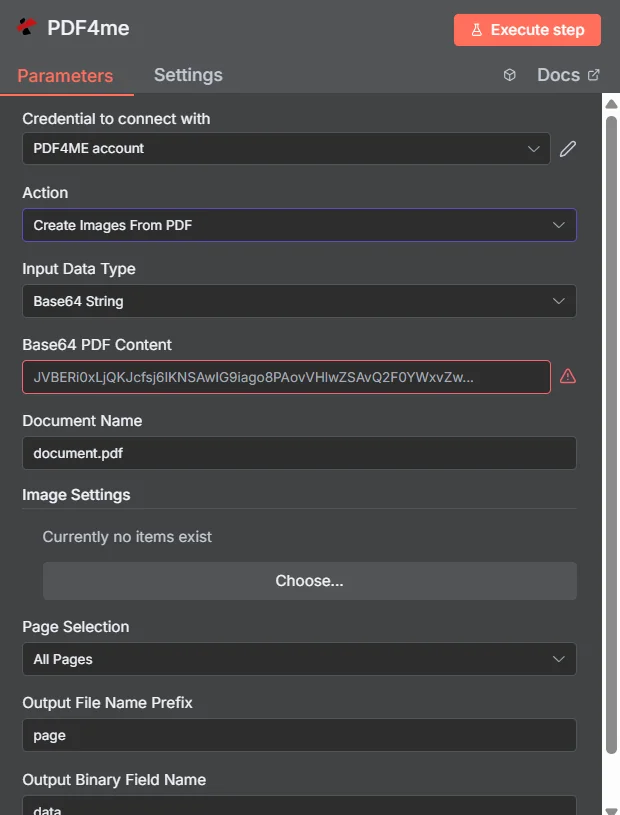
Parameter
Daftar lengkap parameter untuk Buat Gambar Dari PDF tindakan. Konfigurasikan parameter ini untuk mengontrol PDF konversi gambar.
Penting: Parameter yang ditandai dengan tanda bintang (***) wajib diisi dan harus diberikan agar tindakan dapat berfungsi dengan benar.
| Parameter | Jenis | Keterangan | Contoh | |
|---|---|---|---|---|
| Tipe Data Masukan | String | Ya | PDF4me PDF pemilihan format input Pilih format sumber Anda. PDF masukan data. PDF4me Mendukung berbagai tipe input dengan persyaratan bidang yang berbeda. | |
| 1) Data Biner | Ya (Satu Diperlukan) | 1) Data Biner - Gunakan "Kolom Biner Input" untuk merujuk PDF berkas dari node sebelumnya | Binary Data | |
| 2) String Base64 | Ya (Satu Diperlukan) | 2) Base64 Rangkaian - Menggunakan "Base64 PDF Kolom "Konten" untuk yang dikodekan PDF data | Base64 String | |
| 3) URL | Ya (Satu Diperlukan) | 3) URL - Menggunakan "PDF URL"kolom untuk memberikan izin publik/terbuka" URL ke PDF file untuk dikonversi | URL | |
| Bidang Biner Masukan | Biner | Ya (Jika Data Biner) | PDF4me biner PDF input file - Sumber referensi PDF berkas dari sebelumnya n8n unggahan node atau file. PDF4me proses biner PDF berkas dengan deteksi dan validasi format otomatis. Diperlukan saat Tipe Data Masukan adalah "Data Biner". | {{ $binary.data }} |
| Konten PDF Base64 | String | Ya (Jika berupa String Base64) | PDF4me dikodekan base64 PDF masukan - Berikan sumber PDF Data sebagai string yang dikodekan base64 untuk transmisi yang aman. PDF4me secara otomatis mendekode dan memproses PDF konten. Diperlukan ketika Tipe Data Masukan adalah "Base64 Rangkaian" | JVBERi0x... |
| URL PDF | String | Ya (Jika URL) | PDF4me publik PDF URL masukan - Berikan izin publik/terbuka URL ke sumbernya PDF berkas yang akan dikonversi menjadi gambar. PDF4me mengunduh dan memproses file dari yang disediakan URLDiperlukan ketika Tipe Data Input adalah "URL" | https://abc.com/sample.pdf |
| Nama Dokumen | String | Ya | PDF4me pengidentifikasi dokumen sumber - Tentukan nama untuk sumbernya PDF Dokumen ini digunakan untuk referensi dan keperluan pelacakan. Ini membantu mengidentifikasi dokumen dalam log dan alur kerja pemrosesan. | document.pdf |
| Pengaturan Gambar | Object | TIDAK | PDF4me konfigurasi keluaran gambar - Konfigurasikan pengaturan keluaran gambar tingkat lanjut termasuk resolusi, kualitas, dan opsi khusus format. Biarkan kosong untuk pengaturan default atau tentukan parameter khusus untuk keluaran yang dioptimalkan. | {} |
| Lebar Gambar | Nomor | TIDAK | PDF4me lebar gambar dalam piksel - Tentukan lebar gambar yang dihasilkan dalam piksel. Jika tidak ditentukan, PDF4me menggunakan yang asli PDF Dimensi halaman. Nilai yang lebih tinggi menghasilkan gambar yang lebih besar dan berkualitas lebih tinggi. | 800 |
| Format Gambar | String | TIDAK | PDF4me format gambar keluaran - Pilih format output untuk gambar yang dihasilkan. Pilihannya meliputi: PNG untuk kualitas tanpa kehilangan data atau JPEG untuk ukuran file yang lebih kecil | JPEG |
| Pemilihan Halaman | String | Ya | PDF4me pemilihan rentang halaman - Pilih halaman mana yang akan diubah menjadi gambar. Pilihannya meliputi semua halaman, rentang halaman tertentu, atau nomor halaman individual. | |
| Semua Halaman | Ya (Satu Diperlukan) | Semua Halaman - Konversi semua halaman menjadi gambar | All Pages | |
| Halaman Spesifik | Ya (Satu Diperlukan) | Halaman Spesifik - Konversi hanya nomor halaman tertentu | Specific Pages | |
| Rentang Halaman | Ya (Satu Diperlukan) | Rentang Halaman - Mengonversi berbagai halaman | Page Range | |
| Nomor Halaman | String | Ya (Jika Halaman Tertentu) | Halaman yang akan dikonversi (Kapan Pemilihan Halaman adalah Halaman Spesifik) • Jenis satu baris teks di dalam Nomor Halaman kolom, angka biasa, koma, tanda hubung, dan beberapa kata kunci (lihat di bawah) • Halaman pertama adalah 1 (Halaman pembuka PDF adalah halaman 1) • Pisahkan pilihan dengan koma: Misalnya 1,3,5 terdiri dari tiga halaman terpisah; 1,2-3,5,7- mencampur single dan span• Tanda hubung berarti “melalui”: 2-5 adalah halaman 2, 3, 4, dan 5. Tanda hubung dengan tidak ada apa pun setelahnya (7-) berarti “dari halaman 7 sampai halaman terakhir”• Kata kunci: all atau sendirian * untuk seluruh berkas; last hanya untuk halaman terakhir; first, 0, atau 1 hanya untuk halaman pertama; -1 Dan -2 untuk menghitung dari akhir• Nomor halaman yang terlalu panjang akan diabaikan., dan Anda dapat mengetik halaman yang sama lebih dari sekali jika Anda membutuhkan lebih dari satu gambar dari halaman tersebut. | 1,3,5 atau all atau 1,2-3,5,7- |
| Awalan Nama File Output | String | Ya | PDF4me awalan nama file keluaran - Tentukan awalan untuk file gambar yang dihasilkan. PDF4me akan menambahkan nomor halaman untuk membuat nama file yang unik (misalnya, "page" akan membuat "page-1.webp", "page-2.webp"). | page |
| Nama Bidang Biner Keluaran | String | Ya | PDF4me konfigurasi variabel keluaran - Tentukan nama variabel untuk mengakses data biner gambar yang dihasilkan di dalam n8n alur kerja. Data biner ini dapat digunakan sebagai data masukan dalam tindakan selanjutnya di dalam alur kerja Anda. | data |
- Jenis
alluntuk mengonversi setiap halaman. Sendirian*(**) melakukan pekerjaan yang sama jika Anda lebih menyukainya. lastIni hanya halaman terakhir.first,0, atau biasa saja1Semua artinya “hanya halaman pertama.”0itu hanyalah cara lain untuk mengatakan halaman 1; setelah itu Anda masih menghitung 2, 3, 4…-1Ini adalah halaman terakhir.-2adalah halaman sebelumnya (pada berkas 12 halaman, itu adalah halaman 11).- Tanda koma memungkinkan Anda untuk menyatukan potongan-potongan teks.
1,2-3,5,7-Dibaca sebagai: halaman 1, halaman 2 sampai 3, halaman 5, lalu halaman 7 sampai akhir. Bagian kosong setelahnya.7-Itulah yang memberi tahu layanan tersebut untuk "berjalan ke halaman terakhir."
1,2-3,5,7- alih-alih 0,1-2,5,7-0,1-2,5,7- legal, tapi 0 Dan 1-2 keduanya menyertakan halaman 1, sehingga Anda bisa secara tidak sengaja menampilkan halaman pertama dua kali. 1,2-3,5,7- mengatakan hal yang sama dengan tumpang tindih yang lebih sedikit.
Contoh string (bayangkan PDF 12 halaman)
| Apa yang Anda ketik | Apa yang Anda dapatkan |
|---|---|
1,2-3,5,7- | Halaman 1, halaman 2-3, halaman 5, lalu halaman 7-12 |
all | Halaman 1 sampai 12 |
* | Sama seperti all |
-1 | Halaman 12 (terakhir) |
-2 | Halaman 11 (kedua dari akhir) |
last | Halaman 12 saja |
first | Halaman 1 saja |
0 | Halaman 1 saja (ide yang sama dengan first) |
Catatan praktis
7-tanpa ada apa pun setelah tanda hubung artinya “dari halaman 7 sampai halaman terakhir.”- Nomor halaman yang tidak ada akan diabaikan.
7-3(mundur) Masih menyimpan halaman 7 dari bagian tersebut jika halaman 7 ada; jangan mengharapkan halaman 6 dan 5 dari bagian tersebut.- Mencantumkan halaman yang sama lebih dari sekali diperbolehkan, setiap penyebutan dapat menghasilkan gambar lain.
Didukung PDF Format
| Format | Keterangan | Ekstensi File | Ukuran Maksimum | Batas Halaman | Kasus Penggunaan Terbaik |
|---|---|---|---|---|---|
| Format Dokumen Portabel dengan konten vektor dan raster | .pdf | 100MB | 1000 halaman | Dokumen, laporan, presentasi, formulir |
Format Gambar Keluaran yang Didukung
| Format | Keterangan | Ekstensi File | Kualitas | Kasus Penggunaan Terbaik |
|---|---|---|---|---|
| PNG | Portable Network Graphics dengan kompresi tanpa kehilangan data dan dukungan transparansi. | .png | Tinggi | Tangkapan layar, grafik dengan transparansi, gambar berkualitas tinggi. |
| JPEG | Joint Photographic Experts Group dengan kompresi lossy yang dioptimalkan untuk foto. | .jpg, .jpeg | Dapat dikonfigurasi | Foto, konten web, gambar terkompresi |
Keluaran
Parameter Keluaran
| Parameter | Jenis | Keterangan | Contoh |
|---|---|---|---|
| nama file | String | PDF4me nama file gambar yang dihasilkan - Nama file lengkap dari gambar yang berhasil dibuat beserta ekstensi yang tepat. PDF4me Memastikan penamaan yang unik dan memvalidasi kepatuhan format file untuk integrasi yang lancar dengan proses selanjutnya. | document_1.jpeg |
| Nomor halaman | Nomor | PDF4me nomor halaman sumber - Nomor halaman dari aslinya PDF yang dikonversi untuk membuat gambar ini. Berguna untuk melacak dan mengatur beberapa gambar dari dokumen yang sama. | 1 |
| format gambar | String | PDF4me format gambar keluaran - Format file gambar yang dihasilkan (misalnya, "jpeg", "png"). Menunjukkan format gambar spesifik yang digunakan untuk output konversi. | jpeg |
| Ukuran berkas | Nomor | PDF4me Ukuran file gambar yang dihasilkan dalam byte - Ukuran pasti file gambar yang dihasilkan dalam byte, yang diberikan oleh PDF4me Untuk perencanaan penyimpanan, optimasi bandwidth, dan pemantauan transfer file. Penting untuk manajemen citra perusahaan dan otomatisasi alur kerja. | 76832 |
| kesuksesan | Boolean | PDF4me indikator status konversi - Boolean bendera yang menunjukkan keberhasilan atau kegagalan PDF-proses konversi ke gambar. PDF4me pengembalian true untuk operasi yang sukses dan false untuk setiap kesalahan, memungkinkan penanganan kesalahan yang andal dalam alur kerja otomatis. | true |
| operasi | String | PDF4me pengidentifikasi operasi - Operasi spesifik yang dilakukan oleh PDF4me, berguna untuk mencatat dan melacak berbagai jenis operasi dalam alur kerja otomatis. | Create Images From PDF |
| inputType | String | PDF4me tipe data masukan - Jenis data input yang digunakan untuk konversi (misalnya, "base64", "binary", "url"). Membantu mengidentifikasi format data sumber dalam pemrosesan alur kerja. | base64 |
N8N Tindakan dan Respons
Yang PDF4me Buat Gambar Dari PDF API Mengembalikan respons yang dapat dilihat dalam berbagai format. Pilih tampilan yang paling sesuai dengan kebutuhan Anda:
- JSON
- Table
- Schema
- Binary
JSON Format Respons
Mentah JSON tanggapan dari API:
[
{
"fileName": "document_1.jpeg",
"pageNumber": 1,
"imageFormat": "jpeg",
"fileSize": 76832,
"success": true,
"operation": "Create Images From PDF",
"inputType": "base64"
},
{
"fileName": "document_2.jpeg",
"pageNumber": 2,
"imageFormat": "jpeg",
"fileSize": 76939,
"success": true,
"operation": "Create Images From PDF",
"inputType": "base64"
}
]
Tampilan Tabel
Data respons dalam format tabel terstruktur:
| Parameter | Nilai |
|---|---|
| fileName | document_1.jpeg |
| pageNumber | 1 |
| imageFormat | jpeg |
| fileSize | 76832 |
| success | true |
| operation | Create Images From PDF |
| inputType | base64 |
Tampilan Skema
Struktur data dan tipe respons:
2 items
[0]
fileName: AB document_1.jpeg
pageNumber: # 1
imageFormat: AB jpeg
fileSize: # 76832
success: ☑ true
operation: AB Create Images From PDF
inputType: AB base64
[1]
fileName: AB document_2.jpeg
pageNumber: # 2
imageFormat: AB jpeg
fileSize: # 76939
success: ☑ true
operation: AB Create Images From PDF
inputType: AB base64
Indikator Tipe:
AB= String#= Angka☑= Boolean
Tampilan Data Biner
Data dan metadata file gambar sebenarnya:
OUTPUT
─────────────────────────────
2 items

data_1
─────────────────────────────
File Name: document_1.jpeg
File Extension: jpeg
Mime Type: image/jpeg
File Size: 76.8 kB

data_2
─────────────────────────────
File Name: document_2.jpeg
File Extension: jpeg
Mime Type: image/jpeg
File Size: 76.9 kB
Akses Data Biner:
- n8n Objek Biner:
$binary.data_1.data,$binary.data_2.data - Beberapa FileSetiap halaman menghasilkan objek biner terpisah.
- Base64 Isi: Tersedia untuk penggunaan langsung di node selanjutnya
- Operasi FileSiap untuk diunduh, dikirim melalui email, atau disimpan.
- Lihat/UnduhSetiap objek biner dapat dilihat atau diunduh secara individual.
Kasus Penggunaan
Visualisasi dan Presentasi Dokumen
- Mengubah PDF presentasi ke gambar untuk tampilan web dan tampilan seluler
- Buat pratinjau gambar mini untuk pustaka dokumen dan sistem manajemen konten.
- Menghasilkan ringkasan visual dari PDF laporan dan dokumen untuk tinjauan cepat
Manajemen Konten dan Pengarsipan
- Ekstrak gambar dari PDF dokumen untuk manajemen aset digital
- Buat indeks visual yang dapat dicari dari PDF isi
- Konversikan dokumen bersejarah ke dalam bentuk gambar untuk tujuan pelestarian dan aksesibilitas.
E-commerce dan Pemasaran
- Hasilkan gambar produk dari PDF katalog dan spesifikasi
- Buat konten visual untuk media sosial dan kampanye pemasaran.
- Mengubah PDF mengubah brosur menjadi format gambar yang ramah web.
Pemrosesan Dokumen Perusahaan
- Otomatiskan konversi dokumen ke gambar untuk sistem alur kerja.
- Buat dokumentasi visual untuk materi dan prosedur pelatihan.
- Hasilkan gambar dari PDF formulir dan laporan untuk visualisasi data