Tambahkan Stempel Teks ke PDF di dalam n8n
Tambahkan Stempel Teks ke PDF adalah sebuah n8n simpul oleh PDF4me yang melapisi teks khusus (RAHASIA, DRAFT, DISETUJUI, atau string khusus apa pun) ke PDF Halaman dengan perataan, font, warna, opasitas, dan kontrol rotasi yang presisi. Gunakan untuk penandaan kerahasiaan, stempel persetujuan, label draf, atau branding dokumen otomatis tanpa pengeditan manual.
Fungsi node ini
PDF4meTambahkan Stempel Teks ke PDF Menampilkan string teks ke setiap halaman target pada posisi horizontal dan vertikal yang dipilih, dengan kontrol atas ukuran font, warna font, opasitas, sudut rotasi, margin, dan lapisan latar belakang/depan. Menerima sumber PDF melalui Data Biner, Base64 Tali, atau URLIdeal untuk label kerahasiaan, penanda draf, stempel persetujuan, pemberitahuan hak cipta, dan branding bergaya watermark diagonal.
Memverifikasi Identitas Anda API Meminta
Setiap PDF4me simpul di n8n memerlukan validitas Kredensial untuk terhubung denganBuat atau pilih salah satu yang sesuai dengan kebutuhan Anda. PDF4me API kunci agar alur kerja dapat mengautentikasi permintaan pencetakan stempel dengan aman.
Fakta Penting yang Tidak Boleh Anda Lewatkan
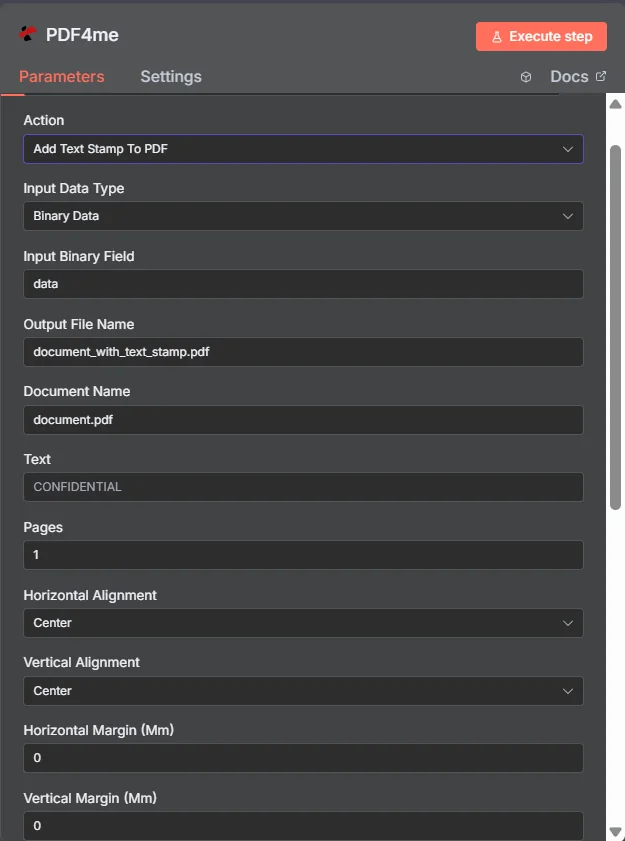
PDF4me Tambahkan Stempel Teks ke PDF panel parameter node di n8n
Parameter apa yang digunakan untuk menambahkan stempel teks? PDF Membutuhkan?
Diperlukan: Tipe Data Masukan, Nama File Keluaran, Teks, Halaman, Perataan Horizontal, dan Perataan Vertikal. Kolom bersyarat (Kolom Biner Masukan, Konten Dokumen Base64, URL File) hanya muncul ketika Tipe Data Masukan induknya dipilih. Semua hal lainnya, termasuk Nama Dokumen, margin, opasitas, font, rotasi, latar belakang, pemrosesan asinkron, dan Nama Keluaran Data Biner, bersifat opsional dengan nilai default yang berfungsi.
| Parameter | Diperlukan | Apa fungsinya? | Contoh |
|---|---|---|---|
| Input Data Type | Required | Format of the source PDF input. Choose Binary Data (from a previous node), Base64 String, or URL. | Binary Data |
| Input Binary Field | Conditional | Name of the binary property on the incoming n8n item that holds the PDF. Required when Input Data Type is Binary Data. Defaults to data. | data |
| Base64 Document Content | Conditional | Base64-encoded PDF content. Required when Input Data Type is Base64 String. | JVBERi0xLjQK... |
| File URL | Conditional | Publicly reachable HTTPS URL to the source PDF. Required when Input Data Type is URL. | https://example.com/sample.pdf |
| Output File Name | Required | Filename for the stamped PDF output. Must include the .pdf extension. | document_with_text_stamp.pdf |
| Document Name | Optional | Reference label for the source PDF, used for tracking only, not sent to the stamping engine. | document.pdf |
| Text | Required | The text string to stamp onto the page, such as a confidentiality label, draft marker, or custom watermark text. | CONFIDENTIAL |
| Pages | Required | Pages to stamp. Accepts a single page, a range, a mixed list, or an open range. All pages if left as "all". | 1 or 2-5 or 1,3,7-10 |
| Horizontal Alignment | Required | Horizontal position of the stamp on the page: Left, Center, or Right. | Center |
| Vertical Alignment | Required | Vertical position of the stamp on the page: Top, Center, or Bottom. | Center |
| Horizontal Margin (Mm) | Optional | Horizontal margin in millimeters, applied from the aligned edge. Default 0. | 0 |
| Vertical Margin (Mm) | Optional | Vertical margin in millimeters, applied from the aligned edge. Default 0. | 0 |
| Opacity | Optional | Stamp transparency from 0 (invisible) to 100 (fully opaque). Default full opacity. | 50 |
| Font Size | Optional | Font size in points, typically between 8 and 72. | 24 |
| Font Color | Optional | Stamp text color as a hex code. | #FF0000 |
| Rotation | Optional | Rotation angle in degrees. 0 is horizontal, 45 is diagonal, 90 is vertical. | 45 |
| Background | Optional | Places the stamp behind existing page content when true, or on top (foreground) when false. Default false. | false |
| Async Processing | Optional | Processes large PDFs in the background when enabled, improving reliability for high-page-count documents. | false |
| Binary Data Output Name | Optional | Name of the binary property the output item exposes. Default is data. | data |
Opsi Lanjutan
{ "fontFamily": "Arial", "fontSize": 24, "fontColor": "#FF0000" }, berlapis di atas bidang-bidang individual di atasnya.Bidang Keluaran
Satu kali lari yang sukses akan menghasilkan satu n8n barang yang dibawa JSON metadata dan biner yang diberi stempel PDF.
| Bidang | Jenis | Isi di dalamnya |
|---|---|---|
success | Boolean | True when the stamp was applied successfully. Use to route error-handling branches. |
fileName | String | Generated filename, matching Output File Name. |
mimeType | String | MIME type of the output, always application/pdf. |
fileSize | Number | Size of the stamped PDF in bytes. |
pageCount | Number | Number of pages processed with the text stamp. |
Binary (data) | Binary | The stamped PDF under Binary Data Output Name (default data). Pass into Write Binary File, Email, or any cloud-storage upload. |
Bagaimana Cara Mengatur Tambahkan Stempel Teks ke PDF di dalam n8n?
- Menambahkan PDF4me untuk Anda n8n alur kerja dan pilih Tambahkan Stempel Teks ke PDF tindakan.
- Di dalam Kredensial untuk terhubung dengan, pilih milikmu PDF4me kredensial atau klik Buat Kredensial Baru dan tempelkan milik Anda API kunci.
- Mengatur Tipe Data Masukan ke Data Biner (bawaan), Base64 Rangkaian, atau URL dan menyediakan sumber yang sesuai PDF bidang.
- Mengatur Nama File Output (harus diakhiri dengan)
.pdf) dan opsional Nama Dokumen untuk pelacakan. - Memasuki Teks (misalnya.
CONFIDENTIAL), Halaman untuk menargetkan, dan Penyelarasan Horizontal / Penyelarasan Vertikal. - Dapat disetel secara opsional. Margin Horizontal, Margin Vertikal, Kegelapan, Ukuran Huruf, Warna Huruf, Rotasi, Dan Latar belakang.
- Memungkinkan Pemrosesan Asinkron untuk dokumen berukuran besar jika diperlukan. Jalankan node dan arahkan dokumen yang telah diberi stempel. PDF ke langkah selanjutnya.
Pengaturan Umum
Contoh Alur KerjaCommon n8n workflow patterns using Add Text Stamp to PDF.
- Sebuah pemicu Google Drive akan aktif ketika file baru masuk ke folder outgoing-documents.
- PDF4me Tambahkan Stempel Teks ke PDF Berjalan dengan Teks RAHASIA, Perataan Horizontal Tengah, Perataan Vertikal Atas, Warna Huruf merah.
- Dicap PDF diunggah kembali ke folder Ditinjau dan dikirim melalui email kepada penerima.
- Pemicu Jadwal menghasilkan laporan mingguan. PDF melalui PDF4me Buat Dokumen.
- PDF4me Tambahkan Stempel Teks ke PDF Berjalan dengan Teks DRAFT, Rotasi 45, Opasitas 30, Latar belakang true untuk tanda air diagonal yang halus.
- Draf yang diberi tanda air diunggah ke saluran tinjauan Slack sebelum persetujuan akhir.
- Webhook persetujuan akan aktif setelah seorang manajer menandai dokumen sebagai disetujui dalam alat internal.
- PDF4me Tambahkan Stempel Teks ke PDF Berjalan dengan Teks DISETUJUI, Halaman diatur hanya ke halaman tanda tangan, Perataan Vertikal Bawah.
- Yang sudah final PDF diarsipkan ke SharePoint dengan tanggal persetujuan dalam nama file.
- Node Loop Over Items mengiterasi daftar dokumen. URLdari ekspor basis data.
- PDF4me Tambahkan Stempel Teks ke PDF berjalan dengan Tipe Data Masukan URL, Berkas URL Ditetapkan per item, Pemrosesan Asinkron diaktifkan untuk keandalan.
- Setiap output yang diberi stempel akan ditulis ke penyimpanan cloud dengan ID catatan sumber sebagai nama file.
Tips Praktis
Lembar Panduan Singkat
| Bidang | Nilai |
|---|---|
| Action | Add Text Stamp To PDF |
| Input Data Type | Binary Data |
| Input Binary Field | data |
| Output File Name | document_with_text_stamp.pdf |
| Text | CONFIDENTIAL |
| Pages | 1 (or "all") |
| Horizontal Alignment | Center |
| Vertical Alignment | Center |
| Opacity | 50 (lower for subtle watermark) |
| Rotation | 0 (45 for diagonal watermark) |
| Credentials | PDF4me API credential |