Ganti Teks dengan Gambar di Word: Make
Yang PDF4me Ganti Teks dengan Gambar Modul ini menemukan setiap kemunculan string placeholder dalam dokumen Word dan menggantinya dengan gambar, sebaris, dengan ukuran dan posisi yang tepat seperti yang Anda konfigurasikan. Gunakan modul ini di... Make skenario untuk menyisipkan logo, tanda tangan, stempel, bagan, atau foto produk ke dalamnya PDF4me Modul Ganti Teks dengan Gambar menyisipkan logo ke dalam templat Word di Make.docx Templat tanpa perlu membuka Word. Pemfilteran halaman memungkinkan Anda membatasi penggantian ke halaman tertentu, jenis halaman (ganjil/genap/pertama/terakhir), atau rentang halaman khusus.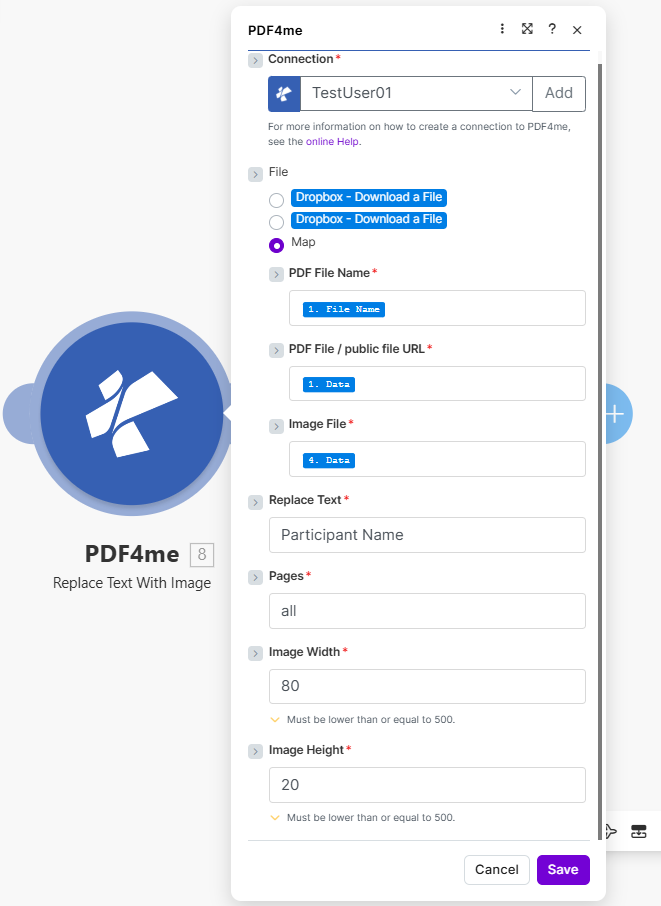
Fakta Penting
Pencocokan Sensitif Huruf Besar-Kecil
Teks pencarian dicocokkan persis, [LOGO] Dan [logo] berbeda-beda. Gunakan format placeholder yang konsisten di templat Word Anda dan replikasikan persis seperti itu.
Kontrol Rasio Aspek Cerdas
Atur hanya Lebar dan Tinggi Gambar yang dihitung secara otomatis, atau atur keduanya dan nonaktifkan Pertahankan Rasio Aspek untuk dimensi ukuran tetap yang tepat, ideal untuk kotak tanda tangan.
Penargetan Halaman yang Fleksibel
Opsi "Terapkan ke Halaman", "Nomor Halaman" (rentang seperti 1, 3, 5-7), dan "Abaikan Nomor Halaman" dapat digabungkan untuk menyisipkan gambar hanya pada halaman yang Anda butuhkan.
Parameter
⚠️ Kolom yang wajib diisi Harus disediakan agar modul dapat berjalan. Kolom opsional mengontrol ukuran gambar dan penargetan halaman.
| Parameter | Keterangan | Diperlukan |
|---|---|---|
| Koneksi | PDF4me API koneksi, otentikasi dengan Anda API kunci | Ya |
| Nama File | Nama file dokumen Word beserta ekstensinya, misalnya. proposal.docx | Ya |
| Dokumen | Dokumen Word biner yang dipetakan dari modul sebelumnya | Ya |
| Teks Pencarian | Teks placeholder untuk dicari dan diganti, peka huruf besar/kecilmisalnya [LOGO], SIGN_HERE, {{CHART}} | Ya |
| Konten Gambar | Gambar penggantian biner, PNG, JPG, JPEG, BMP, atau GIF | Ya |
| Lebar Gambar | Lebar dalam poin, Tinggi dihitung otomatis jika Tinggi tidak disebutkan. | TIDAK |
| Tinggi Gambar | Tinggi dalam poin, Lebar dihitung otomatis jika Lebar tidak disebutkan. | TIDAK |
| Pertahankan Rasio Aspek | Yes (default) mempertahankan proporsi; No menggunakan ukuran Lebar × Tinggi yang tepat. | TIDAK |
| Lewati Halaman Pertama | Yes untuk melewatkan penggantian pada halaman pertama (sampul/judul) | TIDAK |
| Terapkan ke Halaman | Kumpulan halaman target: all / odd / even / first / last | TIDAK |
| Nomor Halaman | Halaman atau rentang yang dipisahkan koma, misalnya. 1,3,5-7 | TIDAK |
| Abaikan Nomor Halaman | Halaman yang tidak termasuk dalam penggantian, misalnya: 2,4 | TIDAK |
| Nama Budaya | Kode lokal untuk pemrosesan dokumen, misalnya. en-US, de-DE | TIDAK |
Bidang Keluaran
| Bidang | Jenis | Keterangan |
|---|---|---|
Name | String | Nama file dokumen Word keluaran |
Doc Data | Buffer | Dokumen Word yang telah diperbarui dengan gambar yang disisipkan, simpan ke penyimpanan cloud atau konversi ke PDF |
Pengaturan Cepat
- Buka milikmu Make skenario dan tambahkan PDF4me → Ganti Teks dengan Gambar modul.
- Klik Menambahkan di sebelah Koneksi dan masukkan milik Anda PDF4me API kunci.
- Petakan dokumen Word dari modul sebelumnya: atur Nama File (dengan
.docxekstensi) dan Dokumen (biner). - Masuk Teks Pencarian Placeholder persis seperti yang tertulis di templat Anda (sensitif terhadap huruf besar/kecil).
- Petakan Konten Gambar biner dari Get File atau HTTP modul: gunakan PNG untuk logo transparan.
- Pengaturan opsional Lebar Gambar Dan Terapkan ke Halaman Untuk pengaturan ukuran dan kontrol halaman, klik OKE dan berlari. Itu
Doc DataOutputnya adalah file Word Anda yang telah diperbarui.
Contoh Alur Kerja
Pembuatan Proposal Bermerek
Rekam Jejak Baru Airtable → Dapatkan Templat (Dropbox) + Dapatkan Logo (Dropbox) → Ganti Teks dengan Gambar (Cari: [LOGO], Lebar: 150) → Simpan Proposal → Kirim Email ke Perwakilan Penjualan.
Setiap pemicu proposal baru secara otomatis memberi merek pada templat, menyisipkan logo, mempertahankan rasio aspek, dan menghasilkan hasil akhir. .docx disimpan dan dikirim melalui email dalam satu kali proses skenario.
Penempatan Tanda Tangan Kontrak
DocuSign Webhook → Dapatkan Templat Kontrak → Dapatkan Gambar Tanda Tangan → Ganti Teks dengan Gambar (Cari: SIGN_HERE, Terapkan ke Halaman: last, Pertahankan Rasio Aspek: Tidak, Lebar: 200, Tinggi: 50) → Unggah ke SharePoint.
Kontrak yang telah difinalisasi hanya memuat tanda tangan resmi di halaman terakhir, dengan dimensi yang tepat sesuai dengan kotak tanda tangan pada tata letak templat.
Laporan Bulanan dengan Grafik Dinamis
Pemicu terjadwal → Kueri basis data → Hasilkan gambar grafik (Quickchart) API) → Dapatkan Templat Laporan → Ganti Teks dengan Gambar (Cari: {{CHART}}Nomor Halaman: 5-10) → Manajemen Email.
Grafik kinerja bulanan dihasilkan dari data langsung dan dimasukkan ke dalam halaman analisis (5-10) templat laporan, tidak perlu menempelkan grafik secara manual.
Pertanyaan yang Sering Diajukan (FAQ)
Apakah teks pencarian peka terhadap huruf besar dan kecil?
+
Ya, pencocokan adalah peka huruf besar/kecilPlaceholder dalam templat Word Anda harus identik dengan nilai bidang Teks Pencarian, termasuk penggunaan huruf kapital. Konvensi placeholder yang direkomendasikan: [LOGO], TANDA TANGAN DI SINI, {{CHART}}, {{PHOTO}}.
Apa yang terjadi jika teks pencarian muncul di beberapa halaman?
+
Semua instance diganti secara default. Gunakan Terapkan ke Halaman (Pertama, terakhir, aneh, bahkan), Nomor Halaman (rentang seperti 1, 3, 5-7), atau Abaikan Nomor Halaman untuk membatasi penggantian hanya pada halaman tertentu.
Bisakah saya menargetkan halaman tertentu saja untuk penyisipan gambar?
+
Ya. Terapkan ke Halaman target semua, aneh, bahkan, Pertama, atau terakhir. Nomor Halaman menerima angka dan rentang yang dipisahkan koma (misalnya, 2-4,6). Abaikan Nomor Halaman Tidak termasuk halaman tertentu. Lewati Halaman Pertama adalah tombol cepat untuk mengecualikan halaman sampul.
Format gambar apa saja yang didukung?
+
PNG, JPG, JPEG, BMP, Dan GIF semuanya didukung. Gunakan PNG Untuk logo atau tanda tangan yang membutuhkan latar belakang transparan, transparansi akan dipertahankan saat dimasukkan ke dalam dokumen Word.
Bagaimana cara mengontrol ukuran gambar pada dokumen keluaran?
+
Mengatur Lebar Gambar (dalam poin) dan tingginya dihitung secara otomatis untuk mempertahankan rasio aspek. Atur Lebar dan Tinggi, lalu nonaktifkan Pertahankan Rasio Aspek Untuk dimensi yang tepat, berguna untuk kotak tanda tangan yang harus sesuai dengan area tetap. Abaikan keduanya untuk menggunakan dimensi asli gambar.
Modul Terkait
Menambahkan atau memperbarui header dan footer di dokumen Word. Make skenario.
Tambahkan tanda tangan digital ke PDF dokumen dengan penandatanganan berbasis sertifikat Make.
Tambahkan margin spasi putih ke PDF halaman untuk anotasi atau branding di Make.