Hapus Kata Sandi dari PDF di dalam Make
Hapus Kata Sandi dari PDF adalah sebuah Make modul oleh PDF4me yang secara permanen mendekripsi data yang dilindungi kata sandi. PDF dengan kata sandi yang benar. Gunakan ini untuk membuka kunci file sebelum mengedit, menggabungkan, atau mengekstrak konten, menghapus batasan kata sandi pembuka dan kunci izin dalam satu langkah otomatis.
Fungsi modul ini
PDF4me, Hapus Kata Sandi dari PDF secara permanen mendekripsi dan membuka kunci data yang dilindungi kata sandi. PDFs di dalam dirimu Make skenario. Berikan PDF Jika buffer dan kata sandi yang benar tersedia, modul akan mengembalikan akses tanpa batasan. PDF siap untuk penyuntingan, penggabungan, pemisahan, atau ekstraksi konten di modul selanjutnya dari skenario Anda. Bekerja dengan kata sandi pengguna (perlindungan terbuka) dan kata sandi pemilik (pembatasan izin) sehingga satu modul dapat mengatasi semua hambatan akses dalam satu langkah.
Bagaimana Cara Saya Mengautentikasi Saya? Make Skenario?
Setiap PDF4me modul di Make memerlukan validitas KoneksiBuat atau pilih salah satu yang sesuai dengan kebutuhan Anda. PDF4me API kunci agar skenario dapat diautentikasi PDF Membuka kunci permintaan dengan aman.
Fakta Penting yang Tidak Boleh Anda Lewatkan
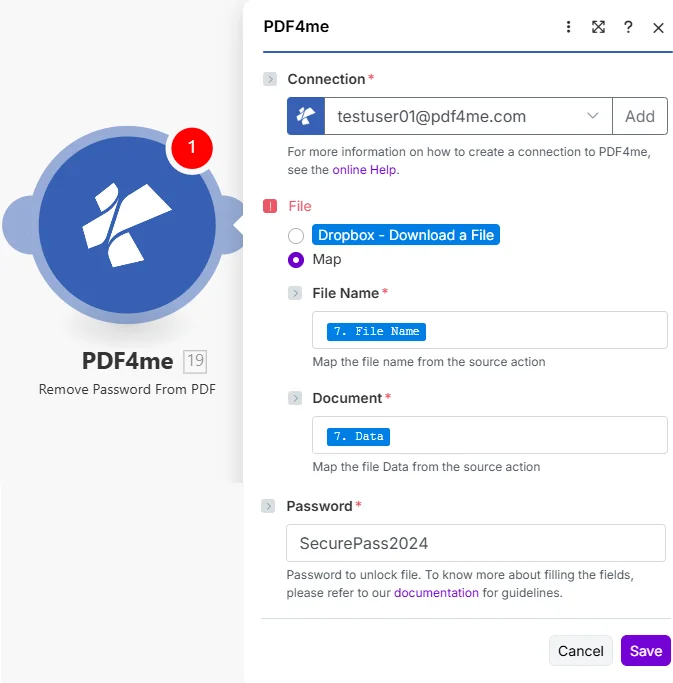
Atur File ke Map, hubungkan Nama File dan Dokumen dari langkah pengunduhan sebelumnya, lalu masukkan Kata Sandi. Output Data Dokumen sepenuhnya tidak terkunci. PDF siap untuk modul hilir apa pun.
Parameter apa yang dihapus kata sandinya? PDF Membutuhkan?
Diperlukan: Koneksi, Nama File, Dokumen, dan Kata Sandi harus diberikan. Modul ini tidak dapat mendekripsi PDF tanpa kata sandi yang benar.
| Parameter | Diperlukan | Apa fungsinya? | Contoh |
|---|---|---|---|
| Connection | Required | PDF4me API connection. Click Add and paste your API key if connecting for the first time. Reused automatically across all PDF4me modules in your scenarios. | My PDF4me connection |
| File | Required | How the protected PDF is supplied. Choose Map to wire File Name and Document from a prior module. Choose Dropbox, Download a File to pull directly from Dropbox without a separate download step. | Map |
| File Name | Required | Filename of the password-protected PDF including .pdf extension. Map from the filename output of your source module: e.g. the Name field of a Dropbox or Google Drive download step. | protected_document.pdf |
| Document | Required | Binary content of the password-protected PDF. Must be raw file bytes from a download or upload module: the Data field in Dropbox, Google Drive, or OneDrive. Do not pass a URL string or filename here. | 1. Data |
| Password | Required | The exact password needed to unlock the PDF. Accepts both user passwords (open protection) and owner passwords (permission lock). Retrieve from a Make Data Store or environment variable rather than hardcoding. | SecurePass2024 |
Bidang Keluaran
| Bidang | Jenis | Isi di dalamnya |
|---|---|---|
Name | String | Output filename with password removed. Map into an upload module as the destination filename. |
Doc Data | Buffer | Unlocked PDF document as a binary buffer with all password restrictions permanently removed. Map directly into any downstream PDF4me module or cloud storage upload step. |
Bagaimana Cara Mengatur dan Menghapus Kata Sandi dari PDF di dalam Make?
- Menambahkan PDF4me → Hapus Kata Sandi dari PDF untuk Anda Make skenario.
- Pilih Koneksi (atau klik) Menambahkan untuk membuat satu dengan milikmu PDF4me API kunci).
- Di bawah Mengajukan, memilih Peta untuk menampilkan kolom Nama File dan Dokumen.
- Peta Nama File ke nama file keluaran dari langkah sumber Anda (termasuk
.pdfekstensi). - Peta Dokumen ke bidang data biner dari langkah yang sama: biasanya dinamai Data di dalam modul Dropbox, Google Drive, atau OneDrive.
- Masuk Kata sandiDemi keamanan, ambil dari sumber yang aman. Make Langkah pencarian di Data Store, daripada menuliskannya secara langsung di sini.
- Klik Menyimpan dan jalankan skenarionya. Petakan Tanggal Dokumen Keluaran ke modul berikutnya: unggah, gabungkan, konversi, atau arsipkan yang tidak terkunci. PDF.
Pengaturan Umum
Contoh Alur KerjaCommon Make scenario patterns using Remove Password from PDF.
- Pemicu folder pengawasan aktif ketika perlindungan baru diaktifkan. PDFs Berakhir di kotak masuk arsip Dropbox.
- Langkah Pencarian Penyimpanan Data mengambil kata sandi yang benar untuk dokumen berdasarkan nama berkasnya.
- Hapus Kata Sandi dari PDF Mendekripsi file yang terkunci menggunakan kata sandi yang telah diperoleh.
- A PDF4me Membuat PDF/A modul mengubah yang tidak terkunci PDF ke arsip PDF/A format yang dibutuhkan oleh sistem pencatatan.
- Sesuai PDF/A unggahan ke folder arsip jangka panjang di SharePointSebuah catatan indeks ditambahkan ke Google Sheets dengan nama file dan tanggal pemrosesan.
- Gmail akan memberikan notifikasi ketika email baru tiba dari alamat vendor yang dikenal dengan PDF lampiran faktur.
- Pencarian di Data Store mengambil kata sandi faktur vendor berdasarkan alamat email pengirim.
- Hapus Kata Sandi dari PDF Membuka kunci faktur yang terenkripsi.
- A PDF4me Ekstrak Teks atau AI-Modul Invoice Parser membaca nomor faktur, jumlah, dan tanggal jatuh tempo dari faktur yang tidak terkunci. PDF.
- Sebuah HTTP Modul ini membuat catatan faktur dalam sistem akuntansi. Tidak terkunci PDF mengunggah ke folder "Faktur yang Diproses" di Dropbox untuk referensi audit.
- Webhook akan aktif ketika perakitan paket dokumen diminta melalui pengiriman formulir.
- Google Drive mencantumkan semuanya PDF berkas-berkas di dalam folder proyek, sebagian dilindungi, sebagian tidak.
- Iterator melakukan perulangan pada setiap file. Router memeriksa apakah file tersebut dilindungi; jika ya, Hapus Kata Sandi dari PDF Membukanya menggunakan kata sandi proyek dari Penyimpanan Data.
- PDF4me Gabungkan PDFs Menggabungkan semua file yang tidak terkunci ke dalam satu dokumen paket.
- Fitur "Tambahkan Nomor Halaman" memberi stempel pada dokumen yang telah digabungkan. Gmail mengirimkan paket akhir kepada pemohon beserta pesan konfirmasi.
Tips Praktis
Lembar Panduan Singkat
| Bidang | Nilai |
|---|---|
| Module | Remove Password from PDF |
| Connection | PDF4me API key |
| File (from previous step) | Map |
| File (direct from Dropbox) | Dropbox, Download a File |
| File Name format | filename.pdf |
| Document | Binary content from a previous module |
| Password source (recommended) | Make Data Store or environment variable |
| Output fields | Name, Doc Data |