Urutan Proses AI dalam Make
Pesanan Proses AI adalah sebuah PDF4me Modul AI untuk Make yang mengekstrak data terstruktur dari pesanan pembelian atau pesanan penjualan di PDF atau formulir gambar. Fungsi ini mengembalikan nomor pesanan, pelanggan, array item lengkap, total, mata uang, dan alamat pengiriman untuk ERP konsumsi dan pengadaan hingga pembayaran otomatisasi.
Fungsi modul ini
PDF4me Pesanan Proses AI mengekstrak data terstruktur dari PDF atau pesanan pembelian gambar dan pesanan penjualan di dalam Make Skenario menggunakan AI. Berikan PO atau SO dan modul akan memberikan hasilnya. Nomor pesanan, tanggal pesanan, nama pelanggan, daftar lengkap item pesanan, subtotal, total, mata uang, dan alamat pengiriman. sebagai bidang yang dapat dipetakan secara individual, siap untuk ERP Pengumpulan data (NetSuite, SAP, Microsoft Dynamics, Odoo), otomatisasi pengadaan hingga pembayaran, alur kerja pesanan hingga penerimaan kas, dan pencocokan tiga arah terhadap faktur dan tanda terima. Tidak diperlukan pengaturan templat; berfungsi di seluruh sistem pengadaan, terlampir dalam email. PDFs, dan pesanan kertas yang dipindai.
Memverifikasi Identitas Anda API Meminta
Setiap PDF4me modul di Make memerlukan validitas KoneksiBuat atau pilih salah satu yang sesuai dengan kebutuhan Anda. PDF4me API kunci agar skenario tersebut dapat mengautentikasi permintaan ekstraksi pesanan AI secara aman.
Fakta Penting yang Tidak Boleh Anda Lewatkan
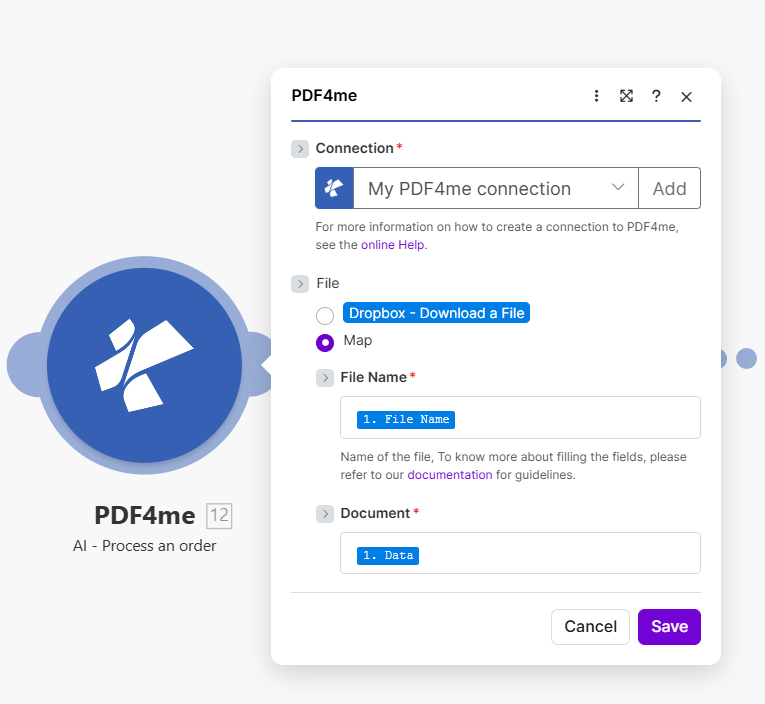
Atur File ke Pemetaan, hubungkan Nama Pesanan dan Dokumen dari modul sebelumnya. Output menampilkan orderNumber, customerName, lineItems array, total, mata uang, dan shippingAddress untuk ERP dan alur kerja pemenuhan pesanan.
Parameter apa yang digunakan AI-Process Order dalam Make?
Diperlukan: Koneksi, Nama Pesanan, dan Dokumen harus selalu diberikan. Kolom input yang sesuai (Properti Biner, Base64 Konten, atau Pesanan URL) diperlukan berdasarkan Tipe Data Masukan yang dipilih.
| Parameter | Diperlukan | Apa fungsinya? | Contoh |
|---|---|---|---|
| Connection | Required | PDF4me API connection. Click Add and paste your API key the first time. Reused automatically across all PDF4me modules in your scenarios. | My PDF4me connection |
| Input Data Type | Required | How the order file is supplied. Binary Data reads from a previous module (most common). Base64 String accepts encoded payloads. URL downloads from a public link. | Binary Data |
| Input Binary Field | Conditional | Binary content of the order file. Required when Input Data Type is Binary Data. Wire from Dropbox, Google Drive, OneDrive Data field, or any email/HTTP module that returns file bytes. | 1. Data |
| Base64 Order Content | Conditional | Base64-encoded order content. Required when Input Data Type is Base64 String. Useful when the order arrives from a webhook or API integration that delivers encoded content. | JVBERi0xLjQK... |
| Order URL | Conditional | Public URL to the order file. Required when Input Data Type is URL. The URL must not require authentication. | https://example.com/po-2024.pdf |
| Order Name | Required | Filename of the order with proper extension (.pdf, .png, .jpg, .jpeg). Used for format detection and AI processing optimization. | po-2024.pdf |
Bidang Keluaran
| Bidang | Jenis | Isi di dalamnya |
|---|---|---|
orderNumber | String | Extracted order number or reference identifier (e.g. PO-2024-001 or SO-78423). |
orderDate | String | Order date in ISO 8601 format (YYYY-MM-DD). |
customerName | String | Customer or vendor name printed on the order document. |
lineItems | Array | Array of line items with description, quantity, unitPrice, and total per row. Loop with a Make Iterator for one ERP line per row. |
subTotal | Number | Subtotal amount before taxes, shipping, and discounts. |
total | Number | Final total amount including all charges. |
currency | String | Currency code in ISO 4217 format (USD, EUR, GBP, INR, JPY, etc.). |
shippingAddress | String | Shipping or delivery address printed on the order. |
jobId | String | PDF4me job identifier for audit trail and support tickets. |
success | Boolean | True if the AI extraction completed successfully; false if it failed. |
message | String | Human-readable status message confirming success or describing the error. |
Bagaimana cara saya mengatur Urutan Proses AI di Make?
- Menambahkan PDF4me → Pesanan Proses AI untuk Anda Make skenario.
- Pilih Koneksi (atau klik) Menambahkan untuk membuat satu dengan milikmu PDF4me API kunci).
- Memilih Tipe Data MasukanData biner untuk file dari modul sebelumnya, Base64 String, atau URL.
- Di bawah Mengajukan, memilih Peta untuk menampilkan kolom Nama Pesanan dan Dokumen.
- Peta Nama Pesanan ke nama file dengan ekstensi (
.pdf,.png,.jpg, atau.jpeg). - Peta Dokumen ke konten biner dari modul sumber: biasanya Data bidang Dropbox, Google Drive, Gmail, atau HTTP modul.
- Klik Menyimpan lalu jalankan skenarionya. Hubungkan bundel output ke NetSuite, SAP, Microsoft Dynamics, Odoo, Salesforce, atau sistem manajemen gudang Anda. Gunakan Iterator di atas
lineItemsuntuk membuat satu ERP pesan baris per baris.
Contoh Alur Kerja
Contoh Alur KerjaCommon Make scenario patterns using AI-Process Order.
- Gmail akan mengirimkan email konfirmasi ketika email tersebut berasal dari domain pelanggan yang dikenal dengan PO (Purchase Order). PDF terlampir.
- Ekstrak Pesanan Proses AI orderNumber, customerName, orderDate, lineItems, total, dan shippingAddress.
- Langkah Pencarian Pelanggan NetSuite menggunakan customerName untuk menemukan catatan pelanggan yang sudah ada (atau beralih ke Buat Pelanggan jika tidak ditemukan).
- Modul Buat Pesanan Penjualan NetSuite mencatat header pesanan. A Make Iterator melakukan perulangan atas lineItems dan menambahkan setiap produk sebagai baris pesanan penjualan dengan jumlah dan harga satuan.
- Notifikasi Slack kepada tim pemenuhan pesanan mengumumkan pesanan baru beserta jumlah total dan alamat pengiriman; log Airtable mencatat pemetaan PO-ke-SO untuk keperluan audit.
- Trigger SharePoint Watch Files akan aktif ketika PO vendor baru diunggah oleh bagian pengadaan.
- Ekstrak Pesanan Proses AI orderNumber, total, lineItemsdan mata uang. Proses AI-Invoice Parser terpisah akan mengekstrak kolom faktur yang sesuai ketika faktur tersebut tiba kemudian.
- Pencarian di Google Sheets cocok dengan PO. orderNumber ke Nota Penerimaan Barang (GRN) dari gudang. Ketiga dokumen tersebut, PO, GRN, faktur, digabungkan pada orderNumber.
- Langkah Variabel Set Alat melakukan pencocokan tiga arah pada kuantitas dan total. PO yang cocok disetujui secara otomatis; ketidakcocokan dialihkan ke saluran persetujuan Slack dengan perbandingan berdampingan.
- Pesanan yang disetujui akan mengirimkan instruksi pembayaran ke sistem AP; pesanan yang ditolak akan membuat tiket pengecualian di Jira agar bagian pengadaan dapat menyelesaikannya dengan vendor.
- Sebuah HTTP Webhook menerima pesanan dari pelanggan yang tidak dapat mengirim EDI 850 pesan, biasanya pembeli kecil yang menggunakan lampiran email. PDF PO.
- Urutan Proses AI menormalkan PDF ke dalam skema terstruktur yang sama milik Anda EDI saluran pipa menghasilkan, orderNumber, lineItems, shippingAddress.
- Muatan yang dinormalisasi diposting ke sistem manajemen gudang (WMS) API persis seperti sebuah EDI pesanan, yang memicu proses pengambilan-pengemasan-pengiriman yang sama.
- Email konfirmasi dikirimkan kepada pelanggan berisi nomor pesanan, perkiraan tanggal pengiriman, dan ringkasan item pesanan. Label pengiriman dibuat secara otomatis saat pesanan diproses.
- Baris pendaftaran pelanggan Airtable melacak non-EDI pelanggan dan volume PDF pesanan yang diterima per bulan, membantu memprioritaskan EDI peluncuran dan sosialisasi.