Simpan Metadata untuk sebuah PDF di dalam Make
Simpan Metadata untuk sebuah PDF adalah sebuah PDF4me modul untuk Make yang mengedit PDF metadata: ia menulis Title, Author, Creator, Producer, Subject, Dan Keywords ladang menjadi PDF Berdasarkan skenario Anda. Setiap kolom bersifat opsional, jadi kolom apa pun yang Anda biarkan kosong akan mempertahankan nilai yang sudah ada. Gunakan fitur ini untuk memberi tag pada dokumen untuk pencarian, menstandarisasi arsip, atau memberi stempel pada laporan yang dihasilkan tanpa perlu membuka satu file pun.
Fungsi modul ini
PDF4me, PDF - Simpan metadata untuk PDF menulis langsung ke dalam kolom judul, penulis, pencipta, produser, subjek, dan kata kunci. PDF dari sebuah Make Skenario. Setiap kolom bersifat opsional, biarkan kolom mana pun kosong dan nilai yang ada dalam dokumen akan dipertahankan. Petakan nilai dari langkah-langkah sebelumnya untuk mengotomatiskan penandaan metadata di seluruh pustaka dokumen tanpa membuka satu file pun secara manual.
Mengautentikasi Permintaan API Anda
Setiap PDF4me modul di Make memerlukan validitas KoneksiBuat atau pilih salah satu yang sesuai dengan kebutuhan Anda. PDF4me API kunci agar skenario dapat memanggil layanan penulisan metadata dengan aman.
Fakta Penting yang Tidak Boleh Anda Lewatkan
Anda tidak perlu memasukkan kembali semua metadata setiap kali. Bidang apa pun yang Anda biarkan kosong akan diabaikan, nilai yang sudah tersimpan akan digunakan. PDF tetap ada. Perbarui hanya apa yang perlu Anda ubah.
Google membaca PDF metadata saat melakukan crawling. Data yang terisi Title Kolom tersebut dapat muncul di judul hasil pencarian. Keywords Berkontribusi pada sinyal relevansi. Mengatur ini sebelum menerbitkan. PDFs ke situs web Anda adalah tautan langsung SEO tindakan.
Metadata tersimpan dalam kamus informasi dokumen, sepenuhnya terpisah dari konten halaman. Mengubah kolom-kolom ini tidak memengaruhi apa yang dilihat pembaca saat membuka file.
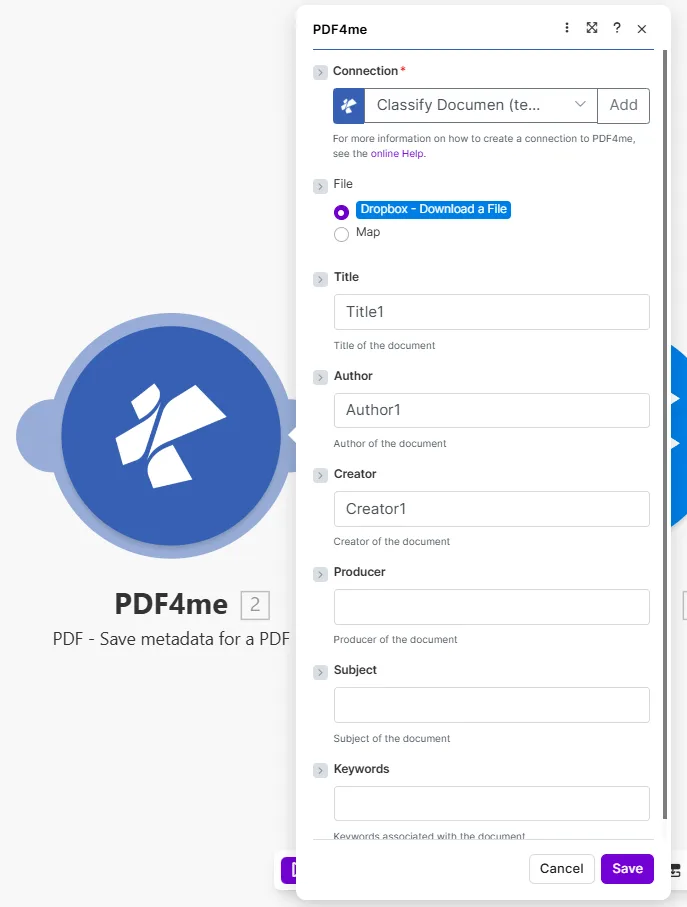
Isi hanya kolom yang ingin Anda perbarui. Kolom kosong akan mempertahankan nilai yang ada. PDF sudah.
Apa PDF kolom metadata yang dapat saya atur di Make?
Modul ini menulis enam standar PDF Kolom informasi dokumen. Semuanya opsional, hanya nilai yang Anda berikan yang akan ditulis ke dalam dokumen. Untuk spesifikasi yang mendasarinya, lihat PDF kamus informasi dokumen di dalam PDF 1.7 / Spesifikasi ISO 32000 Dan Panduan Google Search Central tentang PDF praktik terbaik.
Diperlukan: Connection Dan FileSemua kolom metadata bersifat opsional (tergantung pada apa yang ingin Anda ubah), hanya nilai yang Anda berikan yang akan ditulis ke dalam dokumen.
| Parameter | Diperlukan | Apa fungsinya? | Contoh |
|---|---|---|---|
| Connection | Required | PDF4me API connection used to authenticate metadata write requests. | Your PDF4me connection |
| File | Required | Source PDF. Choose Dropbox - Download a File for a direct Dropbox trigger, or Map to supply filename and binary content from a prior module. | Dropbox - Download a File |
| Title | Conditional | Document title written into the PDF info dictionary. Appears in viewer title bars and is indexed by Google when the PDF is published on the web. | Q4 Financial Report 2025 |
| Author | Conditional | Name of the person or team that created the document. Used for attribution in viewers and document management systems. | Finance Department |
| Creator | Conditional | The application that originally authored the document, for example Microsoft Word or Adobe InDesign. | Microsoft Word |
| Producer | Conditional | The tool that generated the final PDF bytes, for example a PDF library or a print-to-PDF driver. | PDF4me |
| Subject | Conditional | Short description of the document subject. Visible in the document properties dialog and used by some search systems. | Quarterly earnings summary |
| Keywords | Conditional | Comma-separated keyword tags associated with the document. Contributes to Google indexing and internal search when the PDF is hosted online. | finance, Q4, 2025, earnings |
Bagaimana cara saya mengedit? PDF metadata dalam sebuah Make skenario?
- Menambahkan PDF4me dan pilih PDF - Simpan metadata untuk PDF.
- Pilih Connection (atau klik) Menambahkan untuk membuat satu dengan milikmu API kunci).
- Mengatur File ke Dropbox - Unduh File atau Peta dari modul sebelumnya.
- Isi kolom metadata yang ingin Anda perbarui: Title, Author, Creator, Producer, Subject, KeywordsBiarkan kolom mana pun kosong untuk mempertahankan nilai saat ini.
- Untuk mengotomatiskan nilai-nilai tersebut, petakan dari modul sebelumnya: ambil judul dari kolom Airtable atau dapatkan dari nama file.
- Menyimpan lalu klik Jalankan sekaliOutputnya berisi Document Name Dan Document Data: itu PDF dengan properti metadata yang diperbarui.
Keluaran
| Bidang | Jenis | Isi di dalamnya |
|---|---|---|
Document Name | String | Filename of the output PDF with updated metadata. |
Document Data | Buffer | Binary content of the PDF with the new metadata written in. Map this into an upload, archive, or email module. |
Contoh Alur Kerja
Contoh Alur KerjaCommon Make scenario patterns that use PDF - Save metadata for a PDF to tag, standardize, and optimize document properties.
- Sebuah whitepaper baru PDF diunggah ke folder Google Drive yang dipantau.
- Baris Google Sheets yang berisi judul dokumen, nama penulis, dan SEO Kata kunci dicari berdasarkan nama file.
- Simpan metadata untuk PDF menulis Title, Author, Dan Keywords memasukkan kolom-kolom dari lembar kerja ke dalam PDF.
- Yang diberi tanda PDF Setelah diunggah ke folder situs web publik, Google kini memiliki metadata yang tepat untuk diindeks.
- Notifikasi Slack mengkonfirmasi hal tersebut. PDF sedang aktif dengan metadata yang diterapkan.
- Skenario terjadwal berulang kali terjadi pada semua PDFs di dalam folder arsip lama.
- Dapatkan Informasi Dokumen memeriksa apakah Author Kolom tersebut sudah terisi.
- Filter akan melewati file yang sudah memiliki penulis; sisanya akan diproses lebih lanjut.
- Simpan metadata untuk PDF menulis nama organisasi ke dalam Author dan seperangkat kata kunci standar ke dalam Keywords.
- Berkas yang telah diperbarui disimpan kembali ke arsip, siap untuk diindeks dalam pencarian yang sesuai.
- Laporan bulanan PDF dihasilkan secara otomatis dari templat data.
- Skenario tersebut memetakan bulan dan tahun saat ini ke dalam... Title kolom (misalnya, Laporan Penjualan, April 2026).
- Nama departemen dipetakan ke dalam Author; kata kunci produk yang relevan ke dalam Keywords.
- Simpan metadata untuk PDF Menuliskan ketiga kolom tersebut dalam satu langkah.
- Laporan yang diberi tag metadata diarsipkan ke SharePoint dan dikirim melalui email ke daftar distribusi.