Tanda Tangan Digital PDF di dalam Make
Tanda Tangan Digital PDF adalah sebuah Make modul yang menyematkan tanda tangan digital berbasis sertifikat X.509 ke dalam sebuah PDF Langsung dari sebuah skenario. Berikan dokumen, file sertifikat .pfx atau .p12, dan kata sandi; modul akan menandatangani dan mengembalikan hasilnya. Konfigurasikan mode penandatanganan terlihat atau tidak terlihat, penempatan halaman, nama penanda tangan, lokasi, dan metadata alasan tanpa menulis kode.
Fungsi modul ini
PDF4me, Tanda Digital PDF menyematkan tanda tangan digital berbasis sertifikat X.509 ke dalam sebuah PDF langsung dari sebuah Make skenario. Anda menyediakan PDFDengan memasukkan file sertifikat .pfx atau .p12, dan kata sandi, modul akan menandatangani dokumen dan mengembalikan hasilnya. Konfigurasikan mode penandatanganan terlihat atau tidak terlihat, penempatan halaman, nama penanda tangan, lokasi, dan metadata alasan tanpa perlu menulis satu baris kode pun.
Memverifikasi Identitas Anda API Meminta
Setiap PDF4me modul di Make memerlukan validitas KoneksiBuat atau pilih salah satu yang sesuai dengan kebutuhan Anda. PDF4me API kunci agar skenario dapat memanggil layanan penandatanganan digital dengan aman.
Fakta Penting yang Tidak Boleh Anda Lewatkan
Simpan file .pfx di lokasi yang aman (Make penyimpanan data, Google Drive dengan akses terbatas) dan simpan Kata Sandi Sertifikat dalam bentuk terenkripsi. Make variabel, jangan pernah mengetiknya sebagai teks biasa di kolom modul.
Mode terlihat menambahkan bidang tanda tangan grafis yang dapat dilihat oleh pembaca. Mode tak terlihat menyematkan bukti kriptografi hanya dalam metadata file; keduanya sama-sama dapat diverifikasi, tetapi pilihan tersebut memengaruhi tampilan dokumen bagi penerima.
Tanda tangan digital terikat pada keadaan byte dokumen yang tepat pada saat penandatanganan. Jika file diubah, termasuk metadata, PDF Pengguna akan menandai tanda tangan tersebut sebagai tidak valid. Tandatangani di akhir alur kerja Anda.
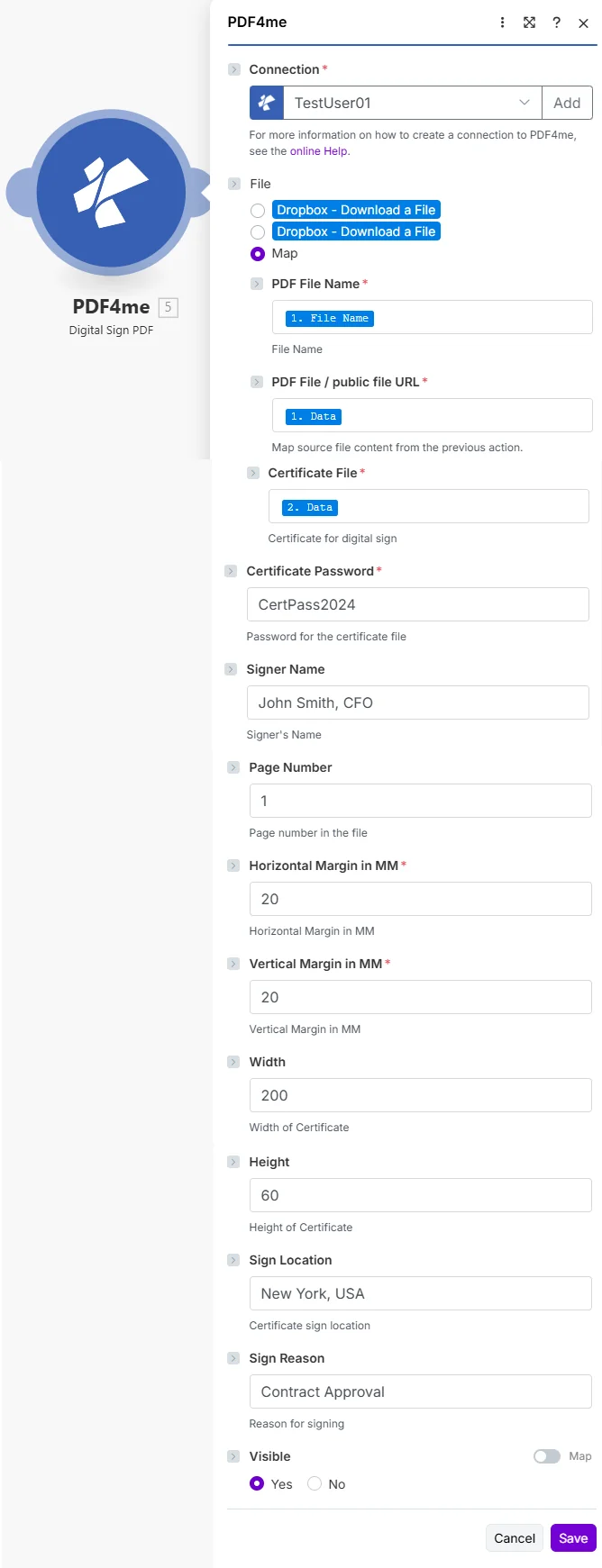
Petakan PDF dan sertifikat dari langkah sebelumnya, masukkan kata sandi sertifikat dengan aman, lalu konfigurasikan. Bisa dilihat, penempatan halaman, dan metadata penandatangan.
Parameter
Selalu diperlukan: Koneksi, Nama File PDF, File PDF, Berkas Sertifikat, Kata Sandi Sertifikat, Bisa dilihat. Margin Horizontal Dan Margin Vertikal juga diperlukan ketika Visible diatur ke Yes.
| Parameter | Diperlukan | Apa fungsinya? | Contoh |
|---|---|---|---|
| Connection | Required | PDF4me API connection used by the scenario to authenticate signing requests. | Your PDF4me connection |
| File | Required | Determines how the PDF is supplied. Choose Map to wire filename and binary content from a prior module. | Map |
| PDF File Name | Required | Filename with .pdf extension from the source module. Used to name the signed output file. | 1. File Name |
| PDF File / public file URL | Required | Binary PDF content from the download step that produced the document to sign. | 1. Data |
| Certificate File | Required | Binary content of the .pfx or .p12 certificate file containing the private key and X.509 certificate. | 2. Data |
| Certificate Password | Required | Password that unlocks the private key in the certificate file. Store in an encrypted Make variable. | CertPass2024 |
| Signer Name | Conditional | Human-readable name of the signer, embedded in the signature properties visible in PDF viewers. | John Smith, CFO |
| Page Number | Conditional | Page on which to render the visible signature field. First page is 1. Only relevant when Visible = Yes. | 1 |
| Horizontal Margin in MM | Conditional | Distance from the left edge of the page in millimeters. Controls the horizontal position of the signature field. | 20 |
| Vertical Margin in MM | Conditional | Distance from the bottom edge of the page in millimeters. Controls the vertical position of the signature field. | 20 |
| Width | Conditional | Width of the visible signature field in points. Increase for wider signature appearances. | 200 |
| Height | Conditional | Height of the visible signature field in points. Adjust to fit the signature image or text. | 60 |
| Sign Location | Conditional | Geographic location where the document is being signed. Embedded as metadata in signature properties. | New York, USA |
| Sign Reason | Conditional | Purpose of the signature (for example, Approval or Authorization). Embedded in signature metadata. | Contract Approval |
| Visible | Required | Yes renders a visible signature field at the configured position. No embeds the signature in metadata only with no visual element. | Yes |
Cara Memasang Papan Nama Digital PDF di dalam Make
- Menambahkan PDF4me → Tanda Tangan Digital PDF sesuai dengan skenario Anda.
- Pilih Koneksi (atau klik) Menambahkan untuk membuat satu dengan milikmu API kunci).
- Di bawah Mengajukan, memilih Peta.
- Peta Nama File PDF Dan File PDF dari langkah yang menghasilkan dokumen tersebut.
- Peta Berkas Sertifikat dari langkah yang mengunduh file .pfx atau .p12 Anda (simpan di Google Drive atau sumber yang aman).
- Memasuki Kata Sandi Sertifikat: gunakan yang terenkripsi Make variabel untuk menjaga agar nilainya tidak termasuk dalam log skenario teks biasa.
- Mengatur Bisa dilihat ke Ya atau TIDAKJika Ya, isi Nomor Halaman, Margin Horizontal, Margin Vertikal, Lebar, Dan Tinggi untuk memposisikan kolom tanda tangan.
- Tambahkan secara opsional Nama Penandatangan, Lokasi Tanda, Dan Alasan Tanda untuk metadata. Menyimpan lalu klik Jalankan sekali untuk memverifikasi tanda tangan PDF buffer muncul dalam bundel keluaran.
Keluaran
Modul ini mengembalikan dua field yang dapat Anda petakan ke langkah selanjutnya:
| Bidang | Jenis | Isi di dalamnya |
|---|---|---|
Document Name | String | Filename of the digitally signed PDF, derived from the PDF File Name you supplied. |
Document Data | Buffer | Binary content of the signed PDF. Map this into an upload, email attachment, or archive module. |
Apa Perbedaan Antara Tanda Tangan Digital yang Terlihat dan yang Tidak Terlihat?
Tanda tangan digital yang terlihat (Terlihat = Ya) menempatkan bidang grafis pada PDF Halaman yang dapat dilihat penerima saat membuka dokumen. Tanda tangan tak terlihat (Terlihat = Tidak) menyematkan bukti kriptografi hanya dalam metadata file, tanpa elemen visual pada halaman. Kedua mode tersebut sama-sama dapat diverifikasi dalam kondisi apa pun. PDF pemirsa mendukung Tanda tangan digital PDF dan Standar PKCS#12Pilihan tersebut bersifat presentasional: tanda tangan tak terlihat umum digunakan untuk faktur; tanda tangan terlihat cocok untuk kontrak yang membutuhkan catatan penandatanganan yang jelas.
Contoh Alur Kerja
Contoh Alur KerjaCommon Make scenario patterns that use Digital Sign PDF for contract execution, compliance, and credential issuance.
- Perubahan status persetujuan pada CRM atau Airtable memicu skenario tersebut.
- Kontrak terakhir PDF diunduh dari Google Drive.
- Sertifikat perusahaan .pfx diambil dari folder Drive yang dibatasi aksesnya.
- Tanda Tangan Digital PDF Menerapkan tanda tangan yang terlihat di halaman terakhir dengan nama penandatangan, lokasi, dan alasan.
- Yang ditandatangani PDF diunggah ke arsip kontrak yang telah ditandatangani dan dikirim melalui email kepada semua pihak.
- Faktur baru dibuat oleh modul penagihan Anda.
- Tanda Tangan Digital PDF Saat dijalankan dengan Visible diatur ke No, tidak ada tanda yang muncul di halaman.
- Tanda tangan tersebut menyematkan identitas perusahaan dan stempel waktu dalam metadata file.
- Penerima dapat memverifikasi keasliannya dengan cara apa pun. PDF penampil tanpa dokumen yang terlihat diubah.
- Faktur yang telah ditandatangani dikirim melalui email kepada pelanggan dan dicatat dalam basis data akuntansi.
- Peristiwa penyelesaian kursus memicu skenario dalam integrasi LMS Anda.
- A PDF Sertifikat dibuat dengan mencantumkan nama siswa dan judul mata kuliah.
- Sertifikat institusi .pfx dimuat dari penyimpanan data yang aman.
- Tanda Tangan Digital PDF Menempatkan tanda tangan institusional yang terlihat di area kanan bawah.
- Sertifikat yang telah ditandatangani dikirim melalui email kepada wisudawan dan disimpan dalam arsip catatan.