Membelah PDF di dalam Make
Membelah PDF adalah sebuah Make modul yang memungkinkan Anda membagi PDF dokumen berdasarkan rentang halaman dan mengekstrak halaman dari PDF file secara otomatis di dalam Make skenario. Gunakan ini untuk membagi beberapa dokumen PDFs, mengekstrak rentang halaman tertentu, atau membagi PDF Mengelola file secara online sebagai bagian dari alur kerja yang lebih besar, tanpa alat manual, tanpa unduhan.
Halaman 0 adalah halaman pertama. Gunakan koma untuk mencantumkan beberapa titik pemisah dan tanda hubung di akhir untuk menunjukkan rentang terbuka. Misalnya, 0, 5, 10- Terdiri dari tiga bagian: halaman 1, halaman 2–6, dan halaman 11 seterusnya. Sebuah nilai tunggal seperti 3 terbagi menjadi dua bagian di halaman 4.
Simple Split membagi PDF menjadi tepat dua bagian pada titik pemisahan yang Anda tentukan. Pemisahan Berulang membuat beberapa bagian berukuran sama secara berkala dan mengembalikannya sebagai arsip zip. Gunakan Pemisahan Berulang ketika setiap N halaman merupakan dokumen terpisah.
Modul ini mengembalikan array Dokumen di mana setiap item memiliki Data Dokumen (biner) dan Nama. Tambahkan Make Iterator setelah Pemisahan PDF modul, atur Array-nya ke bundel Dokumen, dan petakan Data dan Nama Dokumen ke Dropbox, Google Drive, atau hilir SharePoint modul unggah.
Memverifikasi Identitas Anda API Meminta
Setiap PDF4me modul di Make memerlukan validitas KoneksiBuat atau pilih salah satu yang sesuai dengan kebutuhan Anda. PDF4me API kunci agar skenario dapat diautentikasi PDF Memisahkan permintaan dengan aman.
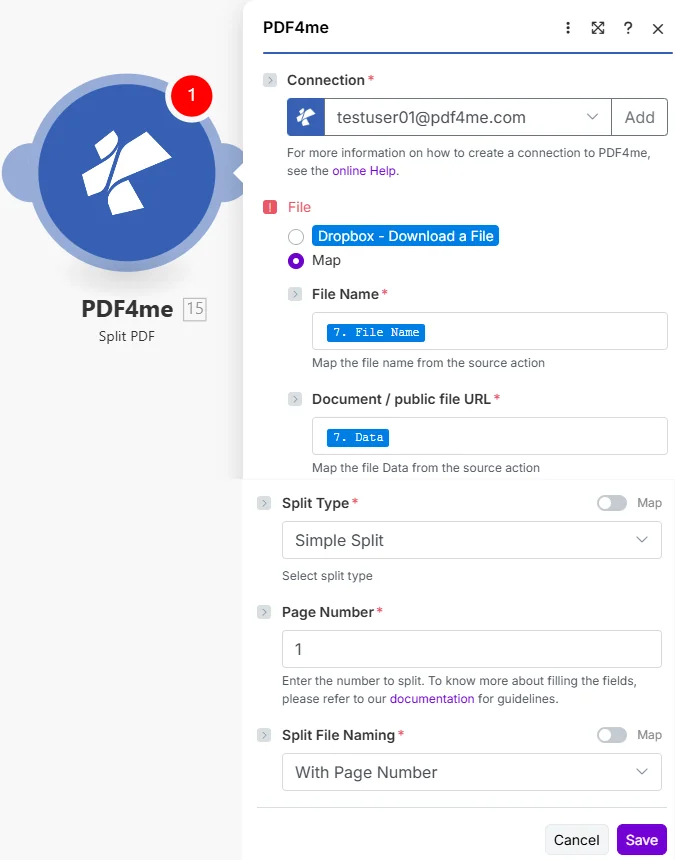
Memasuki Nomor Halaman Sebagai nomor halaman berbasis 1 untuk pemisahan, pilih Tipe Terpisah (Pemisahan Sederhana atau Pemisahan Berulang), lalu pilih Penamaan File Terpisah untuk mengontrol nama file output.
Apa saja fitur utama Split? PDF di dalam Make?
- Pemisahan Berdasarkan HalamanPisahkan berdasarkan nomor halaman atau rentang tertentu
- Pembagian Sederhana: Terbagi menjadi dua bagian di satu titik pemisah
- Perpecahan Berulang: Membuat beberapa file dengan interval yang sama (dikembalikan sebagai file zip)
- Dukungan JangkauanGunakan nilai yang dipisahkan koma atau rentang terbuka (misalnya,
0, 1, 2-) - Penamaan FleksibelBeri nama file keluaran berdasarkan nomor halaman atau urutan berurutan.
Bagaimana cara mengkonfigurasi Split? PDF di dalam Make?
| Parameter | Diperlukan | Apa fungsinya? | Contoh |
|---|---|---|---|
| Connection | Required | PDF4me API connection. Click Add and paste your API key the first time. | My PDF4me connection |
| File Name | Required | Filename of the source PDF including the .pdf extension. Map from the prior module file name output. | document.pdf |
| Document / public file URL | Required | Binary content of the source PDF. Map from a prior cloud storage download, trigger module, or Dropbox download step. | 1. Data |
| Page Number | Required | The page number at which to split (1-based). For Simple Split, enter a single page number like 3 to split after page 3. For Recurring Split, enter the interval (e.g. 5 splits every 5 pages). | 3 |
| Split Type | Required | Simple Split for two output files at the given split point. Recurring Split for multiple equal-interval files returned as a zip archive. | Simple Split |
| Split File Naming | Conditional | With page number: output files named with the original name plus page range. Naming as per order: output files numbered sequentially. | With page number |
Keluaran
Modul mengembalikan hasil pemisahan. PDF bagian-bagian sebagai larik buffer biner.
| Bidang | Jenis | Isi di dalamnya |
|---|---|---|
| Documents | Array | Array of split PDF parts. Each item contains Doc Data (binary buffer) and Name (filename). Use a Make Iterator to loop through and save each part separately. |
| Name | String | Filename of the zip archive for Recurring Split, or the combined output filename for Simple Split. |
Kapan saya harus menggunakan Split? PDF di dalam Make?
Gunakan Split PDF Saat Anda perlu mengekstrak rentang halaman tertentu dari dokumen besar, pisahkan menjadi beberapa dokumen. PDF (seperti sekumpulan faktur yang dipindai) ke dalam file individual, atau mendistribusikan bagian-bagian laporan yang berbeda kepada penerima yang berbeda. Untuk sekadar mengekstrak beberapa halaman tanpa memisahkan sisanya, gunakan modul Ekstrak Halaman sebagai gantinya.
Pertanyaan Umum
Apa perbedaan antara Simple Split dan Recurring Split?
Simple Split membuat tepat dua file keluaran pada indeks halaman yang Anda tentukan. Recurring Split membagi PDF membagi menjadi beberapa bagian berukuran sama secara berkala dan mengembalikannya sebagai arsip zip. Gunakan Recurring Split ketika setiap N halaman dari file Anda PDF adalah dokumen terpisah, seperti kumpulan formulir yang dipindai. Lihat Make dokumentasi tentang iterator untuk cara memproses array hasil tersebut.
Bagaimana cara menentukan halaman mana yang akan dipisahkan?
Tanda hubung di akhir menunjukkan rentang yang tidak terbatas. 0- artinya dari halaman 1 (indeks 0) hingga akhir dokumen. 2- artinya dari halaman 3 (indeks 2) sampai akhir. Tanpa tanda hubung, 2 Menargetkan tepat halaman 3. Gunakan rentang terbuka ketika panjang dokumen bervariasi antar skenario.
Bagaimana cara menyimpan setiap bagian yang terpisah sebagai file terpisah di Dropbox?
Tambahkan Make Iterator setelah Perpecahan PDF Modul tersebut menetapkan field Array-nya ke bundle Dokumen. Iterator tersebut mengeluarkan satu bundle per dokumen. Petakan Data Dokumen ke field Konten File modul Unggah File Dropbox dan Nama ke field Nama File.