Gabungkan PDF Lapisan dalam Make
Gabungkan Hamparan adalah sebuah Make modul oleh PDF4me yang memberi cap satu PDF lapisan di atas dasar PDF, menerapkan tanda air, header, atau templat yang sama di setiap halaman. Gunakan untuk branding massal, pemberitahuan hukum, dan stempel. Modul ini mengambil dokumen dasar dan dokumen lapisan, kemudian mengembalikan gabungannya. PDF siap dikirim.
Memverifikasi Identitas Anda API Meminta
Untuk mengakses PDF4me Web API melalui MakeSetiap permintaan harus menyertakan kredensial otentikasi yang tepat. Otentikasi memastikan komunikasi yang aman dan memvalidasi identitas Anda sebagai pengguna yang berwenang, memungkinkan integrasi yang lancar antara aplikasi Anda. Make skenario dan PDF4melayanan penggabungan lapisan atas.
Fakta Penting yang Tidak Boleh Anda Lewatkan
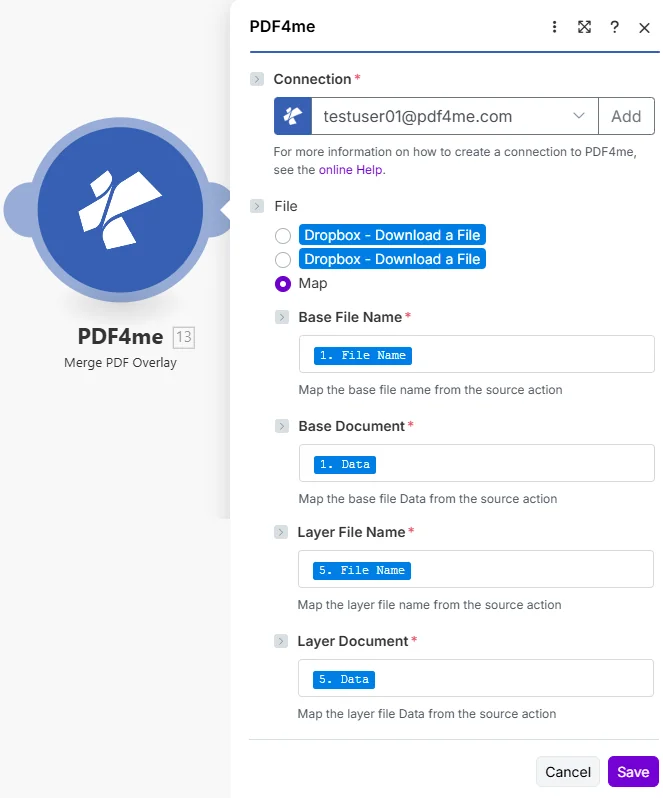
Petakan Nama File Dasar dan Dokumen Dasar dari sumbernya PDFKemudian, petakan Nama File Layer dan Dokumen Layer dari overlay. PDF Anda ingin dicap di bagian atas.
Apa itu Merge Overlay? Make?
Gabungkan Hamparan adalah Make'S PDF4me modul untuk komposit satu PDF di atas yang lain. Ia menerima basis PDF dan sebuah lapisan PDFKemudian, modul ini mengembalikan satu dokumen tunggal dengan lapisan yang digambar di atas halaman dasar. Tidak seperti memberi stempel pada setiap file secara manual, modul ini menerapkan lapisan yang sama pada sejumlah dokumen dalam skenario otomatis.
Parameter
| Parameter | Diperlukan | Apa fungsinya? | Contoh |
|---|---|---|---|
| Connection | Required | PDF4me connection holding your API key. Click Add and paste your key from dev.pdf4me.com/dashboard if connecting for the first time. | My PDF4me connection |
| Base File Name | Required | Filename of the base PDF that receives the overlay, including the .pdf extension. Map it from the prior module output. | 1. File Name |
| Base Document | Conditional | Binary content of the base PDF from a prior download module Data field. Required when Base File Name is provided. | 1. Data |
| Layer File Name | Required | Filename of the overlay PDF, the watermark, header, or template that sits on top. | 5. File Name |
| Layer Document | Conditional | Binary content of the overlay PDF from a prior download module Data field. Required when Layer File Name is provided. | 5. Data |
Keluaran
| Bidang | Jenis | Isi di dalamnya |
|---|---|---|
| Name | String | Output filename for the overlaid PDF, derived from the Base File Name input. Use it in the destination upload module File Name field. |
| Doc Data | Buffer | Binary content of the merged PDF with the layer stamped on top. Map it into a cloud-storage upload module or an email attachment. |
Bagaimana cara kerja modul Merge Overlay di Make?
Modul tersebut membaca keduanya PDFsKemudian, lapisan dokumen digambar di atas dokumen dasar halaman demi halaman dan menghasilkan satu file gabungan. Lapisan tersebut dikomposisikan di atas, sehingga tanda air transparan menunjukkan konten dasar melaluinya. Ini adalah cara standar untuk membubuhkan merek pada sejumlah dokumen. PDFs. Itu PDF format itu sendiri bersifat terbuka ISO standar, dijelaskan pada Wikipedia PDF halamanUntuk pola pembuatan skenario, lihat Make pusat bantuan.
Pengaturan Umum
- Aktifkan saat ada faktur baru. PDF di penyimpanan awan.
- Unduh faktur sebagai dasar dan kop surat. PDF sebagai lapisan.
- Jalankan Merge Overlay untuk menggabungkan kop surat ke setiap halaman.
- Unggah faktur bermerek atau kirimkan melalui email.
- Daftar PDFs ke dalam sebuah folder dan ulangi prosesnya.
- Gunakan tanda air transparan satu halaman. PDF sebagai Dokumen Lapisan.
- Merge Overlay membubuhkan tanda air pada setiap basis.
- Simpan hasilnya ke dalam folder berwatermark.
- Unduh laporan dan lapisan informasi RAHASIA PDF.
- Gabungkan keduanya dengan Merge Overlay.
- Kirim laporan yang sudah dicap ke peninjau.
Tips Praktis
Lembar Panduan Singkat
| Bidang | Nilai |
|---|---|
| Module | PDF4me > Merge Overlay |
| Connection | Your PDF4me connection |
| Base File Name | 1. File Name |
| Base Document | 1. Data |
| Layer File Name | 5. File Name |
| Layer Document | 5. Data |
| Output | Doc Data (overlaid PDF) |
| Credits | 1 per document |