Gabungkan Beberapa PDFs di dalam Make
PDF4me Gabungkan Beberapa PDFs adalah sebuah Make modul yang menggabungkan sejumlah apa pun PDF berkas-berkas, yang masing-masing ditambahkan sebagai item yang dapat diulang, menjadi satu kesatuan yang terkonsolidasi. PDF Masukkan dokumen ini ke dalam skenario Anda. Gunakan untuk menggabungkan faktur, laporan, atau kontrak, secara opsional melewati file yang dilindungi kata sandi, lalu kirim hasil gabungan ke email, penyimpanan, atau modul lain.
Fungsi modul ini
PDF4me Gabungkan Beberapa PDFs mengambil sejumlah terpisah PDF Mengolah file dan menggabungkannya menjadi satu dokumen keluaran, sesuai urutan yang Anda cantumkan. Tambahkan setiap file sumber sebagai item tersendiri di bawah File, baik yang dipetakan dari modul sebelumnya atau yang disediakan sebagai file publik. URL, beri nama output yang digabungkan, dan pilih apakah akan melewati bagian yang dilindungi kata sandi. PDFs Sepanjang proses. Tidak perlu seret dan lepas manual, tidak perlu alat desktop. Seluruh batch akan tergabung di dalam aplikasi Anda. Make skenario.
Memverifikasi Identitas Anda API Meminta
Setiap PDF4me modul di Make memerlukan validitas KoneksiBuat atau pilih salah satu yang sesuai dengan kebutuhan Anda. PDF4me API kunci agar skenario tersebut dapat mengautentikasi permintaan penggabungan secara aman.
Fakta Penting yang Tidak Boleh Anda Lewatkan
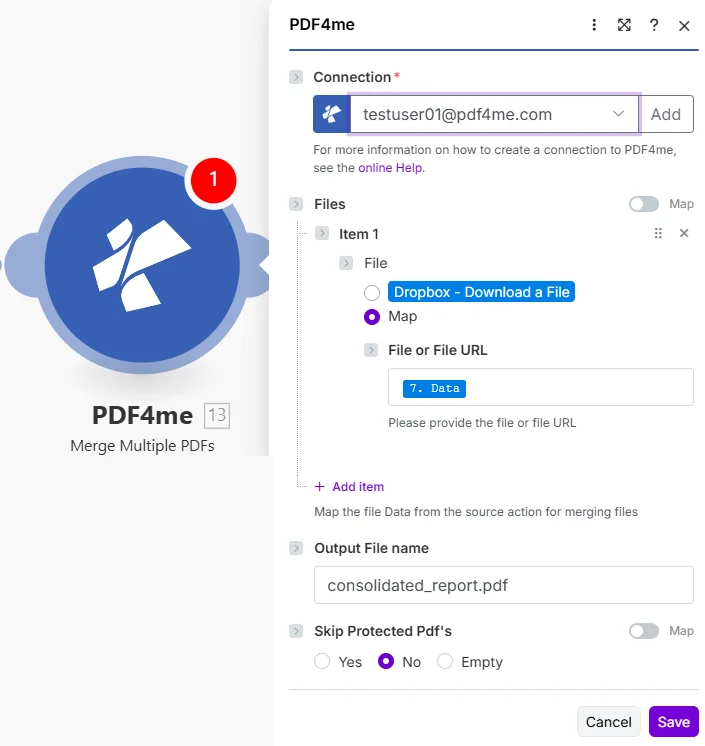
Setiap PDF ditambahkan sebagai item tersendiri di bawah File. Nama File Output mengatur nama file yang digabungkan, dan Lewati PDF yang Dilindungi mengontrol apakah file tersebut dienkripsi atau tidak. PDFs dikecualikan.
Parameter
Diperlukan: Koneksi, File (setidaknya satu item), File (per item), dan nama File Output harus selalu disediakan. File atau URL File hanya diperlukan jika File diatur ke Map. Lewati PDF yang Dilindungi bersifat opsional.
| Parameter | Diperlukan | Apa fungsinya? | Contoh |
|---|---|---|---|
| Connection | Required | PDF4me API connection. Click Add and paste your API key if connecting for the first time. | [email protected] |
| Files | Required | Repeatable list of source PDFs. Click Add item for each PDF, in the order they should appear in the merged output. | Item 1, Item 2, ... |
| File (per item) | Required | Source input method for that item. Choose Dropbox - Download a File for a direct Dropbox trigger, or Map to supply the file from a prior module. | Map |
| File or File URL | Conditional | Either the binary content of a PDF from a prior module, or a public file URL, required when File is set to Map. | 7. Data |
| Output File name | Required | Filename for the merged PDF, including the .pdf extension. | consolidated_report.pdf |
| Skip Protected Pdf's | Optional | Whether to exclude password-protected PDFs from the merge. Yes skips them, No attempts to include them, Empty leaves it unset. | No |
Keluaran
| Bidang | Jenis | Isi di dalamnya |
|---|---|---|
| Name | String | Filename of the merged output PDF. |
| Doc Data | Binary (Base64) | The merged PDF file content, ready to attach in Gmail, upload to Drive or Dropbox, or pass to another PDF4me module. |
Bagaimana Cara Menggabungkan Beberapa Data? PDFs di dalam Make?
- Menambahkan PDF4me ke Gabungkan Beberapa PDFs di dalam dirimu Make skenario.
- Pilih Koneksi (atau klik) Menambahkan untuk membuat satu dengan milikmu API kunci).
- Klik Tambahkan item di bawah Berkas untuk setiap PDF. Mengatur Mengajukan untuk memetakan dan menghubungkan Berkas atau URL Berkas dari modul sebelumnya, atau tempelkan file publik. URL secara langsung.
- Ulangi untuk setiap PDF, sesuai urutan yang Anda inginkan agar muncul dalam output gabungan.
- Memasuki Nama File Output untuk penggabungan PDF, seperti
consolidated_report.pdf. - Mengatur Lewati PDF yang Dilindungi Ya, jika Anda menginginkan enkripsi. PDFs dikecualikan, atau biarkan saja di No.
- Simpan dan jalankan. Hasilnya
Doc Dataapakah Anda sudah menggabungkannya? PDF, siap untuk Gmail, Google Drive, Dropbox, atau modul hilir lainnya.
Kapan Saya Harus Menggunakan Penggabungan Beberapa Item? PDFs?
Pengaturan UmumCommon Make scenario patterns using Merge Multiple PDFs.
- Pemicu terjadwal akan aktif di akhir setiap bulan.
- Google Drive atau Dropbox mencantumkan semua faktur. PDFs diunggah selama bulan tersebut.
- Modul iterator mengulang hasil, memetakan setiap file ke dalam item Files-nya masing-masing.
- Gabungkan Beberapa PDFs menggabungkannya menjadi satu kesatuan yang terpadu. PDF, dengan opsi Lewati PDF yang Dilindungi diatur ke Tidak.
- Penggabungan PDF diunggah ke folder "Akuntansi" untuk tim keuangan.
- A CRM Webhook akan aktif ketika kesepakatan memasuki tahap penandatanganan.
- Kontrak dasar, adendum, dan lembar harga masing-masing dipetakan sebagai item File terpisah dalam urutan tetap.
- Gabungkan Beberapa PDFs menghasilkan satu dokumen gabungan yang siap ditandatangani.
- Penggabungan PDF dikirim ke modul tanda tangan digital atau dikirim melalui email ke klien melalui Gmail.
- Sebelumnya PDF4me modul menghasilkan laporan PDF dari HTML atau data templat.
- Templat halaman sampul yang tersimpan PDF ditambahkan sebagai item Berkas pertama, dan laporan yang dihasilkan sebagai item kedua.
- Gabungkan Beberapa PDFs Menyatukan mereka dalam urutan tersebut, halaman sampul terlebih dahulu.
- Yang terakhir PDF disimpan di SharePoint atau dilampirkan pada email yang akan dikirim.
Tips Praktis
Lembar Panduan Singkat
Untuk informasi latar belakang tentang bagaimana PDF Urutan halaman dan penggabungan dokumen bekerja pada tingkat format file, lihat PDF Gambaran teknis asosiasi mengenai PDF spesifikasi dan ISO 32000 PDF ringkasan standar.
| Bidang | Nilai |
|---|---|
| Files | Add item per PDF |
| File (per item) | Map |
| File or File URL | 7. Data or a public URL |
| Output File name | consolidated_report.pdf |
| Skip Protected Pdf's | Yes / No / Empty |
| Output | Name + Doc Data (binary PDF) |