Ubah Ukuran Gambar - Pengubah Ukuran Cerdas untuk Make
Mengubah Ukuran Gambar adalah sebuah Make modul oleh PDF4me yang mengubah ukuran gambar berdasarkan persentase di dalam skenario Anda. Gunakan untuk mengecilkan foto produk untuk toko online, membuat thumbnail, atau menyiapkan aset siap web secara otomatis, tanpa perlu membuka editor gambar untuk setiap file.
Fungsi modul ini
PDF4me Mengubah Ukuran Gambar menghadirkan pengubahan ukuran gambar otomatis dalam Make skenario dengan penskalaan berbasis persentase. Ini menyesuaikan dimensi gambar sambil mempertahankan kualitas, memungkinkan optimasi web, pembuatan thumbnail, desain responsif persiapan, dan alur kerja pencitraan multi-perangkat.
Bagaimana Cara Saya Mengautentikasi Saya? Make Skenario?
Untuk mengakses PDF4me Web API melalui MakeSetiap permintaan harus menyertakan validitas Koneksi memegangmu PDF4me API kunci. Ini memungkinkan komunikasi yang aman dan terautentikasi antara Anda Make skenario dan PDF4melayanan pengubahan ukuran gambar.
Fakta Penting yang Tidak Boleh Anda Lewatkan
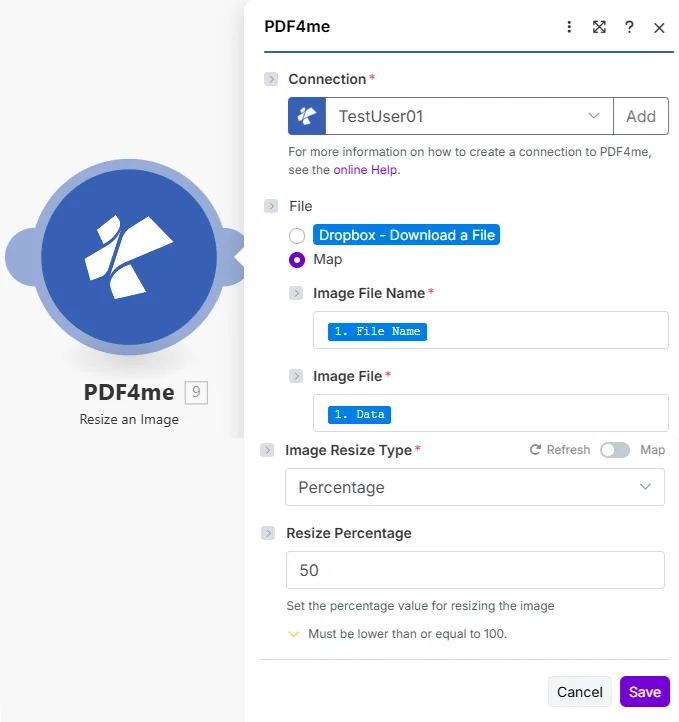
Atur Tipe Pengubahan Ukuran Gambar ke Persentase dan masukkan Persentase Pengubahan Ukuran dari 1 hingga 100. Nilai 50 menghasilkan gambar setengah ukuran.
Parameter apa saja yang dibutuhkan untuk mengubah ukuran gambar?
Diperlukan: Informasi Koneksi, Nama File Gambar, File Gambar, dan Tipe Pengubahan Ukuran Gambar harus selalu diberikan. Persentase Pengubahan Ukuran diperlukan ketika Tipe Pengubahan Ukuran Gambar diatur ke Persentase.
| Parameter | Diperlukan | Apa fungsinya? | Contoh |
|---|---|---|---|
| Connection | Required | PDF4me API connection. Click Add and paste your API key the first time. Reused automatically across all PDF4me modules in your scenarios. | TestUser01 |
| Image File Name | Required | Filename of the source image. Map from a previous module or set explicitly. | product.jpg |
| Image File | Required | Binary content of the source image. Map from Dropbox, Google Drive, or any previous module that outputs image binary data. | 1. Data |
| Image Resize Type | Required | Resize method. Percentage scales relative to the original size. Specific targets an exact output size (additional dimension fields appear for this mode). | Percentage |
| Resize Percentage | Conditional | Scale value from 1 to 100, required when Image Resize Type is Percentage. 50 produces a half-size image; values above 100 are not accepted. | 50 |
Keluaran
| Bidang | Jenis | Isi di dalamnya |
|---|---|---|
Temp.Document.Name | String | Base64-encoded resized image document data, ready to upload, embed, or pass to a downstream module. |
Pengaturan Umum
Contoh Alur KerjaCommon Make scenario patterns using Resize an Image.
- Fitur "Watch Files" di Dropbox akan aktif ketika foto produk baru diunggah.
- Iterator akan berulang melalui setiap gambar baru dalam batch.
- Fungsi Ubah Ukuran Gambar akan mengubah ukuran setiap foto ke Persentase Pengubahan Ukuran sebesar 25 untuk menghasilkan gambar mini yang kecil.
- Langkah Unggah Dropbox menyimpan thumbnail ke subfolder thumbnail di samping file aslinya.
- Langkah pembaruan katalog produk menghubungkan gambar mini dengan catatan produknya.
- Sebuah pemicu akan aktif ketika gambar beresolusi penuh diunggah ke situs web.
- Mengubah Ukuran Gambar memperkecil ukuran gambar dengan Persentase Pengubahan Ukuran sebesar 50% untuk mengurangi dimensi agar halaman dimuat lebih cepat.
- Langkah Kompresi Gambar akan mengurangi ukuran file lebih lanjut tanpa kehilangan kualitas yang terlihat.
- Unggahan ke CDN Langkah ini mempublikasikan gambar yang telah dioptimalkan.
- Langkah pembaruan catatan halaman menautkan URL aset baru.
- Pemicu email akan aktif ketika pelanggan mengirimkan lampiran foto yang melebihi batas ukuran.
- Mengubah Ukuran Gambar akan mengecilkan ukuran lampiran ke Persentase Perubahan Ukuran yang lebih kecil agar sesuai untuk email.
- Router memeriksa apakah file yang telah diubah ukurannya sekarang memenuhi persyaratan ukuran.
- Gambar yang telah diubah ukurannya diteruskan ke sistem tiket dukungan.
- Balasan otomatis mengkonfirmasi penerimaan dengan lampiran yang ukurannya telah diubah.
Tips Praktis
Lembar Panduan Singkat
| Bidang | Nilai |
|---|---|
| Module | Resize an Image |
| Connection | PDF4me API key |
| Image Resize Type (relative scale) | Percentage |
| Resize Percentage (half size) | 50 |
| Resize Percentage (thumbnail) | 25 |
| Resize Percentage max | 100 |
| Bulk processing | Wrap in a Make Iterator |
| Output field | Temp.Document.Name (Base64) |