Buat Gambar dari PDF - Gambar mini untuk Make
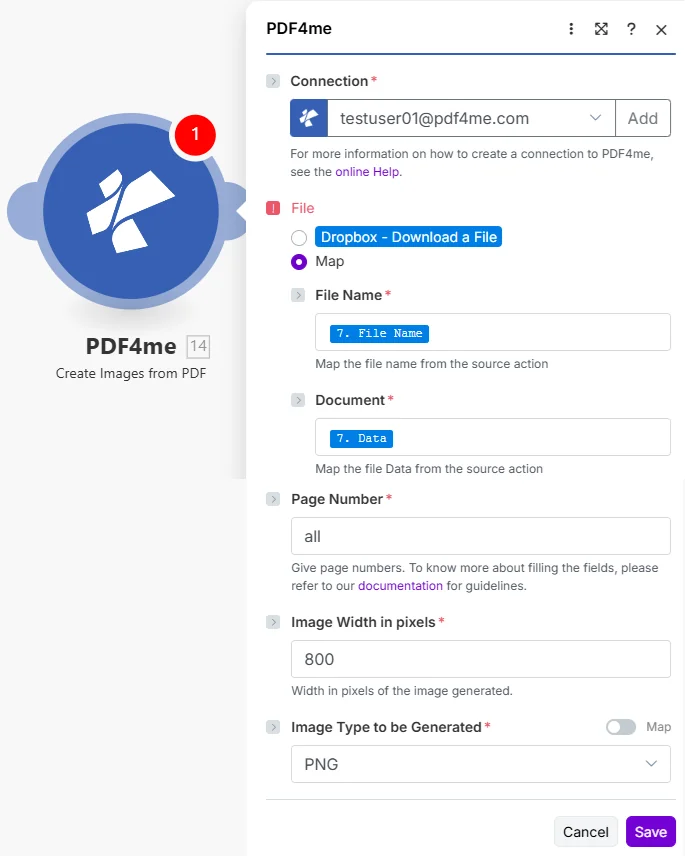
PDF4me Buat Gambar dari PDF modul memberikan otomatisasi PDF konversi halaman ke gambar di dalam Make Skenario dengan format output yang dapat disesuaikan dan kontrol resolusi. Layanan rendering serbaguna ini menghasilkan thumbnail, pratinjau, dan cuplikan halaman dalam berbagai format gambar, memungkinkan tampilan web, pembuatan pratinjau, berbagi di media sosial, dan alur kerja konten visual di seluruh platform penyimpanan cloud dan aplikasi bisnis. Pilih halaman dengan mengetikkan apa yang Anda butuhkan di Nomor Halaman bidang (halaman tunggal, rentang, atau kata kunci seperti all).
Memverifikasi Identitas Anda API Meminta
Untuk mengakses PDF4me Web API melalui MakeSetiap permintaan harus menyertakan kredensial otentikasi yang tepat. Otentikasi memastikan komunikasi yang aman dan memvalidasi identitas Anda sebagai pengguna yang berwenang, memungkinkan integrasi yang lancar antara aplikasi Anda. Make skenario dan PDF4melayanan pembuatan gambar yang andal.
Fitur Utama
- Pemilihan halamanKetik halaman mana yang akan dikonversi di Nomor Halaman bidang (halaman tunggal, rentang, atau kata kunci seperti
all) - Output multi-format: Menghasilkan JPG, PNG, BMP, GIF, atau TIFF gambar
- Kontrol resolusiAtur lebar gambar dalam piksel untuk kualitas yang lebih baik.
- Pembuatan thumbnail: Hasilkan gambar pratinjau dari PDF halaman
- Penerbitan webBuat gambar halaman yang dapat ditampilkan di web.
Parameter
Daftar lengkap parameter untuk Membuat Gambar dari PDF modul.
Penting: Parameter yang ditandai dengan tanda bintang (***) wajib diisi dan harus diberikan agar modul dapat berfungsi dengan benar.
| Parameter | Jenis | Keterangan | Contoh |
|---|---|---|---|
| Nama File*** | Rangkaian | Sumber PDF nama file: termasuk .pdfGunakan peta dari modul sebelumnya atau tetapkan nama tetap. | brochure.pdf |
| Dokumen*** | Penyangga | PDF byte file: petakan biner PDF dari Dropbox, HTTP, Google Drive, dll. | [PDF Buffer] |
| Nomor Halaman*** | Rangkaian | Halaman yang akan dikonversi • Jenis satu baris teks di dalam Nomor Halaman kolom, angka biasa, koma, tanda hubung, dan beberapa kata kunci (lihat di bawah) • Halaman pertama adalah 1 (halaman pembuka dari PDF halaman 1) • Pisahkan pilihan dengan koma: Misalnya 1,3,5 terdiri dari tiga halaman terpisah; 1,2-3,5,7- mencampur single dan span• Tanda hubung berarti “melalui”: 2-5 adalah halaman 2, 3, 4, dan 5. Tanda hubung dengan tidak ada apa pun setelahnya (7-) berarti “dari halaman 7 sampai halaman terakhir”• Kata kunci: all atau sendirian * untuk seluruh berkas; last hanya untuk halaman terakhir; first, 0, atau 1 hanya untuk halaman pertama; -1 Dan -2 untuk menghitung dari akhir• Nomor halaman yang terlalu panjang akan diabaikan., dan Anda dapat mengetik halaman yang sama lebih dari sekali jika Anda membutuhkan lebih dari satu gambar dari halaman tersebut. | 1,3,5 atau all atau 1,2-3,5,7- |
| Lebar gambar dalam Piksel*** | Bilangan bulat | Lebar gambar dalam pikselTinggi mengikuti bentuk halaman. | 800 |
| Jenis Gambar yang Akan Dihasilkan*** | Rangkaian | Format keluaran: JPG/JPEG, PNG, BMP, GIF, TIF/TIFF. | PNG |
- Jenis
alluntuk mengonversi setiap halaman. Sendirian*(**) melakukan pekerjaan yang sama jika Anda lebih menyukainya. lastIni hanya halaman terakhir.first,0, atau biasa saja1Semua artinya “hanya halaman pertama.”0itu hanyalah cara lain untuk mengatakan halaman 1; setelah itu Anda masih menghitung 2, 3, 4…-1Ini adalah halaman terakhir.-2adalah halaman sebelumnya (pada berkas 12 halaman, itu adalah halaman 11).- Tanda koma memungkinkan Anda untuk menyatukan potongan-potongan teks.
1,2-3,5,7-Dibaca sebagai: halaman 1, halaman 2 sampai 3, halaman 5, lalu halaman 7 sampai akhir. Bagian kosong setelahnya.7-Itulah yang memberi tahu layanan tersebut untuk "berjalan ke halaman terakhir."
1,2-3,5,7- alih-alih 0,1-2,5,7-0,1-2,5,7- legal, tapi 0 Dan 1-2 keduanya menyertakan halaman 1, sehingga Anda bisa secara tidak sengaja menampilkan halaman pertama dua kali. 1,2-3,5,7- mengatakan hal yang sama dengan tumpang tindih yang lebih sedikit.
Contoh string (bayangkan 12 halaman) PDF)
| Apa yang Anda ketik | Apa yang Anda dapatkan |
|---|---|
1,2-3,5,7- | Halaman 1, halaman 2-3, halaman 5, lalu halaman 7-12 |
all | Halaman 1 sampai 12 |
* | Sama seperti all |
-1 | Halaman 12 (terakhir) |
-2 | Halaman 11 (kedua dari akhir) |
last | Halaman 12 saja |
first | Halaman 1 saja |
0 | Halaman 1 saja (ide yang sama dengan first) |
Catatan praktis
7-tanpa ada apa pun setelah tanda hubung artinya “dari halaman 7 sampai halaman terakhir.”- Nomor halaman yang tidak ada akan diabaikan.
7-3(mundur) Masih menyimpan halaman 7 dari bagian tersebut jika halaman 7 ada; jangan mengharapkan halaman 6 dan 5 dari bagian tersebut.- Mencantumkan halaman yang sama lebih dari sekali diperbolehkan, setiap penyebutan dapat menghasilkan gambar lain.
Keluaran
Yang PDF4me Buat Gambar dari PDF Modul mengembalikan data gambar:
- Table
- JSON
- Scenario Integration
Tampilan Tabel
| Parameter | Jenis | Keterangan |
|---|---|---|
| Nama | Rangkaian | Nama file gambar keluaran |
| Tanggal Dokumen | Penyangga | Gambar halaman dalam format Buffer |
JSON Tanggapan
{
"Name": "page_0001.png",
"Doc Data": "[Buffer - Page Image]"
}
Penggunaan
- Tampilan Web: Menunjukkan PDF pratinjau di situs web
- Media SosialBagikan gambar halaman di berbagai platform.
- E-mailKirim pratinjau halaman melalui email.
- Gambar miniBuat thumbnail dokumen
- GaleriBuat galeri gambar dari PDFs