Tambahkan Tanda Air Teks ke Gambar di Make
Tambahkan Tanda Air Teks ke Gambar adalah sebuah Make modul oleh PDF4me Modul ini secara otomatis membubuhkan teks kustom pada gambar, dengan kontrol atas posisi, ukuran, warna, rotasi, dan opasitas. Gunakan untuk menambahkan pemberitahuan hak cipta atau branding dalam skala besar. Modul ini menerima buffer gambar dan mengembalikan gambar yang telah diberi watermark, siap untuk diunggah atau dikirim.
Memverifikasi Identitas Anda API Meminta
Untuk mengakses PDF4me Web API melalui MakeSetiap permintaan harus menyertakan kredensial otentikasi yang tepat. Otentikasi memastikan komunikasi yang aman dan memvalidasi identitas Anda sebagai pengguna yang berwenang, memungkinkan integrasi yang lancar antara aplikasi Anda. Make skenario dan PDF4melayanan penambahan watermark pada gambar.
Fakta Penting yang Tidak Boleh Anda Lewatkan
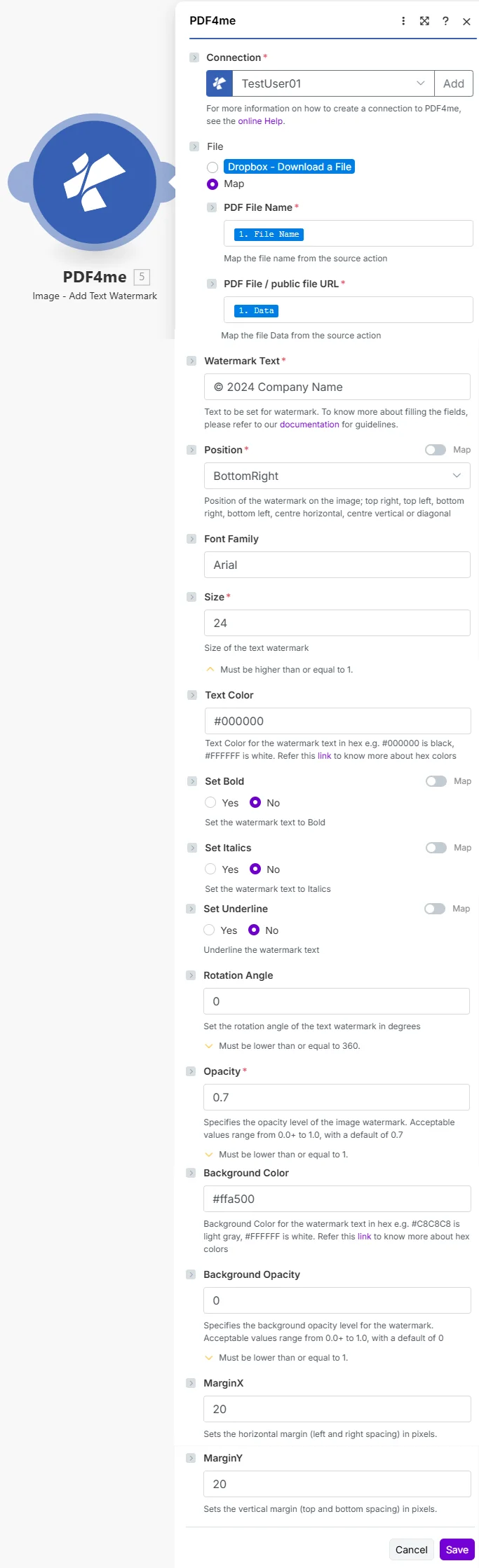
Peta PDF Nama File dan PDF Berkas / berkas publik URL Dari langkah pengunduhan sebelumnya, atur Teks Tanda Air, lalu pilih Posisi, Ukuran, dan Opasitas untuk mengontrol tampilan stempel.
Apa itu Menambahkan Tanda Air Teks ke Gambar? Make?
Tambahkan Tanda Air Teks ke Gambar Make'S PDF4me Modul untuk menambahkan teks ke gambar secara terprogram. Modul ini menerima gambar dan string teks, kemudian mengembalikan gambar yang sama dengan tanda air yang telah diterapkan. Tidak seperti mengedit setiap foto secara manual di editor gambar, modul ini menambahkan tanda air pada ratusan gambar secara konsisten dalam skenario otomatis.
Parameter
| Parameter | Diperlukan | Apa fungsinya? | Contoh |
|---|---|---|---|
| Connection | Required | PDF4me connection holding your API key. Click Add and paste your key from dev.pdf4me.com/dashboard if connecting for the first time. | My PDF4me connection |
| PDF File Name | Required | Filename of the source image including its extension. Map it from the prior module output. | 1. File Name |
| PDF File / public file URL | Required | Binary image content from a prior download module Data field, or a public URL that points to the image. | 1. Data |
| Watermark Text | Required | The text to stamp on the image, such as a copyright notice or a brand name. | Company Name |
| Position | Required | Where the watermark sits. Options: TopLeft, TopRight, BottomLeft, BottomRight, Diagonal, CentralVertical, CentralHorizon. | BottomRight |
| Font Family | Optional | Font used for the watermark text. | Arial |
| Size | Required | Font size of the watermark text. Must be 1 or higher. | 24 |
| Text Color | Optional | Hex color of the watermark text. | #000000 |
| Set Bold | Optional | Set the watermark text to bold. Yes or No. | No |
| Set Italics | Optional | Set the watermark text to italic. Yes or No. | No |
| Set Underline | Optional | Underline the watermark text. Yes or No. | No |
| Rotation Angle | Optional | Rotation of the text in degrees. Must be 360 or lower. | 0 |
| Opacity | Required | Transparency of the watermark from 0.0 to 1.0. Default 0.7. | 0.7 |
| Background Color | Optional | Hex color of the watermark background box. | #ffa500 |
| Background Opacity | Optional | Transparency of the background box from 0.0 to 1.0. | 0 |
| MarginX | Optional | Horizontal margin in pixels for left and right spacing. | 20 |
| MarginY | Optional | Vertical margin in pixels for top and bottom spacing. | 20 |
Keluaran
| Bidang | Jenis | Isi di dalamnya |
|---|---|---|
| File Name | String | Name of the watermarked image file, derived from the input filename. Use it in the destination upload module File Name field. |
| Doc Data | Buffer | Binary content of the watermarked image. Map directly into a cloud-storage upload module or an email attachment. |
Bagaimana cara kerja modul Tambah Tanda Air Teks di Make?
Modul ini merender teks Anda sebagai lapisan tambahan, menerapkan warna, ukuran, rotasi, dan opasitas yang Anda tetapkan, kemudian menggabungkannya ke gambar sumber pada posisi dan margin yang dipilih. Modul ini mengembalikan file gambar baru dan membiarkan gambar asli tidak berubah. Pemberian watermark adalah cara standar untuk menegaskan kepemilikan media visual, seperti yang dijelaskan pada Halaman penandaan air digital WikipediaUntuk pola pembuatan skenario, lihat Make pusat bantuan.
Pengaturan Umum
- Pantau folder Dropbox untuk gambar produk baru.
- Unduh setiap gambar ke kolom Data.
- Jalankan perintah Tambahkan Teks Tanda Air dengan merek Anda sebagai Teks Tanda Air di Kanan Bawah.
- Unggah gambar yang telah diberi watermark ke CDN atau folder penyimpanan Anda.
- Dipicu saat formulir dikirimkan dan menyertakan unggahan gambar.
- Atur Teks Tanda Air menjadi pemberitahuan hak cipta, Posisi menjadi Diagonal, Opasitas menjadi 0,5.
- Kembalikan gambar yang telah diberi tanda air kepada pengirim melalui email.
- Buat daftar gambar dalam folder cloud dan lakukan iterasi.
- Terapkan Teks Tanda Air, Jenis Huruf, dan Ukuran yang sama untuk setiap item.
- Tulis hasilnya ke dalam folder bermerek.
Tips Praktis
Lembar Panduan Singkat
| Bidang | Nilai |
|---|---|
| Module | PDF4me > Add Text Watermark to Image |
| Connection | Your PDF4me connection |
| PDF File Name | 1. File Name |
| PDF File / public file URL | 1. Data |
| Watermark Text | Company Name |
| Position | BottomRight |
| Size | 24 |
| Opacity | 0.7 |
| Output | Doc Data (watermarked image) |
| Credits | 1 per image |