Tambahkan Tanda Air Gambar pada Gambar untuk Make
PDF4me Tambahkan Tanda Air pada Gambar modul ini menghadirkan penandaan air berbasis gambar secara otomatis di dalam Make Skenario dengan posisi, opasitas, dan rotasi yang dapat disesuaikan. Layanan perlindungan komprehensif ini menambahkan logo, stempel, dan tanda air gambar, memungkinkan perlindungan hak cipta, identifikasi merek, penandaan kepemilikan, dan alur kerja keamanan gambar di seluruh platform penyimpanan cloud dan aplikasi bisnis.
Memverifikasi Identitas Anda API Meminta
Untuk mengakses PDF4me Web API melalui MakeSetiap permintaan harus menyertakan kredensial otentikasi yang tepat. Otentikasi memastikan komunikasi yang aman dan memvalidasi identitas Anda sebagai pengguna yang berwenang, memungkinkan integrasi yang lancar antara aplikasi Anda. Make skenario dan PDF4meLayanan penandaan air (watermarking) yang andal.
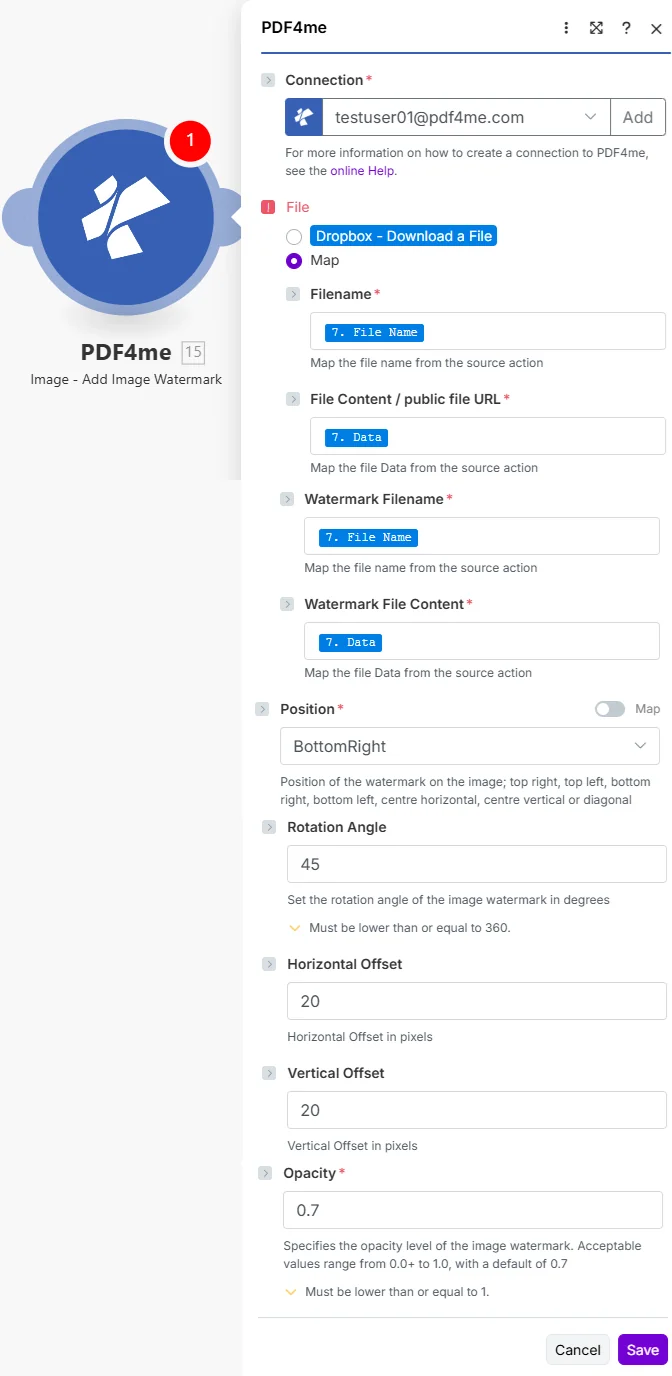
Fitur Utama
- Tanda Air LogoTambahkan logo perusahaan ke gambar.
- Kontrol Posisi: Berbagai posisi preset dan kustom
- Penyesuaian OpasitasKontrol transparansi watermark
- Dukungan Rotasi: Putar tanda air pada sudut mana pun
- Perlindungan Batch: Memberi watermark pada beberapa gambar dengan iterator
Parameter
Daftar lengkap parameter untuk modul Tambah Tanda Air Gambar.
Penting: Parameter yang ditandai dengan tanda bintang (***) wajib diisi dan harus diberikan agar modul dapat berfungsi dengan benar.
| Parameter | Jenis | Keterangan | Contoh |
|---|---|---|---|
| Nama berkas*** | Rangkaian | Nama File Gambar Sumber | photo.jpg |
| Isi File*** | Biner | Gambar Sumber | [Image Buffer] |
| Nama Berkas Tanda Air*** | Rangkaian | Nama Gambar Tanda Air | logo.png |
| Konten File Tanda Air*** | Biner | Gambar Tanda Air | [Logo Buffer] |
| Posisi*** | Rangkaian | Penempatan • Kiri Atas, Kanan Atas, Kiri Bawah, Kanan Bawah • Diagonal, Vertikal Tengah, Horizontal Tengah • Kebiasaan | BottomRight |
| Sudut Rotasi*** | Bilangan bulat | Sudut (0-360) • Rotasi dalam derajat | 0 |
| Pergeseran Horizontal | Bilangan bulat | Piksel Horizontal • Offset posisi khusus | 0 |
| Pergeseran Vertikal | Bilangan bulat | Piksel Vertikal • Offset posisi khusus | 0 |
| Kegelapan*** | Mengambang | Transparansi (0,0-1,0) • 1.0 = sepenuhnya buram • 0,7 = default (transparansi 30%) | 0.7 |