PDF4me Make Integrasi
Apa yang dilakukan oleh integrasi ini?
PDF4me untuk Make menangani lebih dari 80 operasi dokumen - PDF konversi, penggabungan, pemisahan, penambahan tanda air, OCR, manipulasi Excel, dan pengolah kata - di dalam MakePembuat skenario visualnya. Terhubung PDF4me ke Dropbox, Google Drive, Gmail, Slack, Airtable, Salesforce, dan 1000+ lainnya Make aplikasi tanpa menulis satu baris kode pun.
Fakta Penting yang Tidak Boleh Anda Lewatkan
Buat PDF4me koneksi setelah menggunakan milik Anda API kunci dan menggunakannya kembali di setiap PDF4me modul di Anda Make Akun - tidak diperlukan otentikasi ulang saat Anda membuat skenario baru.
Output Data Dokumen dari apa pun PDF4me Modul ini dipetakan langsung ke input File berikutnya. Konversi, kompres, beri watermark, dan tanda tangani dalam satu skenario berjalan - tanpa langkah penyimpanan file di antara setiap tindakan.
Unggah dokumen dari Dropbox, Google Drive, OneDrive, Gmail, Outlook, Box, dan layanan publik lainnya. URL melalui HTTP modul, atau apa pun Make pemicu yang menghasilkan file biner - PDF4me menerima semuanya.
Autentikasi
Untuk digunakan PDF4me di dalam Make, otentikasi menggunakan API kunci. Anda dapat mendaftar di salah satu dev.pdf4me.com (Portal Pengembang, disarankan) atau pdf4me.com (Portal Konsumen).
Portal Pengembang - dev.pdf4me.com (Direkomendasikan)
Portal pengembang paling cocok untuk alur kerja otomatisasi: paket berlangganan bulanan, perpanjangan kredit otomatis, dasbor penggunaan, dan kredit uji coba gratis untuk memulai segera.
Dapatkan kunci Anda:
- Daftar di dev.pdf4me.com
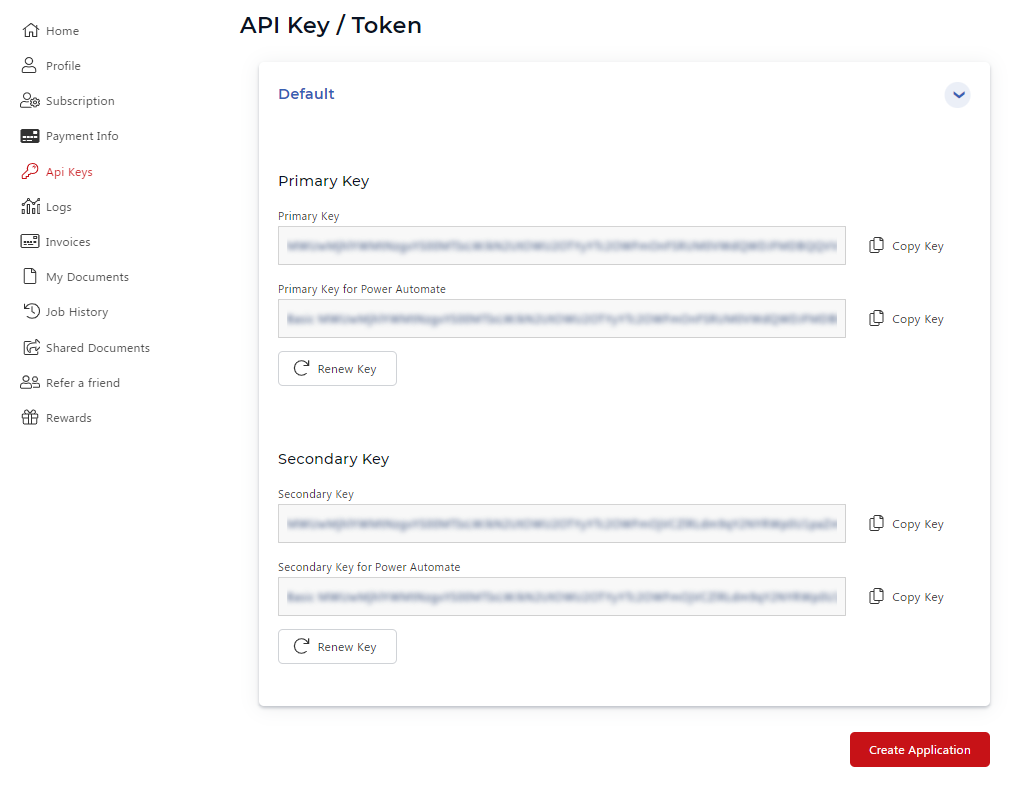
- Navigasi ke Dasbor → API Kunci
- Salin milik Anda API kunci
Portal Konsumen - pdf4me.com
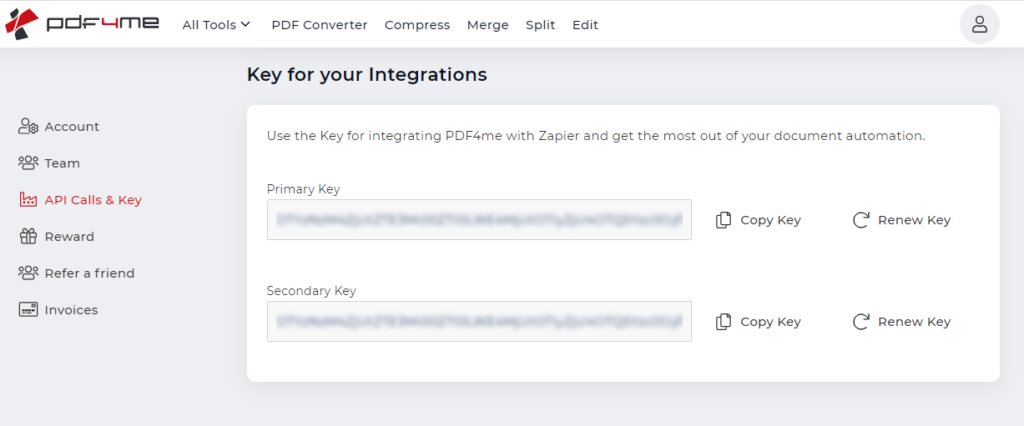
Portal konsumen menggunakan model pembelian satu kali. Setelah membeli paket, temukan milik Anda. API kunci di bawah Pengaturan Akun.
Menyiapkan PDF4me di dalam Make
Langkah 1 - Daftar dan dapatkan API kunci
Pergi ke dev.pdf4me.com, buat akun gratis, dan salin milik Anda API kunci dari Dasbor → API KunciKredit uji coba gratis disertakan - tidak diperlukan kartu kredit.
Langkah 2 - Buka Make dan membuat sebuah skenario
Masuk ke make.com, navigasikan ke Skenariolalu klik Buat skenario baru untuk membuka pembuat visual.
Langkah 3 - Tambahkan PDF4me modul
Klik + Untuk menambahkan modul, cari PDF4me, dan pilih tindakan yang Anda butuhkan - misalnya Konversi ke PDF, Gabungkan Beberapa PDFs, Tambahkan Tanda Air Teks, Hasilkan Dokumen Tunggal, atau salah satu dari 80+ modul yang tercantum di bawah ini.
Langkah 4 - Buat koneksi
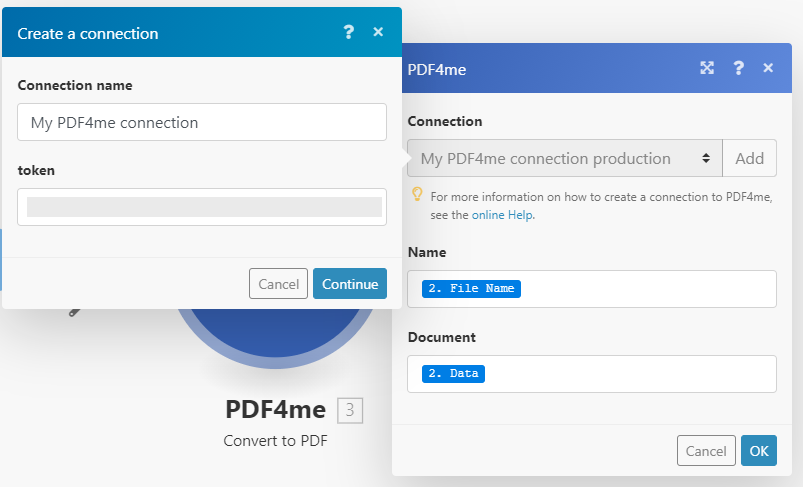
Saat diminta, klik Menambahkan di dialog Koneksi dan tempelkan milik Anda PDF4me API kunci. Simpan koneksi - koneksi ini dapat digunakan kembali di semua PDF4me modul di akun Anda.
Langkah 5 - Konfigurasi, simpan, dan jalankan
Petakan Mengajukan Masukkan data dari modul sebelumnya (unduhan Dropbox, unduhan Google Drive, lampiran email), atur parameter yang diperlukan, lalu klik. Menyimpan, dan jalankan skenario tersebut sekali untuk memverifikasi hasilnya.
Arsitektur Skenario
Contoh tipikal PDF4me Make Skenario ini mengikuti pola berikut:
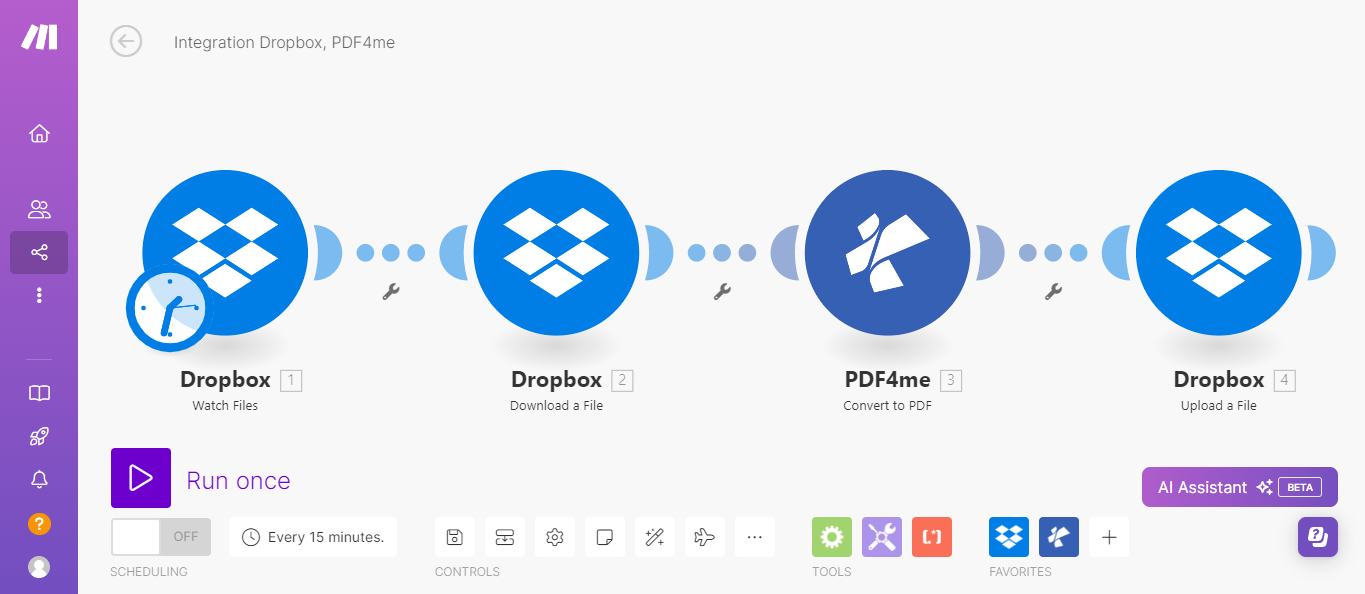
Alur Skenario KhasStandard pattern for a PDF4me Make automation - trigger, file retrieval, processing, and output.
- Dropbox memantau folder yang berisi unggahan file Word baru.
- Dropbox - Download a File mengambil konten biner.
- PDF4me - Konversi ke PDF mengubahnya menjadi PDF format.
- PDF4me - Kompres PDF Mengurangi ukuran file.
- Dropbox - Unggah File menyimpan file akhir PDF ke folder output.
- Pemicu terjadwal akan aktif pada hari pertama setiap bulan.
- Google Sheets mengambil data laporan terbaru.
- PDF4me - Hasilkan Dokumen Tunggal Menggabungkan data ke dalam templat Word dan mengonversinya menjadi PDF.
- PDF4me - Tambahkan Tanda Air Teks Menempelkan stempel "Rahasia" di setiap halaman.
- Gmail mengirimkan email yang diberi tanda air. PDF ke daftar distribusi.
- Pemicu pengawasan Gmail aktif ketika email baru dengan PDF Lampiran telah tiba.
- Gmail - Dapatkan Lampiran mengambil PDF biner.
- PDF4me - PDF OCR mengekstrak semua teks dari hasil pemindaian PDF.
- Ekstrak Teks berdasarkan Ekspresi Mengambil kolom-kolom kunci (nomor faktur, tanggal, total) menggunakan pola regex.
- Airtable - Buat Rekaman menyimpan data yang diekstrak ke basis data faktur.