Buat Dokumen Menggunakan Templat di Make
Buat Dokumen Menggunakan Templat adalah modul PDF4me untuk Make yang menggabungkan templat tersimpan dari repositori PDF4me Anda dengan JSON, XML, atau CSV Data dimasukkan dan dokumen akan dikembalikan dalam bentuk jadi. Pilih templat berdasarkan nama, petakan data Anda secara langsung atau sebagai file, dan hasilkan faktur, kontrak, dan surat tanpa perlu mengunggah file templat setiap kali dijalankan.
Fungsi modul ini
PDF4me Menghasilkan Dokumen Menggunakan Templat Menghasilkan dokumen dengan menggabungkan templat yang tersimpan di repositori PDF4me Anda dengan data yang Anda berikan sebagai JSON, XML, atau CSV. Tidak seperti modul pembuatan berbasis file, Anda memilih templat berdasarkan nama dari menu tarik-turun, tanpa perlu mengunggah atau memetakan templat. Berikan data secara langsung melalui Teks data dokumen atau sebagai file yang dipetakan melalui Berkas data dokumen, tambahkan pemformatan bidang opsional dengan JSON Metadata, dan salurkan dokumen yang dihasilkan ke dalam Upload File, Send Email, atau modul Make hilir lainnya.
Mengautentikasi Permintaan API Anda
Setiap modul PDF4me di Make memerlukan validasi yang berlaku. KoneksiBuat atau pilih salah satu yang menyimpan kunci API PDF4me Anda agar skenario tersebut dapat mengautentikasi permintaan pembuatan dokumen dengan aman.
Fakta Penting yang Tidak Boleh Anda Lewatkan
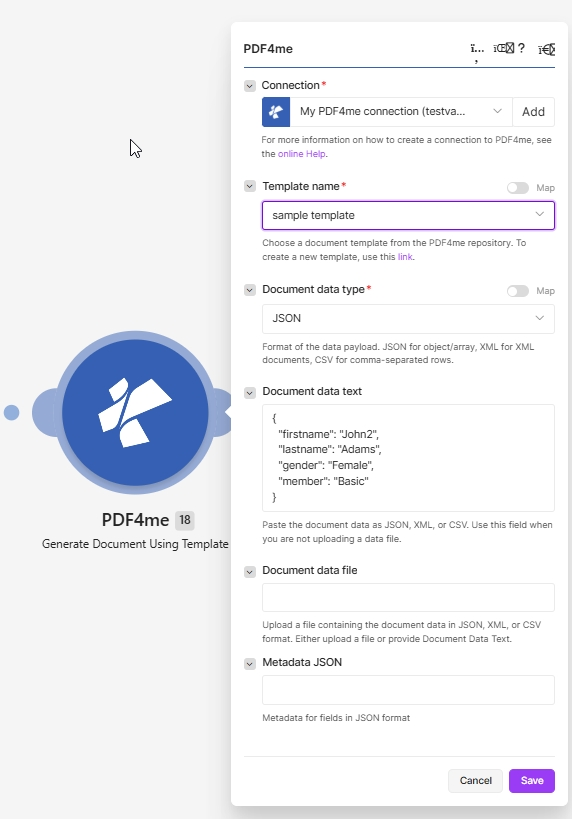
Pilih templat yang tersimpan di Nama templat, mengatur Tipe data dokumen, dan menyediakan data melalui Teks data dokumen atau Berkas data dokumenKolom yang wajib diisi ditandai dengan tanda bintang merah.
Dari mana asal templat-templat ini?
Yang Nama templat Dropdown diisi dari Templat Dokumen Area dasbor PDF4me. Templat tersimpan di akun Anda, bukan di skenario Buat, jadi Anda membuatnya sekali dan menggunakannya kembali di setiap skenario, alur, dan panggilan API.
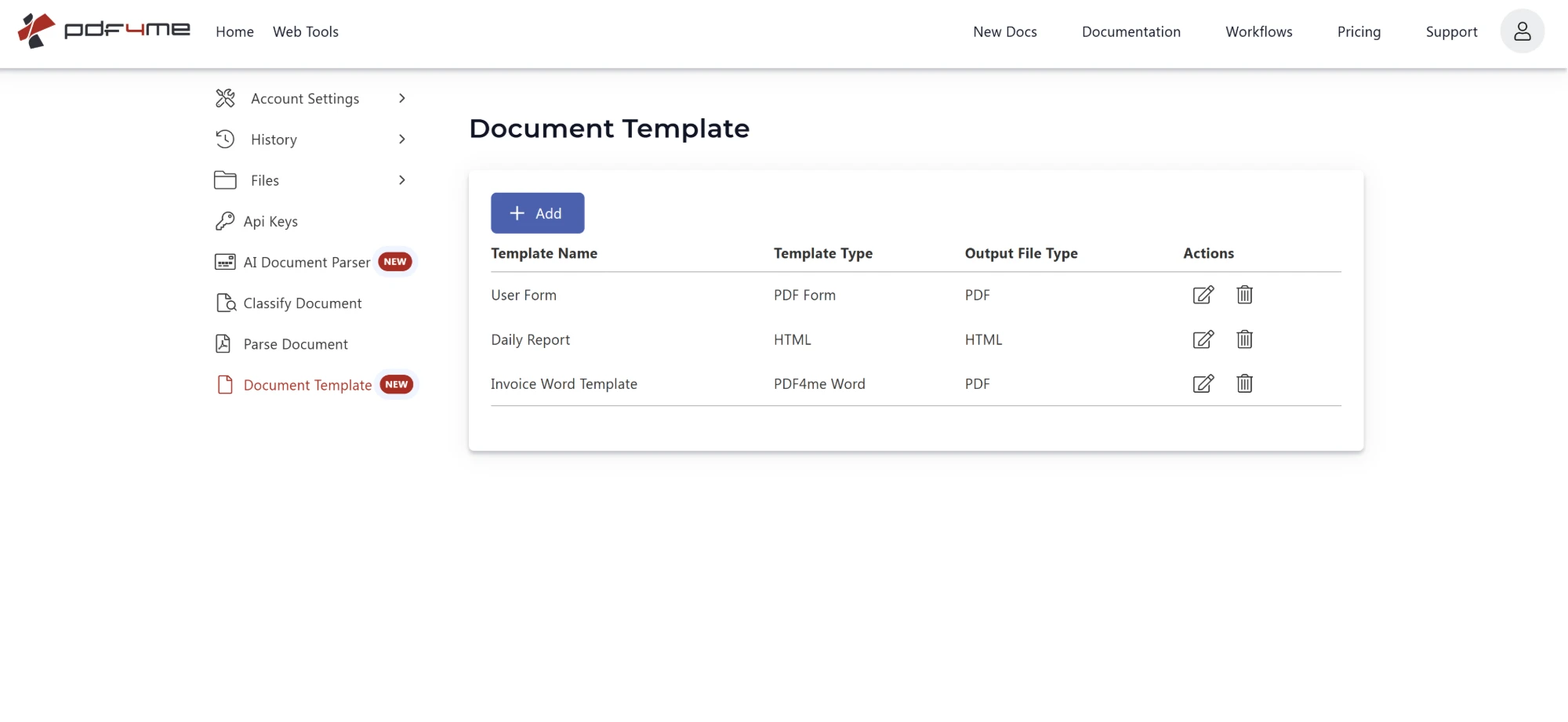
Setiap templat yang Anda simpan di sini akan muncul di Nama templat menu tarik-turun di Buat. Klik Menambahkan untuk membuat yang baru, atau ikon pensil untuk mengedit templat yang sudah ada.
Setiap baris dalam tabel ini sesuai dengan satu entri dalam menu tarik-turun Merek:
| Kolom | Apa artinya dalam pembuatan |
|---|---|
| Nama Templat | Teks persis yang Anda pilih di bawah ini Nama templatBerikan nama yang berbeda pada template agar menu dropdown tetap mudah dibaca dalam skala besar. |
| Jenis Templat | Format sumber yang Anda gunakan saat membuat templat tersebut, misalnya. PDF Form, HTML, atau PDF4me WordIni sudah ditetapkan pada templat, jadi Make tidak akan pernah menanyakannya kepada Anda. |
| Jenis File Keluaran | Format dokumen yang dihasilkan, misalnya, adalah format yang akan diterima oleh dokumen tersebut. PDF atau HTML. |
| Tindakan | Edit atau hapus templat. Mengganti nama templat akan mengubah nilai yang ditampilkan di menu tarik-turun Buat, jadi perbarui skenario apa pun yang merujuk pada nama lama. |
Baik format templat maupun format output ditentukan di sini, pada templat itu sendiri. Itulah sebabnya Buat Dokumen Menggunakan Templat Hanya meminta nama templat dan data Anda. Jika Anda memerlukan konten yang sama dalam format keluaran yang berbeda, simpan templat kedua dengan nama yang berbeda. Jenis File Keluaran.
:::peringatan Ganti nama dengan hati-hati Modul ini menyimpan templat nama, bukan ID. Jika Anda mengganti nama templat di dasbor, skenario Make apa pun yang masih mengarah ke nama lama akan gagal sampai Anda memilihnya kembali. Gunakan Peta aktifkan Nama templatjika Anda perlu mengirimkan nama secara dinamis. :::
Parameter apa saja yang digunakan oleh Generate Document Using Template di Make?
Diperlukan: Koneksi, nama templat, dan tipe data dokumen. Bersyarat: Teks data dokumen ATAU berkas data dokumen (salah satunya harus membawa muatan data). Opsional: JSON metadata. Untuk standar format data, lihat RFC 4180 untuk CSV dan Spesifikasi JSON resmi.
| Parameter | Diperlukan | Apa fungsinya? | Contoh |
|---|---|---|---|
| Connection | Required | PDF4me connection for the scenario. Click Add to create one with your API key, or select an existing connection. | My PDF4me connection |
| Template name | Required | Document template chosen from your PDF4me repository. Pick a saved template from the dropdown. Use the click here link to open the repository and create a new template. Has a Map toggle for dynamic selection. | sample template |
| Document data type | Required | Format of the data payload. JSON for object/array, XML for XML documents, CSV for comma-separated rows. Has a Map toggle. | JSON |
| Document data text | Conditional | Map the fields from a CRM or prior steps as JSON, XML, or CSV text. Use this field when you are not uploading a data file. | { "name": "John" } |
| Document data file | Conditional | Map a file containing the document data in JSON, XML, or CSV format. Use this instead of Document data text when the data comes from a download or upload module. | 2. Data |
| Metadata JSON | No | Optional JSON that controls field formatting during the merge, for example date formats or checkbox and HTML field types. Leave empty for plain text substitution. | {"FieldsMetaData":[...]} |
Keluaran
Modul ini mengembalikan satu bundel per eksekusi yang berisi dokumen yang dihasilkan, siap untuk digunakan oleh modul Make selanjutnya.
| Bidang | Jenis | Isi di dalamnya |
|---|---|---|
Document | File (binary data) | Content (binary data) of the resulting generated document, returned on docData. Map it together with File Name into the next module, for example Upload a File or Send Email Attachment. |
File Name | File name | File name of the resulting generated document, returned on name. Map it together with Document into the next module, for example to upload or email the file. |
Bagaimana cara mengatur opsi "Buat Dokumen Menggunakan Templat" di Make?
- Menambahkan PDF4me dan pilih Buat Dokumen Menggunakan Templat.
- Pilih Koneksi (atau klik) Menambahkan (untuk membuatnya dengan kunci API Anda).
- Buka Nama templat Dari menu tarik-turun, pilih templat yang sudah tersimpan dari repositori PDF4me Anda. Jika daftarnya kosong, buat terlebih dahulu di [tautan]. Templat Dokumen di dasbor, atau gunakan klik disini tautan di samping kolom.
- Mengatur Tipe data dokumen ke Json, XML, atau CSV untuk mencocokkan data Anda.
- Masukkan data: tempel atau petakan ke dalam Teks data dokumenatau memetakan berkas data ke Berkas data dokumen.
- Tambahkan secara opsional JSON Metadata untuk pemformatan tanggal, kotak centang, atau bidang HTML.
- Klik Menyimpan lalu jalankan. Petakan yang dihasilkan Data Dokumen output ke modul Unggah File, Kirim Email, atau pengarsipan.
Contoh Alur Kerja
Contoh Alur KerjaCommon Make scenario patterns using Generate Document Using Template.
- Webhook CRM akan aktif ketika sebuah kesepakatan dimenangkan.
- Fungsi "Buat Dokumen Menggunakan Templat" memilih templat faktur yang tersimpan dan membaca kolom transaksi sebagai JSON dalam teks data Dokumen.
- Faktur yang dihasilkan dikirim melalui email kepada pelanggan dan disimpan dalam catatan transaksi.
- Pemicu terjadwal mengunduh ekspor CSV dari penyimpanan cloud.
- Tipe data dokumen diatur ke CSV dan file dipetakan ke dalam file data dokumen.
- Templat surat yang tersimpan digabungkan dan setiap dokumen yang dihasilkan diarsipkan ke dalam folder berdasarkan tanggal.
- Pengisian formulir memberikan data kontrak dalam format JSON.
- JSON metadata mengatur kolom tanggal efektif ke format yyyyMMdd selama proses penggabungan.
- Templat kontrak yang tersimpan akan dibuat dan dikirim untuk tanda tangan elektronik.