Isi PDF Formulir di Make: Mengisi Kolom Secara Otomatis dengan PDF4me
PDF4me Isi PDF Membentuk adalah sebuah Make Modul yang mengisi kolom interaktif pada formulir yang dapat diisi. PDF templat dengan nilai yang dipetakan atau JSON muatan, tanpa membuka AcrobatGunakan ini untuk menghasilkan kontrak dari CRM data, menerbitkan sertifikat dari sebuah LMSatau mengubah pengajuan formulir menjadi formulir yang telah diisi. PDF merekam secara otomatis.
Fungsi modul ini
PDF4me Isi PDF Membentuk mengambil formulir yang dapat diisi PDF Templat ini menulis nilai ke dalam kolom interaktifnya, baik satu kolom per satu melalui kolom Map atau semuanya sekaligus melalui muatan JSON. Simpan PDF Opsi "Dapat Diedit" menentukan apakah dokumen yang sudah jadi mempertahankan kolom interaktifnya atau diubah menjadi konten statis yang siap dikirim atau diarsipkan.
Bagaimana Cara Saya Mengautentikasi Saya? Make Skenario?
Setiap PDF4me modul di Make memerlukan validitas KoneksiBuat atau pilih salah satu yang sesuai dengan kebutuhan Anda. PDF4me API kunci agar skenario tersebut dapat mengautentikasi permintaan pengisian formulir dengan aman.
Fakta Penting yang Tidak Boleh Anda Lewatkan
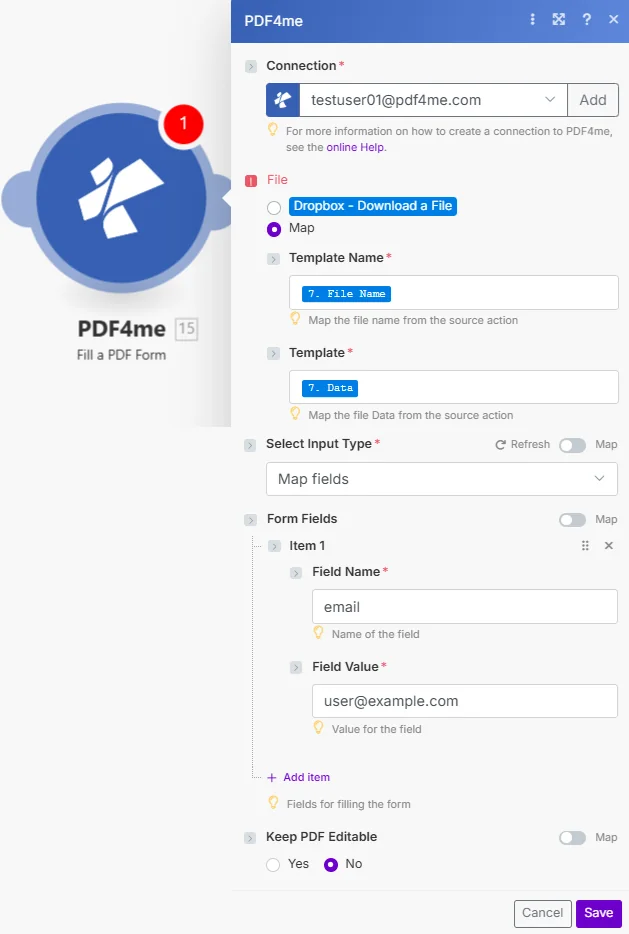
Atur File untuk Pemetaan, hubungkan Nama Templat dan Templat dari modul sebelumnya, pilih Pilih Tipe Input, lalu tambahkan Kolom Formulir atau muatan Json dan atur Pertahankan. PDF Dapat diedit.
Parameter
Diperlukan: Koneksi, File, dan Tipe Input Pilih harus selalu disediakan. Nama Templat dan Templat wajib diisi jika File adalah Peta. Kolom Formulir wajib diisi jika Tipe Input Pilih adalah Petakan kolom.
| Parameter | Diperlukan | Apa fungsinya? | Contoh |
|---|---|---|---|
| Connection | Required | PDF4me API connection. Click Add and paste your API key if connecting for the first time. | My PDF4me connection |
| File | Required | Radio button picking how the fillable template arrives. Pick a quick storage option (Dropbox - Download a File) or choose Map to bind Template Name and Template from any prior module. | Map |
| Template Name | Conditional | Sub-field of File, shown when Map is selected. Filename of the fillable PDF template including the .pdf extension. | contract_template.pdf |
| Template | Conditional | Sub-field of File, shown when Map is selected. Binary content of the fillable PDF template, mapped from the prior module Data or buffer output. | [Buffer from Get File] |
| Select Input Type | Required | Chooses how field values are supplied: Map fields for individual Form Fields entries, or Json for a single JSON payload. | Map fields |
| Form Fields | Conditional | Shown when Select Input Type is Map fields. Repeatable list of Field Name / Field Value pairs, one item per form field to populate. | [{Name: "email", Value: "[email protected]"}] |
| Keep PDF Editable | Optional | Yes leaves the filled fields interactive for further editing. No (default) flattens them into static, non-editable content. | No |
Bidang Keluaran
| Bidang | Jenis | Isi di dalamnya |
|---|---|---|
Document Name | String | Output PDF filename with the filled form fields. |
Document Data | Buffer | The filled PDF form in buffer format, ready to upload, email, or archive. |
Bagaimana Cara Saya Mengatur dan Mengisi PDF Formulir di Make?
- Menambahkan PDF4me → Isi PDF Membentuk untuk Anda Make skenario.
- Pilih Koneksi (atau klik) Menambahkan untuk membuat satu dengan milikmu PDF4me API kunci).
- Di bawah Mengajukan, memilih Peta dan kawat Nama Templat Dan Templat dari modul sebelumnya (Dropbox, Google Drive, atau HTTP).
- Mengatur Pilih Jenis Input ke Bidang peta dan tambahkan Kolom Formulir entri untuk setiap bidang, atau atur ke Json dan menyediakan satu JSON muatan.
- Mengatur Menyimpan PDF Dapat diedit ke Ya hanya jika kolom-kolom tersebut harus tetap interaktif di hilir. Jalankan skenario, kolom yang terisi PDF dikembalikan sebagai buffer.
Pengaturan Umum
Contoh Alur KerjaCommon Make scenario patterns using Fill a PDF Form.
- A CRM Pemicu akan aktif ketika kesepakatan mencapai tahap penutupan.
- Skenario ini mengambil nama pelanggan, jumlah, dan syarat pembayaran dari CRM catatan.
- Get File mengambil templat kontrak yang dapat diisi dari Google Drive.
- Isi PDF Bentuk memetakan CRM kolom dengan Tipe Input Pilihan yang diatur ke kolom Petakan.
- Kontrak yang telah diisi diunggah ke Dropbox dan dikirim melalui email kepada pelanggan.
- Sebuah pemicu aktif ketika seorang siswa menyelesaikan kursus di LMS.
- Skenario ini membuat payload JSON yang berisi nama siswa, judul kursus, dan tanggal penyelesaian.
- Get File mengambil templat sertifikat yang dapat diisi.
- Isi PDF Formulir diisi dengan Pilih Tipe Input yang diatur ke Json, Simpan PDF Dapat diedit di sebelah kiri pada nomor.
- Sertifikat yang sudah jadi dikirim melalui email kepada siswa dan diarsipkan di Google Drive.
- Yang baru Google Forms Pengajuan tersebut memicu skenario.
- Skenario tersebut membaca setiap jawaban yang dikirimkan dari respons.
- Get File mengambil templat aplikasi yang dapat diisi.
- Isi PDF Formulir memetakan setiap jawaban ke entri Kolom Formulir yang sesuai.
- Formulir aplikasi yang telah diisi PDF disimpan di Dropbox dan konfirmasi akan dikirimkan melalui email kepada pelamar.
Tips Praktis
Lembar Panduan Singkat
| Bidang | Nilai |
|---|---|
| Module | Fill a PDF Form |
| Connection | PDF4me API key |
| Template source | File = Map (Template Name + Template) |
| Input type options | Map fields / Json |
| Map fields shape | [{Name: "field", Value: "value"}, ...] |
| Default Keep PDF Editable | No (flattened) |
| Output | Document Name + Document Data (buffer) |
Pertanyaan Umum
Studi Kasus & Aplikasi Industri
- Sales & Business Development
- Human Resources
- Education & Training
- Healthcare & Medical
- Pembuatan Kontrak: Isi kontrak penjualan dari CRM data
- Pembuatan ProposalIsi formulir proposal dengan detail peluang.
- Pembuatan KutipanIsilah formulir penawaran dengan informasi harga.
- Pemrosesan Perjanjian: Menghasilkan dokumen perjanjian yang telah diisi
- Surat Penawaran: Isi tawaran pekerjaan dengan data kandidat
- Formulir Orientasi Karyawan Baru: Mengisi dokumen karyawan baru secara otomatis
- Tinjauan Kinerja: Isi formulir ulasan dengan data karyawan
- Dokumen Pemutusan Hubungan Kerja: Buat dokumen keluar dengan informasi karyawan
- Penerbitan SertifikatIsilah sertifikat dengan informasi siswa.
- Formulir Pendaftaran: Mengisi formulir pendaftaran dengan data siswa
- Pembuatan TranskripIsilah formulir transkrip dengan catatan akademik.
- Formulir Penilaian: Mengisi formulir evaluasi dengan hasil
- Formulir PasienIsilah formulir pendaftaran dengan data pasien.
- Klaim Asuransi: Mengisi formulir klaim dengan informasi medis
- Formulir ResepIsi templat resep dengan detail pasien.
- Dokumen Persetujuan: Membuat formulir persetujuan dengan informasi pasien