PDF OCR di dalam Make
Fungsi modul ini
PDF4me, PDF OCR mengkonversi hasil pemindaian atau berbasis gambar PDFs menjadi dokumen teks yang sepenuhnya dapat dicari di dalam Make skenario. Pilih Standar kualitas untuk generasi digital PDFs atau Pakar kualitas untuk dokumen yang dipindai, difoto, atau beresolusi rendah. Aktifkan OCR Hanya Jika Diperlukan untuk melewati halaman yang sudah memiliki teks yang dapat dipilih, dan menggunakan Apakah Asinkron untuk file yang lebih dari 10 halaman untuk mencegah waktu habis skenario. Outputnya dapat dicari. PDF siap untuk ekstraksi teks, pengarsipan, pengindeksan teks lengkap, atau AI pemrosesan.
Memverifikasi Identitas Anda API Meminta
Setiap PDF4me modul di Make memerlukan validitas KoneksiBuat atau pilih salah satu yang sesuai dengan kebutuhan Anda. PDF4me API kunci agar skenario dapat diautentikasi OCR Memproses permintaan dengan aman.
Fakta Penting yang Tidak Boleh Anda Lewatkan
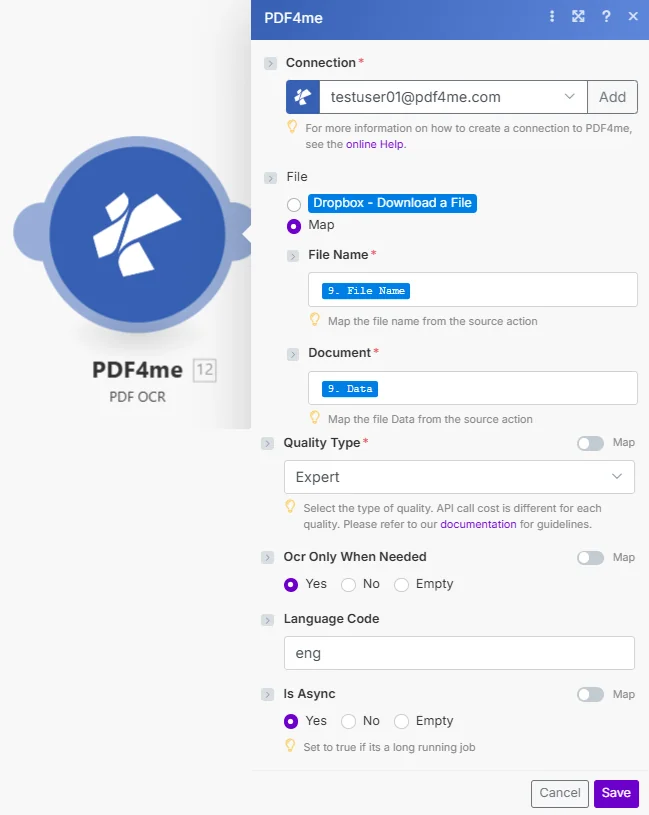
File, Nama File Output, dan Tipe Kualitas wajib diisi. OCR Only When Needed, Language Code, dan Is Async bersifat opsional tetapi direkomendasikan untuk konten campuran dan ukuran besar. PDFs.
Parameter
Diperlukan: Informasi koneksi, file, nama file output, dan tipe kualitas harus disediakan. OCR Only When Needed, Language Code, dan Is Async bersifat opsional.
| Parameter | Diperlukan | Apa fungsinya? | Contoh |
|---|---|---|---|
| Connection | Yes | PDF4me API connection. Click Add and paste your API key if connecting for the first time. | Your PDF4me connection |
| Files | Yes | Binary PDF file mapped from a preceding module: scanned, photographed, or image-based PDFs. | 1. Data |
| Output File Name | Yes | Filename for the searchable PDF output including the .pdf extension. | scanned_searchable.pdf |
| Quality Type | Yes | Standard for born-digital PDFs (1 API call per page, faster). Expert for scanned or image-based documents (2 API calls per page, higher accuracy). | Expert |
| OCR Only When Needed | No | When set to Yes, pages with existing selectable text are skipped: OCR is applied only to image-based pages. Saves API credits for mixed-content PDFs. | Yes |
| Language Code | No | ISO language code for the OCR engine. Common values: eng, deu, fra, spa, ita, por. Leave blank for automatic language detection. | eng |
| Is Async | No | Set to Yes for PDFs with more than 10 pages to prevent Make scenario timeout. Results are returned asynchronously when processing completes. | Yes |
Pengaturan Cepat
- Menambahkan PDF4me → PDF OCR untuk Anda Make skenario.
- Pilih Koneksi (atau klik) Menambahkan untuk membuat satu dengan milikmu API kunci).
- Peta Berkas ke output biner dari modul unduhan sebelumnya (misalnya, Dropbox → Unduh File →
Data). - Masukkan sebuah Nama File Output: contohnya
scanned_searchable.pdf. - Mengatur Jenis Kualitas ke
Expertuntuk dokumen yang dipindai atauStandarduntuk generasi digital PDFs. - Aktifkan secara opsional OCR Hanya Saat Dibutuhkan Dan Apakah Asinkron (untuk berkas yang lebih dari 10 halaman), lalu klik Menyimpan dan jalankan. Outputnya
Doc Dataapakah Anda dapat dicari PDF.
Contoh Alur Kerja
Contoh Alur KerjaCommon Make scenario patterns using PDF OCR.
- Gmail Pemberitahuan akan aktif ketika email baru dengan lampiran faktur hasil pindaian tiba.
- PDF OCR berjalan dengan Tipe Kualitas diatur ke Pakar dan OCR Hanya Saat Dibutuhkan diaktifkan.
- Ekstrak Sumber Daya mengekstrak teks yang dapat dicari dari keluaran Data Dokumen.
- Teks yang diekstrak diuraikan untuk kolom-kolom faktur dan diposting ke sistem akuntansi secara otomatis.
- Dropbox Watch akan aktif ketika pemindaian baru masuk ke folder masuk.
- PDF OCR Memproses file dengan kualitas Ahli dan Is Async diatur ke Ya untuk batch besar.
- Yang dapat dicari PDF diunggah ke SharePoint folder arsip.
- Slack Memberi tahu tim ketika setiap dokumen telah didigitalisasi dan diindeks.
- OneDrive Watch akan aktif ketika hasil pindaian kontrak kertas yang telah ditandatangani diunggah ke folder kontrak.
- PDF OCR mengubah kontrak yang dipindai menjadi kontrak yang dapat dicari. PDF Dengan kualitas ahli.
- Google Drive menyimpan yang dapat dicari PDF ke folder Arsip Kontrak.
- Airtable membuat catatan baru dengan nama kontrak, tanggal, dan tautan ke yang dapat dicari PDF untuk pelacakan kepatuhan.