Klasifikasikan Dokumen di Make
Fungsi modul ini
PDF4meKlasifikasi Dokumen membaca sebuah PDF dan mengembalikan Nama Kelas yang mengidentifikasi jenis dokumen tersebut, faktur, kontrak, tanda terima, atau kelas khusus apa pun yang Anda tentukan. Aturan klasifikasi (regex atau JavaScript ekspresi) diatur sekali di dalam PDF4me akun di dev.pdf4me.com. Ketika sebuah PDF melewati modul di MakeKemudian, hal itu dicocokkan dengan aturan tersebut dan label kelas pemenang dikembalikan. Masukkan label tersebut ke dalam sebuah Make Router akan mengirim dokumen ke folder yang tepat, memilih templat penguraian yang benar, atau memicu tindakan hilir spesifik tipe, semuanya tanpa pengurutan manual.
Memverifikasi Identitas Anda API Meminta
Setiap PDF4me modul di Make memerlukan validitas KoneksiBuat atau pilih salah satu yang sesuai dengan kebutuhan Anda. PDF4me API kunci agar skenario tersebut dapat mengautentikasi permintaan klasifikasi dengan aman.
Fakta Penting yang Tidak Boleh Anda Lewatkan
pdf4me_faktur) dan Ekspresi Reguler atau JavaScript ekspresi (misalnya faktur(.*)), lalu klik Simpan Perubahan. Make Modul ini tidak memiliki kolom untuk menentukan aturan, modul ini hanya menerapkan aturan yang telah Anda simpan di akun Anda.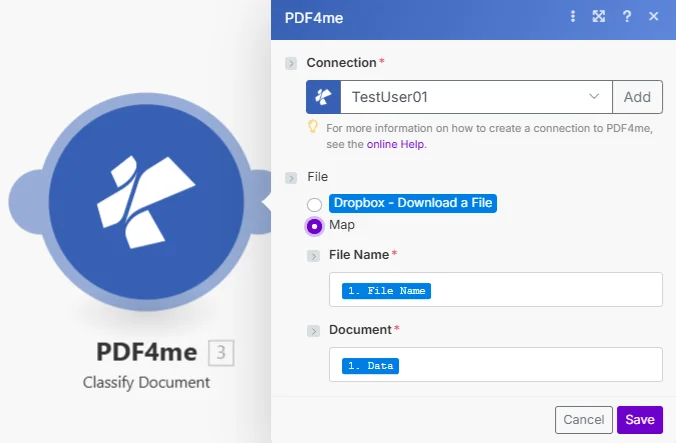
Modul ini hanya membutuhkan Nama File dan Dokumen dari langkah pengunduhan sebelumnya. Aturan klasifikasi dibaca dari data Anda. PDF4me Akun dibuat secara otomatis, tanpa konfigurasi aturan di dalamnya. Make.
Parameter
Prasyarat: Buat setidaknya satu kelas dokumen di dev.pdf4me.com → Klasifikasikan Dokumen Sebelum menggunakan modul ini. Lihat Siapkan Klasifikasi Dokumen untuk panduan lengkapnya.
| Parameter | Diperlukan | Apa fungsinya? | Contoh |
|---|---|---|---|
| Connection | Yes | PDF4me API connection. Click Add and paste your API key if connecting for the first time. | My PDF4me connection |
| File Name | Yes | Filename of the PDF to classify including .pdf extension. Map from the prior module's file name output. | document.pdf |
| Document | Yes | Binary content of the PDF to classify. Map from the prior module's data output: Dropbox, Google Drive, HTTP, or email attachment. | 1. Data |
Bidang Keluaran
| Bidang | Keterangan |
|---|---|
| Nama Kelas | Label kelas yang cocok (misalnya, pdf4me_invoice, ContractGunakan ini pada langkah Router atau penggantian nama. |
| ID Jejak | Pengidentifikasi unik untuk proses klasifikasi ini, berguna untuk debugging atau pencatatan audit. |
Pengaturan Cepat
- Pergi ke dev.pdf4me.com → Klasifikasikan Dokumen, klik Edit, tambahkan Nama Kelas (misalnya
pdf4me_invoice) dengan Ekspresi Reguler (misalnyainvoice(.*)), dan klik Simpan Perubahan. - Di dalam dirimu Make skenario, tambahkan PDF4me → Klasifikasikan Dokumen setelah langkah pengunduhan file.
- Pilih Koneksi (atau klik) Menambahkan untuk membuat satu dengan milikmu PDF4me API kunci).
- Peta Nama File Dan Dokumen dari unduhan sebelumnya atau modul pemicu.
- Klik Menyimpan dan jalankan skenarionya. Itu Nama Kelas Output berisi tipe dokumen yang cocok: hubungkan ke sebuah Router untuk membuat cabang berdasarkan tipe, modul unggah untuk menyimpan ke folder khusus tipe, atau langkah penggantian nama untuk menambahkan awalan kelas pada nama file.
Contoh Alur Kerja
Contoh Alur KerjaCommon Make scenario patterns using Classify Document.
- Dropbox Watch Folder akan aktif ketika ada permintaan baru. PDF mendarat di folder "Masuk".
- Dropbox Download a File mengambil PDF biner.
- Fungsi Klasifikasi Dokumen mengembalikan Nama Kelas, misalnya.
pdf4me_faktur,kontrak pdf4me, atautanda terima pdf4me. - Cabang router pada Nama Kelas: faktur →
Akuntansi/Faktur, kontrak →/Hukum/Kontrak/, tanda terima →/Keuangan/Kwitansi/. - Setiap cabang mengunggah PDF (dari langkah pengunduhan, bukan Klasifikasi) ke folder targetnya. Slack memberi tahu tim yang relevan.
- Email Watch aktif ketika sebuah PDF Lampiran tiba di kotak masuk akun.
- Klasifikasi Dokumen mengidentifikasi apakah dokumen tersebut berupa faktur, pesanan pembelian, atau nota pengiriman.
- Router bercabang berdasarkan Nama Kelas dan menjalankan modul Penguraian Dokumen yang sesuai, templat faktur untuk faktur, templat PO untuk pesanan pembelian.
- Data yang diekstrak (total, vendor, tanggal) ditulis ke dalam baris Google Sheet untuk setiap jenis dokumen.
- Satu skenario dapat menangani semua jenis dokumen, tanpa penyortiran manual sebelum diproses.
- Fitur "Watch Files" di Google Drive akan aktif saat ada file baru. PDF diunggah ke folder "Dokumen" bersama.
- Google Drive Get a File mengunduh file biner.
- Fungsi Classify Document mengembalikan Nama Kelas, misalnya.
kontrak pdf4me. - Mengunggah File ke Google Drive akan menyimpan ulang file tersebut. PDF dengan nama file yang diawali dengan: Nama Kelas + garis bawah + nama asli (misalnya,
pdf4me_contract_NDA_2025.pdf). - Berkas asli yang tidak bernama dipindahkan ke subfolder arsip untuk referensi.