Buka kunci Excel di dalam Make
Fungsi modul ini
PDF4meBuka kunci Excel menghapus semua perlindungan kata sandi dari Excel buku kerja di dalam Anda Make Skenario ini menghasilkan file yang bersih dan sepenuhnya dapat diedit. Fitur ini menangani tiga lapisan perlindungan independen: enkripsi file (kata sandi untuk membuka), perlindungan struktur buku kerja (penguncian penambahan/penghapusan/penggantian nama lembar kerja), dan perlindungan konten lembar kerja (penguncian pengeditan sel): dengan mekanisme cadangan kata sandi cerdas yang secara otomatis mencoba kata sandi berbeda untuk setiap lapisan dalam urutan yang ditentukan. Satu Kata Sandi Aman Saat Dibuka dapat membuka kunci ketiga lapisan secara otomatis, sehingga Anda tidak perlu mengelola kata sandi terpisah untuk setiap jenis perlindungan.
Memverifikasi Identitas Anda API Meminta
Setiap PDF4me Excel modul di Make memerlukan validitas KoneksiBuat atau pilih salah satu yang sesuai dengan kebutuhan Anda. PDF4me API kunci agar skenario tersebut dapat mengautentikasi permintaan pembukaan kunci dengan aman.
Fakta Penting yang Tidak Boleh Anda Lewatkan
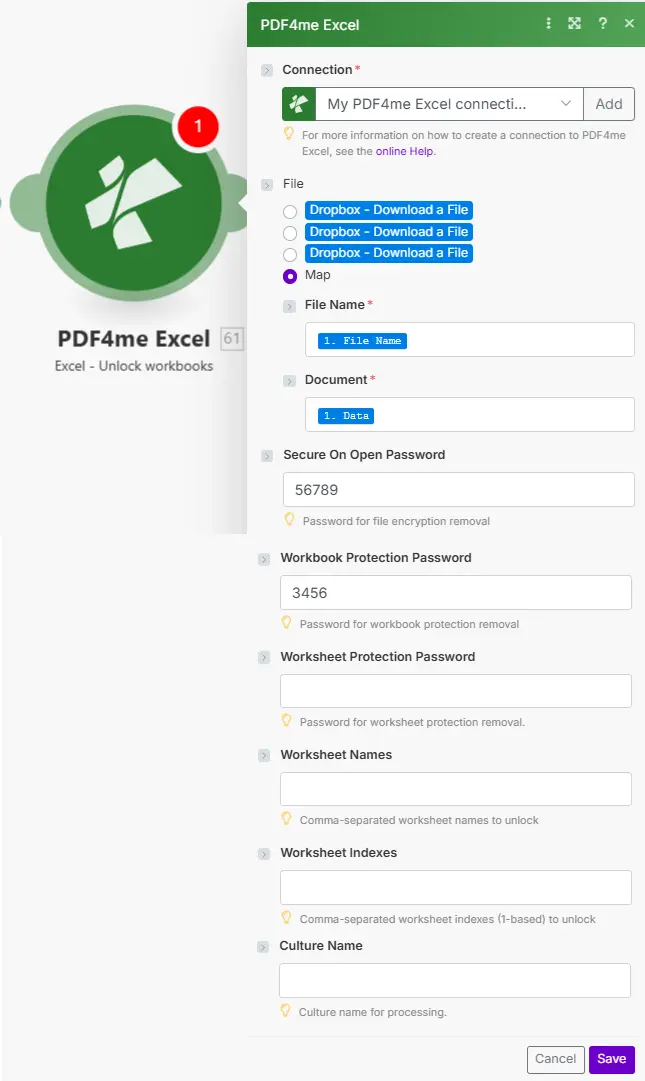
File yang diatur ke Map meneruskan nama file dan Excel biner dari modul sebelumnya. Secure On Open Password mendekripsi file; Workbook and Worksheet Protection Passwords menghapus kunci struktural dan konten.
Parameter
Diperlukan: Koneksi, Nama File, dan Dokumen harus selalu diberikan. Tiga kolom kata sandi bersifat opsional, berikan hanya yang sesuai dengan lapisan perlindungan file Anda. Indeks lembar kerja menggunakan berbasis 1 penomoran (1 = lembar pertama).
| Parameter | Diperlukan | Apa fungsinya? | Contoh |
|---|---|---|---|
| Connection | Yes | PDF4me Excel API connection. Click Add and paste your API key if connecting for the first time. | My PDF4me Excel connection |
| File Name | Yes | Filename of the Excel workbook including extension. Map from the prior module's file name output. | budget-2025.xlsx |
| Document | Yes | Binary content of the Excel file. Map from the prior module's data output: typically a cloud storage download step. | 1. Data |
| Secure On Open Password | No | Removes file encryption (Layer 1: password to open). Also used as fallback password for workbook and worksheet protection layers if their own passwords are not set. | Open123! |
| Workbook Protection Password | No | Removes workbook structure protection (Layer 2: sheet add/delete/rename lock). Falls back to Secure On Open Password if left empty. | Struct456 |
| Worksheet Protection Password | No | Removes worksheet content protection (Layer 3: cell/formula editing lock). Falls back to Workbook Protection Password, then Secure On Open Password. | Edit789 |
| Worksheet Names | No | Comma-separated exact names of worksheets to unlock. Case-sensitive. Combined with Worksheet Indexes. Leave empty to unlock all worksheets. | Sheet1,Summary |
| Worksheet Indexes | No | Comma-separated 1-based worksheet positions to unlock. Index 1 = first sheet. Combined with Worksheet Names. Leave empty to unlock all worksheets. | 1,2,3 |
| Culture Name | No | Culture/locale code for text rendering and localization during processing. Leave empty for default. Examples: en-US, de-DE, fr-FR. | en-US |
Pengaturan Cepat
- Menambahkan PDF4me Excel → Buka kunci Excel (tercantum sebagai "Buka kunci buku kerja") ke milik Anda Make skenario.
- Pilih Koneksi (atau klik) Menambahkan untuk membuat satu dengan milikmu PDF4me API kunci).
- Mengatur Mengajukan ke Peta dan terhubung Nama File Dan Dokumen dari modul sebelumnya (unduhan penyimpanan cloud, HTTP, atau sumber file apa pun).
- Isi Amankan dengan Kata Sandi Terbuka Jika buku kerja tersebut dienkripsi, tambahkan. Kata Sandi Perlindungan Buku Kerja Dan Kata Sandi Perlindungan Lembar Kerja hanya jika lapisan-lapisan tersebut menggunakan kata sandi yang berbeda.
- Masukkan secara opsional Nama Lembar Kerja atau Indeks Lembar Kerja Untuk menargetkan lembar kerja tertentu: biarkan keduanya kosong untuk membuka kunci seluruh buku kerja.
- Klik Menyimpan dan jalankan skenarionya. Outputnya Tanggal Dokumen kolom berisi yang sepenuhnya tidak terkunci Excel berkas siap untuk diedit, diarsipkan, atau dilindungi ulang.
Contoh Alur Kerja
Contoh Alur KerjaCommon Make scenario patterns using Unlock Excel.
- Pemicu terjadwal akan aktif pada tanggal 1 Januari setiap tahun.
- SharePoint Mengunduh templat anggaran yang dilindungi (kata sandi untuk membuka + struktur buku kerja terkunci).
- Buka kunci Excel Saat dijalankan hanya dengan pengaturan Secure On Open Password, sistem cadangan secara otomatis menghapus perlindungan buku kerja menggunakan kata sandi yang sama.
- Update Rows menyisipkan data aktual dan target tahun baru ke dalam templat yang tidak terkunci.
- Aman Excel Melindungi kembali file dengan kata sandi tahun yang diperbarui sebelum mengunggah kembali ke SharePoint.
- Pemicu terjadwal akan aktif pada pukul 2 pagi setiap malam.
- SharePoint Mengunduh buku kerja data master yang dilindungi.
- Buka kunci Excel Hanya menargetkan lembar data: Nama Lembar Kerja diatur ke "Produk,Harga,Inventaris".
- Sebuah HTTP Modul ini mengambil data terbaru dari basis data produksi. API.
- Update Rows menulis data baru ke dalam tiga lembar kerja yang tidak terkunci.
- File yang diperbarui diunggah kembali ke SharePoint, dengan tetap menjaga lembaran-lembaran yang dilindungi lainnya agar tidak tersentuh.
- Pemicu terjadwal berjalan pada hari terakhir setiap kuartal.
- Google Drive mencantumkan semua yang dilindungi. Excel berkas-berkas di folder proyek aktif.
- Iterator akan berulang melalui setiap file dan mengunduhnya.
- Buka kunci Excel Menghapus ketiga lapisan perlindungan menggunakan kata sandi yang diambil dari variabel brankas aman.
- Berkas yang sepenuhnya tidak terkunci dipindahkan ke folder arsip penyimpanan dingin, tanpa beban pengelolaan kata sandi bagi tim arsip yang mengaksesnya bertahun-tahun kemudian.