Aman Excel di dalam Make
Aman Excel adalah sebuah Make modul yang menerapkan perlindungan kata sandi multi-level pada Excel File secara otomatis terenkripsi dalam skenario Anda. Fitur ini mendukung tiga tingkat perlindungan independen: enkripsi file, perlindungan struktur buku kerja, dan perlindungan konten lembar kerja, masing-masing dengan kata sandi sendiri atau kata sandi cadangan bersama - menghilangkan langkah-langkah keamanan manual untuk distribusi laporan rahasia, perlindungan templat, dan alur kerja kepatuhan.
Yang utama Kata sandi Kolom ini juga berfungsi sebagai cadangan untuk perlindungan buku kerja dan lembar kerja. Jika Anda membiarkannya Lindungi Kata Sandi Buku Kerja atau Kata Sandi Perlindungan Lembar Kerja Jika kosong, modul akan menggunakan kata sandi utama untuk level-level tersebut secara otomatis, sehingga satu kata sandi dapat mengamankan ketiga tingkatan tersebut.
Saat menargetkan lembar kerja tertentu berdasarkan indeks, gunakan penomoran berbasis 0: lembar pertama adalah indeks 0, lembar kedua adalah indeks 1. Gabungkan Nama Lembar Kerja Dan Indeks Lembar Kerja Untuk penargetan yang fleksibel - modul ini melindungi gabungan dari kedua daftar. Biarkan keduanya kosong untuk melindungi semua lembar kerja.
Tipe Perlindungan Lembar Kerja defaultnya adalah Semua, yang secara bersamaan menerapkan perlindungan Konten (nilai sel dan rumus), Objek (grafik dan gambar), dan Skenario (analisis bagaimana jika). Penerima tanpa kata sandi lembar kerja dapat melihat tetapi tidak dapat memodifikasi elemen apa pun. Atur ke jenis tertentu (misalnya, hanya Konten) jika pengeditan sebagian diperlukan.
Memverifikasi Identitas Anda API Meminta
Untuk mengakses PDF4me Web API melalui MakeSetiap permintaan harus menyertakan kredensial otentikasi yang tepat. Otentikasi memastikan komunikasi yang aman antara Anda dan permintaan Anda. Make skenario dan PDF4me'S Excel layanan keamanan.
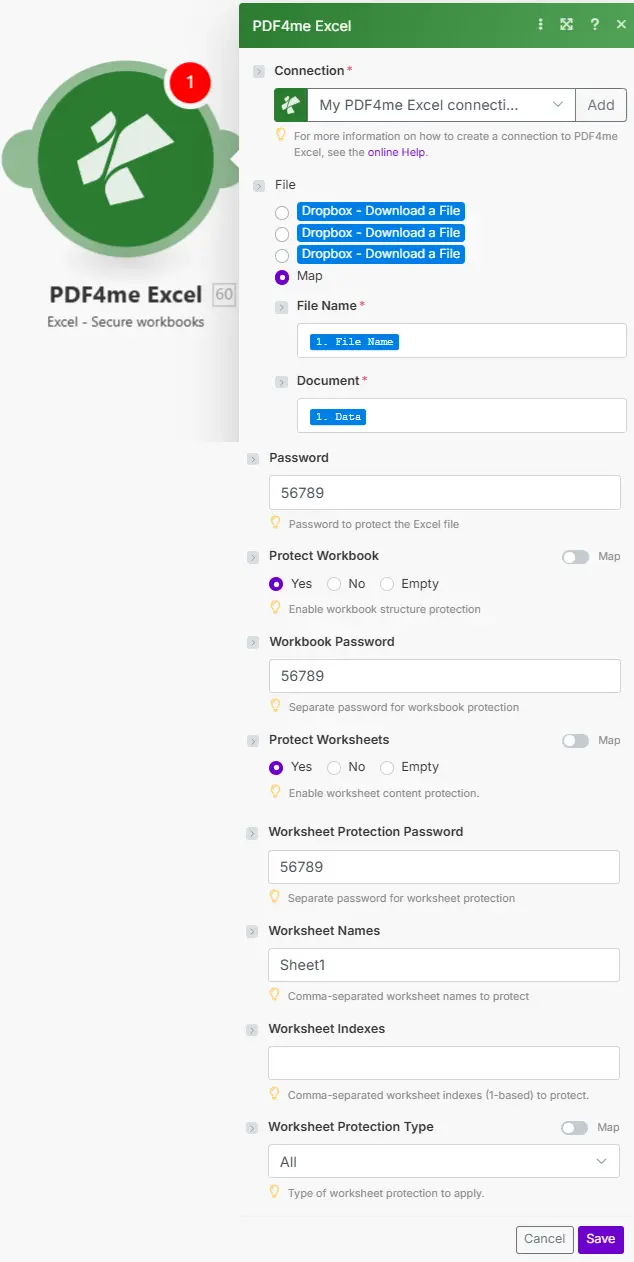
Peta Nama File Dan Dokumen Dari langkah pengunduhan sebelumnya, kemudian konfigurasikan pengaturan kata sandi dan tingkat perlindungan.
Cara Melindungi dengan Kata Sandi Excel Berkas di Make
- Menambahkan PDF4me > Aman Excel untuk Anda Make skenario.
- Pilih Anda Koneksi atau klik Menambahkan untuk membuat satu dengan milikmu API kunci.
- Peta Nama File (misalnya.
report.xlsx) Dan Dokumen (buffer biner) dari sebuah Google Drive, Dropboxatau langkah pengunduhan OneDrive. - Masukkan Kata sandi Untuk mengenkripsi file (Level 1) - penerima harus memasukkan ini untuk membuka file.
- Memungkinkan Lindungi Buku Kerja (Level 2) untuk mencegah perubahan struktur lembar. Biarkan Lindungi Kata Sandi Buku Kerja Kosongkan untuk menggunakan kembali kata sandi utama.
- Memungkinkan Lindungi Lembar Kerja (Level 3) dan ditetapkan Jenis Perlindungan Lembar Kerja (default: Semua untuk akses baca saja penuh). Biarkan pemilih lembar kerja kosong untuk melindungi semua lembar kerja.
- Menyimpan Dan Jalankan sekali - petakan Tanggal Dokumen output ke modul unggah, email, atau arsip.
Parameter
Diperlukan: Nama File Dan DokumenSemua parameter perlindungan bersifat opsional, tetapi setidaknya satu kata sandi harus diberikan untuk setiap tingkat perlindungan yang diaktifkan (atau kata sandi utama digunakan sebagai cadangan).
| Parameter | Diperlukan | Apa fungsinya? | Contoh |
|---|---|---|---|
| File Name | Required | Filename of the Excel document including .xlsx or .xls extension. Map from the previous module's file name output or enter a static name. Used for processing and output file identification. | data.xlsx |
| Document | Required | Binary Excel file content. Map from a Google Drive, Dropbox, or OneDrive download step. Must be a valid Excel format; data and formatting are preserved during protection. | [Buffer] |
| Password | Conditional | File encryption password (Level 1). Encrypts the entire workbook so recipients must enter this password to open the file. Also used as a fallback for workbook and worksheet protection if their specific passwords are empty. | Open123! |
| Protect Workbook | Conditional | Enable workbook structure protection (Level 2). True prevents adding, deleting, renaming, moving, or hiding sheets. Requires a password (Protect Workbook Password or Password fallback). Default: false. | true |
| Protect Workbook Password | Conditional | Password for workbook structure protection (Level 2). Falls back to the main Password field if empty. Required if Protect Workbook is true and Password is also empty. | Struct456 |
| Protect Worksheets | Conditional | Enable worksheet content protection (Level 3). True prevents data modifications on targeted worksheets. Requires a password (Worksheet Protection Password or Password fallback). Default: false. | true |
| Worksheet Protection Type | Conditional | Type of worksheet protection: Contents (cell values and formulas), Objects (charts and images), Scenarios (what-if analysis), or All (full protection, default). Read-only access is applied when All is selected. | All |
| Worksheet Protection Password | Conditional | Password for worksheet content protection (Level 3). Falls back to the main Password field if empty. Required if Protect Worksheets is true and Password is also empty. | Edit789 |
| Worksheet Names | Conditional | Comma-separated list of worksheet names to protect. Empty = protect all worksheets. Case-sensitive. Combined as a union with Worksheet Indexes. | Sheet1,Summary |
| Worksheet Indexes | Conditional | Comma-separated 0-based worksheet indexes to protect. 0 = first sheet, 1 = second. Empty = protect all worksheets. Combined as a union with Worksheet Names. | 0,2 |
Keluaran
| Bidang | Jenis | Isi di dalamnya |
|---|---|---|
Name | String | Output Excel filename - map into the file name field of your storage upload or email step. |
Doc Data | Buffer | Password-protected Excel document. Wire directly into a Google Drive, Dropbox, OneDrive upload action or an email attachment field. |
Apa Tingkat Perlindungan yang Diberikan Secure? Excel Mendukung?
PDF4me Aman Excel mendukung tiga independen Excel tingkat perlindungan yang selaras dengan Microsoft Excel model perlindungan buku kerja: Level 1 Enkripsi file (kata sandi untuk membuka, diberlakukan oleh standar OOXML); Level 2 perlindungan struktur buku kerja (mencegah modifikasi tingkat lembar); dan Level 3 Perlindungan konten lembar kerja (mengunci sel, objek, atau skenario). Setiap level dapat memiliki kata sandi sendiri atau berbagi kata sandi utama melalui mekanisme cadangan bawaan.
Contoh Alur Kerja
- Confidential Reports
- Template Distribution
- Read-Only Distribution
Perlindungan multi-level otomatis untuk laporan keuangan bulanan.
- PemicuLaporan keuangan bulanan telah selesai dan siap untuk didistribusikan.
- Dapatkan Laporan Keuangan: Ambil laporan yang sudah selesai dari Google Drive
- Aman Excel: Atur Kata Sandi = enkripsi file; aktifkan Lindungi Buku Kerja + Lindungi Lembar Kerja; atur Jenis Perlindungan Lembar Kerja = Semua; biarkan pemilih lembar kerja kosong untuk perlindungan semua lembar kerja
- Unggah Laporan TerjaminSimpan ke akses terbatas Google Drive folder eksekutif
- Kirim email ke CFOKirim laporan yang dilindungi dengan kata sandi melalui saluran aman terpisah.
Manfaat bisnis: Menghilangkan perlindungan manual - 12 laporan bulanan diamankan secara otomatis dengan enkripsi 3 lapis.
Lindungi lembar rumus sambil tetap mengizinkan lembar entri data.
- PemicuTemplat ini disetujui untuk distribusi perusahaan.
- Dapatkan Templat Utama: Mengambil templat dengan rumus dari perpustakaan
- Aman ExcelAktifkan Proteksi Buku Kerja; atur Nama Lembar Kerja = "Perhitungan, Referensi, Rumus"; atur Jenis Proteksi Lembar Kerja = Semua; biarkan lembar entri data tidak terdaftar
- Unggah Templat yang DilindungiSimpan ke folder templat bersama
- Pengguna EmailKirim templat dengan kata sandi pengeditan untuk perubahan yang diotorisasi.
Manfaat bisnis: Insiden korupsi rumus berkurang - lembar perhitungan terkunci sementara lembar input tetap dapat diedit.
Laporan kinerja mingguan didistribusikan dalam format hanya baca.
- PemicuPembuatan laporan kinerja mingguan telah selesai.
- Dapatkan Laporan Kinerja: Ambil laporan dari Dropbox
- Aman Excel: Atur Kata Sandi = kata sandi tampilan tunggal; aktifkan Lindungi Lembar Kerja; biarkan Kata Sandi Perlindungan Lembar Kerja kosong (cadangan ke Kata Sandi); atur Tipe = Semua
- Unggah Laporan yang DilindungiSimpan ke berbagi Dropbox folder
- Tim EmailKirim laporan ke seluruh tim dengan kata sandi tampilan tunggal.
Manfaat bisnis: 52 laporan mingguan didistribusikan setiap tahun sebagai laporan hanya baca dengan satu kata sandi bersama.