Ganti Teks di Excel di dalam Make
Ganti Teks di Excel adalah operasi pencarian dan penggantian massal yang mencari di setiap sel di semua lembar kerja dalam sebuah Excel Buku kerja ini mengganti teks yang cocok menggunakan pola literal atau regex, dan secara opsional menerapkan pemformatan font pada konten yang diganti. PDF4me memproses semua lembar kerja dalam satu kali API panggilan, mendukung beberapa frasa pengganti secara berurutan, sehingga cocok untuk standardisasi data, perubahan merek, dan pembaruan konten otomatis tanpa perlu membuka ExcelUntuk detail selengkapnya tentang Excel fungsi teks dan perilaku pencarian-penggantian, lihat Microsoft Excel Fungsi pengganti Dan Penanganan teks SDK XML Terbuka.
Fungsi modul ini
PDF4me Excel, Ganti Teks Mencari dan mengganti teks di semua lembar kerja suatu Excel buku kerja Anda Make skenario. Tambahkan satu atau lebih item array Frasa: masing-masing menentukan pola SearchText, nilai ReplacementText, dan flag opsional untuk regex, sensitivitas huruf besar/kecil, dan pencocokan seluruh sel. Anda juga dapat menerapkan pemformatan font ke konten yang diganti. Semua penggantian berjalan secara berurutan dalam satu proses. API Lakukan panggilan dan buku kerja yang telah diperbarui akan dikembalikan, siap untuk diunggah atau diteruskan ke proses selanjutnya.
Memverifikasi Identitas Anda API Meminta
Setiap PDF4me modul di Make memerlukan validitas KoneksiBuat atau pilih salah satu yang sesuai dengan kebutuhan Anda. PDF4me API kunci agar skenario tersebut dapat mengautentikasi permintaan penggantian teks secara aman.
Fakta Penting yang Tidak Boleh Anda Lewatkan
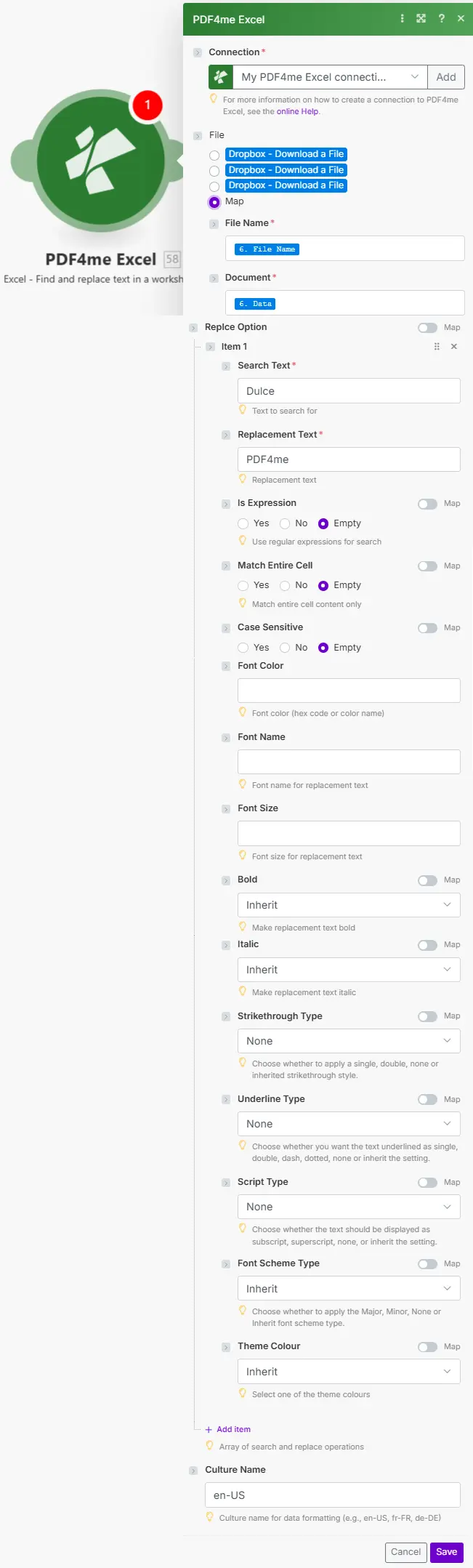
Nama File dan Dokumen dipetakan dari modul sebelumnya. Larik Frasa menerima beberapa operasi pencarian-penggantian yang diproses secara berurutan.
Parameter
Diperlukan: Koneksi, Nama File, Dokumen, dan setidaknya satu item dalam larik Frasa (dengan SearchText dan ReplacementText) harus disediakan. Semua properti Frasa dan Pemformatan lainnya bersifat opsional.
| Parameter | Diperlukan | Apa fungsinya? | Contoh |
|---|---|---|---|
| Connection | Required | PDF4me API connection. Click Add and paste your API key if connecting for the first time. | Your PDF4me connection |
| File Name | Required | Excel filename with extension. Map from the prior module's file name output. | data.xlsx |
| Document | Required | Binary Excel buffer from a cloud storage download (Google Drive, Dropbox, SharePoint), email attachment, or HTTP response. | 1. Data |
| Phrases: SearchText | Required | Text or regex pattern to search for. Use with IsExpression true for regex. Processed across all worksheets. | OldCorp Inc. |
| Phrases: ReplacementText | Required | Text to substitute for each SearchText match. Set to empty string to delete the matched text without inserting anything. | NewCorp LLC |
| Phrases: IsExpression | Conditional | Set true to treat SearchText as a regex pattern. Supports capture groups ($1, $2) in ReplacementText. Default is false (literal match). | false |
| Phrases: CaseSensitive | Conditional | Set true for case-sensitive matching. Default is false: "oldcorp" matches "OldCorp". Set true when exact casing matters. | false |
| Phrases: MatchEntireCell | Conditional | Set true to match only cells where the entire content equals SearchText. False (default) matches partial text within cells. | false |
| Phrases: Formatting | Conditional | Optional object applying font changes to replaced text only: FontName, FontColor (hex), FontSize, Bold/Italic/Underline (Apply, Remove, or Inherit), StrikethroughType, ScriptType. | {"Bold":"Apply","FontColor":"#003366"} |
Keluaran
| Bidang | Jenis | Isi di dalamnya |
|---|---|---|
| Name | String | Output Excel filename with extension. |
| Doc Data | Buffer | The updated Excel workbook as a binary buffer with all replacements applied across every worksheet. Pipe directly into a cloud storage upload, email attachment, or any downstream module. |
Cara Mengganti Teks di Excel di dalam Make
- Menambahkan PDF4me Excel → Ganti Teks untuk Anda Make skenario.
- Pilih Koneksi (atau klik) Menambahkan untuk membuat satu dengan milikmu API kunci).
- Peta Nama File Dan Dokumen dari unduhan penyimpanan cloud sebelumnya atau modul HTTP.
- Klik Tambahkan item di bawah Frasa. Memasuki Teks Pencarian (teks yang harus dicari) dan Teks Pengganti (apa yang harus diganti, atau dibiarkan kosong untuk dihapus).
- Atur bendera opsional: IsExpression untuk regex, Sensitif Huruf Besar/Kecil untuk casing yang tepat, CocokkanSeluruhSel untuk pencocokan sel utuh.
- Dapat diperluas secara opsional Pemformatan untuk menerapkan warna font, menebalkan, atau gaya lainnya hanya pada teks yang diganti.
- Tambahkan item Frasa lainnya untuk penggantian tambahan (diproses sesuai urutan). Klik Menyimpan dan lari. Peta Tanggal Dokumen dari output ke modul unggahan atau email.
Kapan Saya Harus Menggunakan Ganti Teks? Excel?
Kapan Sebaiknya Saya Menggunakan Fitur Ganti Teks di Excel?Common Make scenario patterns using Replace Text.
- Pemicu terjadwal berjalan setiap Jumat pukul 6 sore.
- Google Drive Mengunduh buku kerja data master.
- Fungsi Ganti Teks berjalan dengan beberapa Frasa: "California" menjadi "CA", "Widget Type A" menjadi "Widget-A", semuanya dengan CaseSensitive false untuk pencocokan yang fleksibel.
- Buku kerja standar diunggah kembali ke Google Drive dan tim data menerima email konfirmasi penyelesaian.
- A Dropbox Watch Folder akan aktif ketika sebuah file ditempatkan di antrean rebranding.
- Replace Text dijalankan dengan SearchText "OldCorp Inc.", ReplacementText "NewCorp LLC", CaseSensitive true, dan Formatting diatur untuk menerapkan warna merek baru (#003366) dan Tebal.
- Semua lembar kerja diproses dalam satu kali panggilan, memastikan tidak ada referensi yang tersisa di tab tersembunyi.
- Buku kerja yang telah diubah mereknya disimpan ke folder keluaran dan log perubahan merek diperbarui.
- Pemicu terjadwal mengambil berkas data pelanggan dari SharePoint.
- Replace Text dijalankan dengan IsExpression bernilai true, SearchText diatur ke regex yang cocok dengan format telepon umum, dan ReplacementText menggunakan grup tangkapan ($1, $2, $3) untuk menghasilkan format "(555) 123-4567".
- Item Frasa kedua mengoreksi setiap penyimpangan yang tersisa menggunakan aturan literal yang lebih sederhana.
- Buku kerja yang dinormalisasi diunggah untuk CRM Impor data dan ringkasannya dikirim ke tim data.