Gabungkan Baris di Excel di dalam Make
Gabungkan Baris di Excel adalah operasi deduplikasi yang menggabungkan baris yang memiliki nilai kolom kunci identik menjadi satu baris, menggabungkan nilai kolom non-kunci dengan pemisah titik koma, dan secara otomatis menghapus duplikat dalam hasil gabungan. Gunakan untuk menggabungkan pesanan pelanggan berdasarkan ID, membersihkan ekspor data, atau mengagregasi catatan produk berdasarkan kategori di dalam Make tanpa rumus atau manual Excel pekerjaan. Untuk informasi latar belakang tentang Excel operasi baris, lihat Microsoft Excel panduan konsolidasi data Dan SDK XML Terbuka.
Fungsi modul ini
PDF4me Excel, Gabungkan Baris menggabungkan baris duplikat dalam sebuah Excel Lembar kerja dengan mengelompokkan berdasarkan satu atau lebih kolom kunci. Baris yang memiliki nilai kolom kunci yang sama digabungkan menjadi satu baris, nilai dari semua kolom lain digabungkan menjadi satu sel menggunakan pemisah titik koma, dengan nilai yang identik dihapus secara otomatis. Gunakan untuk mengkonsolidasikan pesanan pelanggan berdasarkan ID, menghilangkan duplikasi ekspor data, atau menggabungkan data produk ke tingkat kategori, semuanya tanpa menulis satu pun rumus atau membuka lembar kerja. Excel.
Memverifikasi Identitas Anda API Meminta
Setiap PDF4me modul di Make memerlukan validitas KoneksiBuat atau pilih salah satu yang sesuai dengan kebutuhan Anda. PDF4me API kunci agar skenario tersebut dapat mengautentikasi permintaan penggabungan baris secara aman.
Fakta Penting yang Tidak Boleh Anda Lewatkan
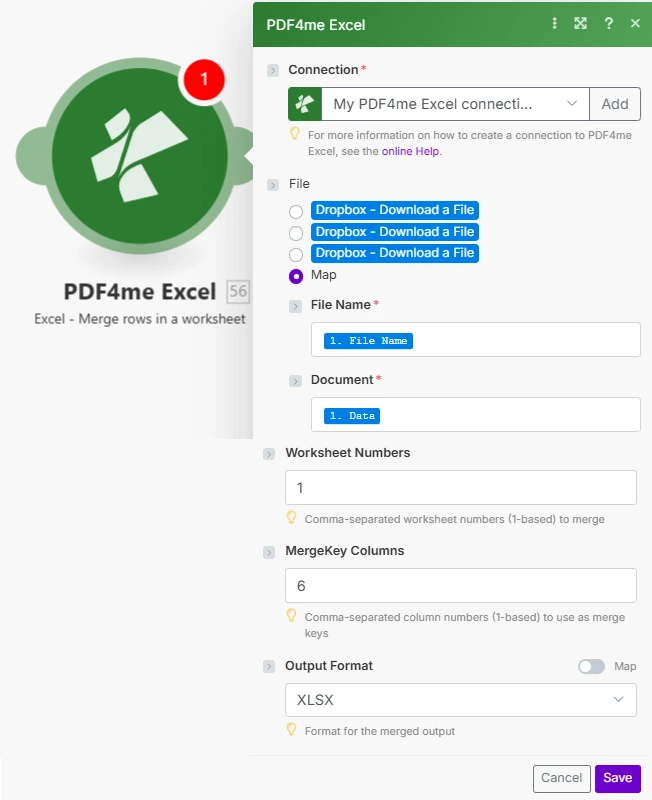
Nama File dan Dokumen dipetakan dari modul sebelumnya. Nomor Lembar Kerja dan Kolom MergeKey menggunakan pengindeksan berbasis 1 sebagai string yang dipisahkan koma.
Parameter
Diperlukan: Informasi Koneksi, Nama File, Dokumen, dan Nomor Lembar Kerja harus disediakan. Kolom MergeKey dan Format Output bersifat opsional, biarkan Kolom MergeKey kosong untuk menghapus hanya baris duplikat yang persis sama; Format Output default adalah XLSX.
| Parameter | Diperlukan | Apa fungsinya? | Contoh |
|---|---|---|---|
| Connection | Yes | PDF4me API connection. Click Add and paste your API key if connecting for the first time. | Your PDF4me connection |
| File Name | Yes | Excel filename with extension. Map from the prior module's file name output. | orders_export.xlsx |
| Document | Yes | Binary Excel buffer from a cloud storage download (Google Drive, Dropbox, SharePoint), email attachment, or HTTP response. | 1. Data |
| Worksheet Numbers | Yes | Comma-separated 1-based worksheet numbers to process. Worksheet 1 is the first tab. At least one number is required. | 1,2 |
| MergeKey Columns | No | Comma-separated 1-based column numbers used as the grouping key: column 1 is A, column 2 is B. Rows matching on all key columns are merged. Leave empty to remove only exact duplicate rows. | 1,2 |
| Output Format | No | Format for the output file: XLSX (default, modern Excel), XLS (legacy), XLSB (binary, smaller), or CSV (first worksheet only as plain text). | XLSX |
Keluaran
| Bidang | Jenis | Isi di dalamnya |
|---|---|---|
| document | Buffer | The deduplicated workbook in the selected output format. Pipe directly into a cloud storage upload module, email attachment, or any downstream module that accepts a file buffer. |
Cara Menggabungkan Baris di Excel di dalam Make
- Menambahkan PDF4me Excel → Gabungkan Baris untuk Anda Make skenario.
- Pilih Koneksi (atau klik) Menambahkan untuk membuat satu dengan milikmu API kunci).
- Peta Nama File Dan Dokumen dari unduhan penyimpanan cloud sebelumnya atau modul lampiran email.
- Memasuki Lembar Kerja Angka sebagai rangkaian angka tab berbasis 1 yang dipisahkan koma (misalnya,
1atau1,2). - Memasuki Kolom MergeKey sebagai nomor kolom berbasis 1: misalnya
1untuk mengelompokkan berdasarkan kolom A, atau1,2Untuk mengelompokkan berdasarkan kolom A dan B. Biarkan kosong untuk menghapus hanya duplikat persis. - Memilih Format Keluaran lalu klik Menyimpan. Itu dokumen Outputnya adalah buku kerja yang sudah dihilangkan duplikatnya: salurkan ke modul unggah untuk disimpan atau didistribusikan.
Kapan Saya Harus Menggunakan Gabungkan Baris? Excel?
Kapan Sebaiknya Saya Menggunakan Fitur Gabungkan Baris di Excel?Common Make scenario patterns using Merge Rows in Excel.
- Pemicu terjadwal mengunduh data ekspor pesanan harian. Excel dari Google Drive.
- Fungsi Merge Rows dijalankan dengan Nomor Lembar Kerja "1" dan Kolom MergeKey "1" (CustomerID di kolom A).
- Semua detail pesanan per pelanggan digabungkan menjadi satu baris, dengan nomor pesanan, produk, dan jumlah yang dihubungkan dengan titik koma di sel masing-masing.
- File XLSX yang telah dikonsolidasikan diunggah ke layanan pelanggan. Google Drive berkas untuk peninjauan di hari yang sama.
- A Dropbox Watch Folder akan aktif ketika file data baru dimasukkan ke dalam folder impor.
- Fungsi Merge Rows dijalankan dengan kolom MergeKey yang dibiarkan kosong, setiap kolom merupakan kunci sehingga hanya baris yang sepenuhnya identik yang dihapus.
- Kemunculan pertama dari setiap duplikat akan disimpan; semua salinan berikutnya akan dibuang.
- Berkas yang sudah bersih dipindahkan ke folder yang sudah diproses dan email akan memberi tahu tim data tentang jumlah duplikat yang telah dihapus.
- Pemicu mingguan akan mengunduh katalog produk. Excel dari SharePoint.
- Fungsi Merge Rows dijalankan dengan MergeKey Columns "1,2" (Kategori dan Subkategori): semua SKU produk dalam setiap kategori digabungkan menjadi satu baris.
- Format Output diatur ke CSV untuk impor langsung ke dalam basis data produk.
- Yang CSV diunggah ke folder impor basis data dan webhook memberi tahu pipeline data untuk memulai penyerapan.