Gabungkan Excel Berkas di Make
Gabungkan Excel Berkas adalah operasi otomatis yang menggabungkan beberapa Excel Menggabungkan buku kerja menjadi satu file terpadu dengan menyusun lembar kerja dalam urutan yang terkontrol, mempertahankan rumus, format, dan data dari semua file sumber. PDF4me menangani resolusi nama lembar kerja duplikat secara otomatis dan mendukung XLSX, XLS, PDF, Dan CSV keluaran dalam satu Make Panggilan modul. Untuk referensi, lihat Excel format file yang didukung di Microsoft Learn dan Dokumentasi Open XML SDK.
Fungsi modul ini
PDF4me Excel, Gabungkan Berkas secara otomatis menggabungkan beberapa Excel gabungkan buku kerja ke dalam satu file terpadu di Make Skenario ini, tanpa Power Query, tanpa VBA, dan tanpa menyalin-tempel manual. Tambahkan setiap file sumber ke array File, tetapkan Posisi Pengurutan untuk mengontrol urutan tab di buku kerja keluaran, pilih lembar kerja mana yang akan disertakan dari setiap file, dan pilih format keluaran. Nama lembar kerja yang duplikat akan diselesaikan secara otomatis. Buku kerja yang digabungkan akan siap untuk diunggah, dikirim melalui email, atau diteruskan ke modul hilir mana pun.
Memverifikasi Identitas Anda API Meminta
Setiap PDF4me modul di Make memerlukan validitas KoneksiBuat atau pilih salah satu yang sesuai dengan kebutuhan Anda. PDF4me API kunci agar skenario tersebut dapat mengautentikasi permintaan penggabungan buku kerja secara aman.
Fakta Penting yang Tidak Boleh Anda Lewatkan
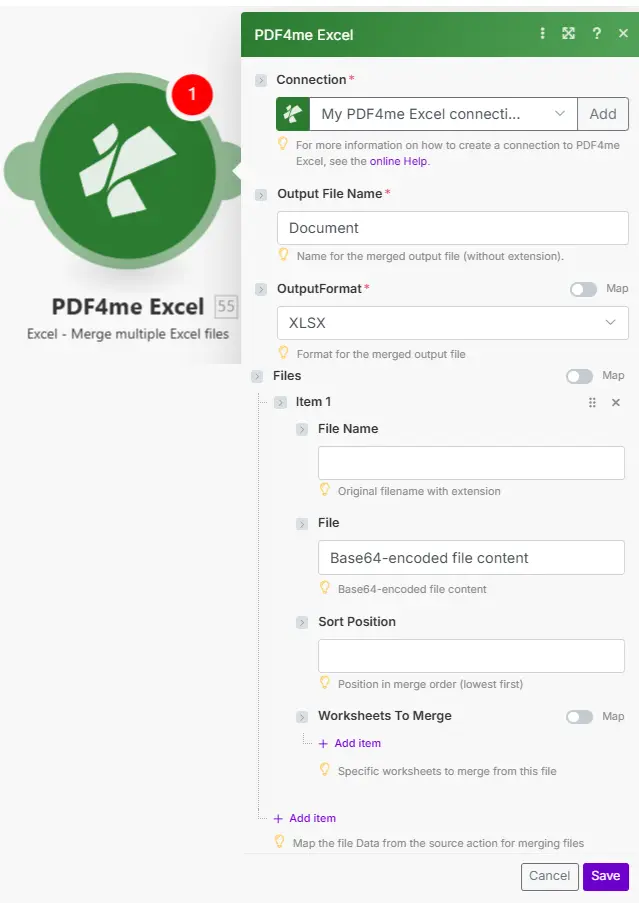
Nama File Output dan Format Output diatur di bagian atas. Setiap item dalam array Files menyediakan satu buku kerja sumber dengan Posisi Pengurutan dan filter lembar kerja opsionalnya.
Parameter
Diperlukan: Koneksi, Nama File Output, Format Output, dan setidaknya satu item dalam array Files yang berisi Nama File dan Konten File harus disediakan agar modul dapat berjalan.
| Parameter | Diperlukan | Apa fungsinya? | Contoh |
|---|---|---|---|
| Connection | Yes | PDF4me API connection. Click Add and paste your API key if connecting for the first time. | Your PDF4me connection |
| Output File Name | Yes | Name for the merged output file without any extension. The correct extension is added automatically based on the OutputFormat you select. | Q1_Consolidated |
| OutputFormat | Yes | Format for the merged output. XLSX works with all modern Excel versions. XLS supports legacy systems. PDF creates a read-only archive. CSV exports the first worksheet only as plain comma-separated text. | XLSX |
| Files: File Name | Yes | Original filename including extension for each source workbook item in the Files array. | january_sales.xlsx |
| Files: File | Yes | Base64-encoded content of the source Excel file. Map from a Google Drive, Dropbox, or SharePoint download module, or from an HTTP request that returns the file. | Base64-encoded file content |
| Files: Sort Position | No | Merge order for this file: lower numbers are placed first in the output. Assign 1 to January, 2 to February, and so on. | 1 |
| Files: Worksheets To Merge | No | List of specific worksheet names to include from this file. Leave empty to include all sheets. Naming specific tabs reduces output file size. | Summary, Data |
Keluaran
| Bidang | Jenis | Isi di dalamnya |
|---|---|---|
| document | String (Base64) | The merged workbook encoded in Base64. Decode and pipe into a Google Drive upload, SharePoint save, email attachment, or any downstream module that accepts a file buffer. |
Cara Menggabungkan Excel Berkas di Make
- Menambahkan PDF4me Excel → Gabungkan Berkas untuk Anda Make skenario.
- Pilih Koneksi (atau klik) Menambahkan untuk membuat satu dengan milikmu API kunci).
- Masuk Nama File Output (tanpa ekstensi) dan pilih Format Keluaran.
- Klik Tambahkan item di bawah BerkasUntuk setiap buku kerja sumber, petakan Nama File Dan Mengajukan konten dari modul unduhan sebelumnya, diatur Posisi Pengurutan, dan secara opsional mencantumkan Lembar Kerja untuk Digabungkan.
- Klik Menyimpan dan berlari. Itu dokumen output berisi buku kerja yang telah digabungkan Base64: salurkan ke modul unggah untuk disimpan ke Google Drive, Dropbox, atau SharePoint.
Kapan Saya Harus Menggunakan Merge? Excel Berkas?
Kapan Sebaiknya Saya Menggunakan Fitur Penggabungan File Excel?Common Make scenario patterns using Merge Excel Files.
- Pemicu terjadwal berjalan pada tanggal 1 setiap bulan pukul 8 pagi.
- Google Drive mengunduh laporan bulanan setiap departemen. Excel laporan. Setiap berkas dipetakan sebagai item dalam larik Berkas dengan Posisi Pengurutan 1-10 untuk urutan departemen yang konsisten.
- Gabungkan Berkas menggabungkan semua laporan ke dalam satu buku kerja gabungan dengan nama departemen sebagai tab lembar kerja.
- File XLSX yang telah digabungkan diunggah ke server eksekutif. Google Drive folder dan dikirim melalui email ke pimpinan.
- Pemicu terjadwal akan aktif pada hari pertama setelah akhir kuartal.
- SharePoint unduhan Januari, Februari, dan Maret Excel berkas. Posisi Pengurutan 1, 2, dan 3 memberlakukan urutan tab kronologis.
- Merge Files berjalan dengan OutputFormat diatur ke PDF, buku kerja yang telah digabungkan diarsipkan sebagai snapshot triwulanan yang tidak dapat diedit.
- Yang PDF Data tersebut disimpan ke penyimpanan kepatuhan dan dicatat dalam lembar indeks kepatuhan.
- Pemicu mingguan mengambil laporan penjualan regional dari Dropbox, lima berkas untuk lima wilayah.
- Setiap item file mengatur Lembar Kerja yang Akan Digabungkan hanya ke "Ringkasan" dan "Data", tab perhitungan mentah dikecualikan, sehingga output tetap ringkas.
- Posisi Pengurutan menetapkan urutan regional yang konsisten (Utara=1, Selatan=2, Timur=3, Barat=4, Tengah=5).
- Laporan XLSX yang telah dikonsolidasikan dikirimkan melalui email kepada wakil presiden penjualan setiap Senin pagi.