Isi Excel di dalam Make
Isi Excel adalah sebuah PDF4me modul untuk Make yang mengisi sebuah Excel buku kerja yang berisi tempat penampung Smart Marker dengan tampilan langsung JSON Mengolah data secara otomatis, memperluas array baris demi baris dan menghitung ulang rumus dalam satu operasi. Gunakan untuk menghasilkan templat faktur yang terisi, laporan dinamis, atau laporan berbasis data. Excel keluaran dari apa pun JSON sumber dalam skenario Anda tanpa entri data manual.
Fungsi modul ini
PDF4me Excel, Isi menerima sebuah Excel templat dengan placeholder Smart Marker dan sebuah JSON muatan data, dan mengembalikan data yang terisi penuh. Excel buku kerja di dalam Anda Make skenario. Array di dalam JSON Rumus akan diperluas secara otomatis menjadi baris, dihitung ulang setelah penyisipan, dan Anda dapat menargetkan lembar kerja tertentu berdasarkan indeks. Hasilnya adalah format yang siap didistribusikan. Excel Laporan ini dihasilkan sepenuhnya dari data dalam skenario Anda, tanpa entri manual.
Memverifikasi Identitas Anda API Meminta
Setiap PDF4me modul di Make memerlukan validitas KoneksiBuat atau pilih salah satu yang sesuai dengan kebutuhan Anda. PDF4me API kunci agar skenario dapat diautentikasi Excel permintaan populasi secara aman.
Fakta Penting yang Tidak Boleh Anda Lewatkan
&=Item.NamaItem membutuhkan JSON array bernama Barang-barang berisi objek dengan sebuah Nama Barang properti. Ketidakcocokan menyebabkan placeholder tidak tergantikan dalam output. Selalu verifikasi nama kunci sebelum menjalankan skenario."55" dimasukkan sebagai teks di ExcelJika rumus SUM atau rumus lain di hilir perlu memperlakukannya sebagai angka, atur Strict. JSON String ke Tidak, jadi modul tersebut mengubah string numerik yang dikutip menjadi numerik. Excel nilai sel sebelum populasi.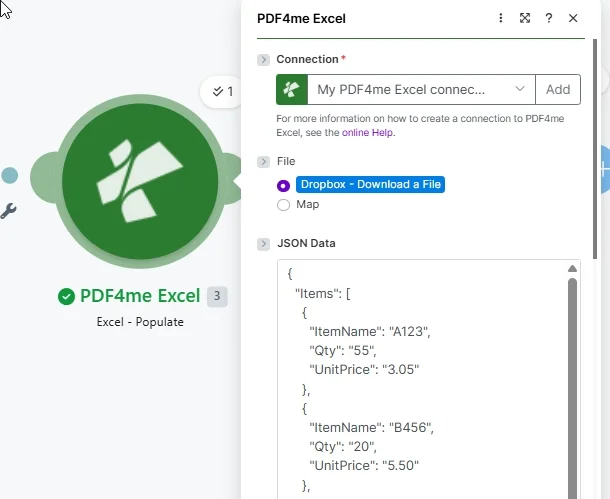
Peta Koneksi, mengatur Mengajukan ke Dropbox atau Peta, dan lewati JSON muatan yang kuncinya cocok dengan nama bidang Smart Marker di Anda Excel templat.
Parameter
Diperlukan: Koneksi, File (sumber), dan JSON Data harus diisi. Semua kolom lainnya bersifat opsional. Untuk referensi sintaks Smart Marker, lihat Dokumentasi Aspose Cells WorkbookDesignerUntuk kode budaya, lihat Referensi nama budaya Microsoft BCP 47.
| Parameter | Diperlukan | Apa fungsinya? | Contoh |
|---|---|---|---|
| Connection | Required | PDF4me Excel API connection. Click Add and paste your API key if connecting for the first time. | My PDF4me Excel connection |
| File | Required | File source mode. Map supplies the Excel template binary from a prior module output. Dropbox - Download a File pulls directly from Dropbox, reducing the number of modules needed. | Map |
| File Name | Optional | Excel template filename including extension (.xlsx). Map from the prior module file name output or enter a static value. Used to identify the template and name the output file. | invoice-template.xlsx |
| Document | Required | Binary content of the Excel template workbook. Map from a Google Drive download, SharePoint file, email attachment, or HTTP response. Must be the raw file buffer. | 1. Data |
| JSON Data | Required | JSON string whose keys match the Smart Marker placeholders in the Excel template. Arrays expand row by row. Scalar values fill single cells. Pass as a mapped string from a prior module or a static JSON literal. | {"Items":[{"ItemName":"A123","Qty":"55","UnitPrice":"3.05"}]} |
| Strict JSON Strings | No | Yes (default): inserts quoted string values as text in Excel. No: coerces quoted numeric strings to numeric cell values so formulas can operate on them. Empty behaves like Yes. | Yes |
| Culture & Language Settings | No | BCP 47 locale code controlling date and number formatting in the output. Defaults to en-US (MM/DD/YYYY, period decimal). Change to match your data source locale: de-DE, fr-FR, and so on. | en-US |
| Calculate Formulas | No | Yes (default): recalculates all workbook formulas after JSON data is inserted. No: skips recalculation. Enable when the template contains SUM, VLOOKUP, or other formulas that depend on the populated values. | Yes |
| Worksheet Indexes | No | Comma-separated 1-based indexes of worksheets to populate. Enter 1 for the first sheet only, 1,3 for first and third. Leave empty to populate all worksheets in the workbook. | 1 |
| Quote Prefix To Style | No | Yes: converts Excel quote-prefix formatting to visible cell style. No: removes it. Empty (default): preserves existing quote-prefix behavior without conversion. Use Empty unless your template specifically requires style conversion. | Empty |
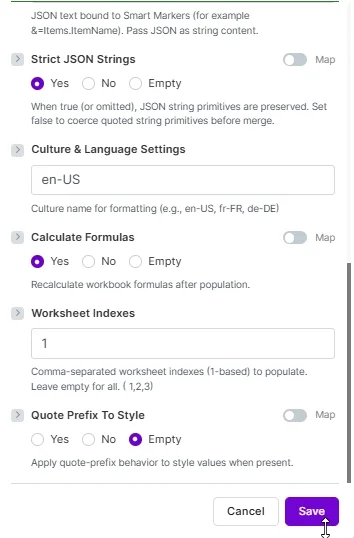
Pengaturan opsional: Ketat JSON Tali, Latar Belakang Budaya & Bahasa, Rumus Perhitungan, Indeks Lembar Kerja, Dan Awalan Kutipan untuk Gaya. Mengatur Hitung Rumus: Ya Jadi, rumus-rumus dalam buku kerja mencerminkan data yang telah diisi.
Keluaran
| Bidang | Jenis | Isi di dalamnya |
|---|---|---|
| document | Base64 String | The fully populated Excel workbook encoded as Base64. Decode it with a Make Tools module, then pass the binary to a Google Drive upload, email attachment, Dropbox create-file, or HTTP POST to distribute the report. |
| FileName | String | Output filename for the populated workbook, derived from the input template name. Use this as the target filename when saving to cloud storage to preserve the original naming convention. |
| Success | Boolean | True if the template was populated without errors. Add a Make filter on this field before routing the output to avoid processing incomplete results from failed runs. |
Contoh singkat (coba dalam 3 menit)
Dua kombinasi siap pakai sesuai dengan tangkapan layar di atas. Unduh setiap pasangan, petakan XLSX ke Dokumen (atau gunakan) Dropbox mode file), tempelkan JSON ke dalam JSON Data, dan jalankan skenario tersebut sekali.
Kegunaan template.xlsx dengan Indeks Lembar Kerja = 2 (Sheet2 memiliki penanda Item sederhana yang digunakan dalam tangkapan layar parameter). Pasangkan dengan Item datar yang sesuai. JSON.
template.xlsx(Dokumen)sheet23-data.json(JSON Data)- Mengatur Indeks Lembar Kerja ke
2
Menggunakan lembar Faktur dari template.xlsx dengan bersarang &=RootData.Item.* penanda, rumus referensi terstruktur dalam sebuah Faktur Sederhana Tabel, subtotal + pajak + total perhitungan.
template.xlsx(Dokumen)sheet1-data.json(JSON Data)- Mengatur Indeks Lembar Kerja ke
1untuk lembar Faktur
Templat tiga lembar yang menunjukkan berbagai sumber data per lembar. Urutan lembar dalam file adalah Barang, Karyawan, Produk.
template-3-sheets.xlsx- Gabungkan array Item / Karyawan / Produk menjadi satu. JSON objek (lihat bagian multi-lembar)
- Meninggalkan Indeks Lembar Kerja kosong untuk mengisi ketiganya
Cara Mengisi Sebuah Excel Templat di Make
- Buka milikmu Excel Gunakan templat dan tempatkan placeholder Smart Marker di sel tempat data seharusnya muncul: gunakan
&=ObjectName.FieldNameuntuk nilai skalar dan&=ArrayName.FieldNameuntuk array yang diperluas baris demi baris. - Menambahkan PDF4me Excel untuk Anda Make skenario dan pilih Excel - Isi.
- Pilih atau buat Koneksi dengan milikmu PDF4me API kunci.
- Mengatur Mengajukan ke Peta dan terhubung Nama File Dan Dokumen dari sebuah Google Drive, SharePoint, atau Dropbox unduh modul. Atau atur File ke Dropbox - Unduh File untuk mengambil templat secara langsung.
- Peta JSON Data dari modul sebelumnya yang menghasilkan sebuah JSON string, atau tempel statis JSON literal. Pastikan setiap kunci cocok dengan nama bidang Smart Marker yang sesuai di templat.
- Mengatur Rumus Perhitungan ke Ya Jika templat berisi rumus yang bergantung pada nilai yang telah diisi, masukkan... Indeks Lembar Kerja untuk menargetkan hanya lembar kerja tertentu, atau membiarkan kosong untuk semuanya.
- Klik Menyimpan lalu jalankan. Dekode dokumen output dan mengarahkannya ke unggahan penyimpanan cloud, email, atau API sesuai kebutuhan.
Kapan Saya Harus Menggunakan Populate? Excel di dalam Make?
Kapan Saya Harus Menggunakan Fitur Isi Data Excel di Make?Common Make automation patterns using the Populate Excel module.
- Webhook menerima payload pesanan baru yang berisi detail pelanggan dan item baris sebagai JSON susunan.
- Skenario ini mengunduh templat faktur bermerek dari Google Drive.
- Isi Excel memetakan urutan JSON ke Smart Marker di templat, memperluas satu baris per item baris dan menghitung ulang rumus total.
- Faktur yang telah diisi dikirim melalui email ke pelanggan dan diunggah ke folder klien di SharePoint.
- Pemicu terjadwal mingguan aktif dan memanggil REST API untuk mengambil metrik KPI terbaru sebagai JSON.
- Skenario ini mengambil templat laporan KPI dari Dropbox menggunakan bawaan Dropbox mode file.
- Isi Excel Memasukkan nilai metrik ke dalam sel templat dan menghitung ulang rumus tren.
- Laporan yang telah selesai diunggah ke saluran Slack dan disimpan ke folder arsip berdasarkan tanggal di Google Drive.
- A CRM Webhook akan aktif ketika sebuah kesepakatan ditandai sebagai "ditutup dan dimenangkan", sehingga memberikan data klien dan kesepakatan sebagai berikut: JSON.
- Skenario tersebut mengunduh templat ringkasan kesepakatan dari SharePoint Hanya menargetkan Lembar Kerja Indeks 1.
- Isi Excel Mengisi nama klien, nilai transaksi, dan item lini produk ke dalam templat.
- Ringkasan yang telah diisi diunggah ke folder klien dan tugas dibuat di alat manajemen proyek untuk tim akun.