Tambahkan Tanda Air Teks ke Excel di dalam Make
Tambahkan Tanda Air Teks ke Excel adalah sebuah Make modul oleh PDF4me yang menerapkan tanda air teks WordArt ke Excel lembar kerja di dalam Make Gunakan fitur ini untuk membubuhkan stempel RAHASIA, DRAFT, KHUSUS INTERNAL, atau teks kustom lainnya sebagai lapisan yang terlihat, dengan kontrol atas ukuran (4 preset dari 50pt hingga 150pt), warna, font, transparansi (0-100%), rotasi (-360 hingga 360 derajat), dan penempatan grid 9 posisi di seluruh lembar kerja yang dipilih atau semua lembar kerja secara otomatis.
Memverifikasi Identitas Anda API Meminta
Untuk mengakses PDF4me Web API melalui MakeSetiap permintaan harus menyertakan kredensial otentikasi yang tepat. Otentikasi memastikan komunikasi yang aman dan memvalidasi identitas Anda sebagai pengguna yang berwenang, memungkinkan integrasi yang lancar antara aplikasi Anda. Make skenario dan PDF4me'S Excel layanan penandaan air (watermarking).
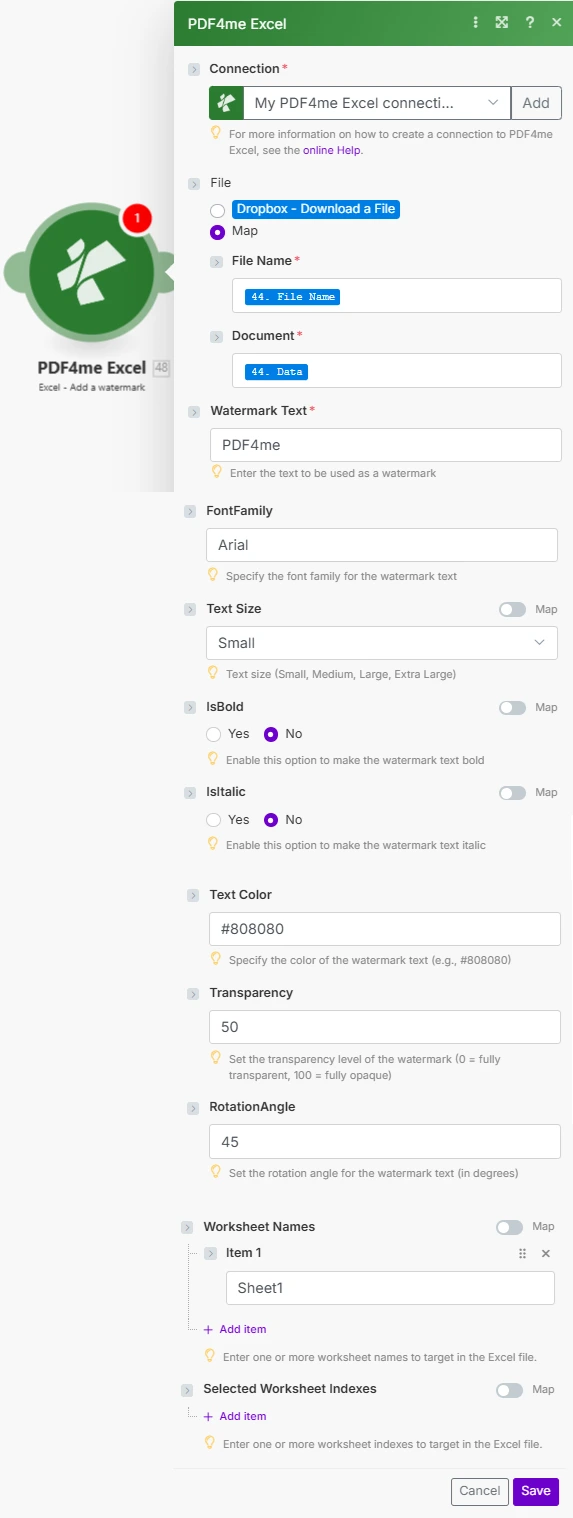
Mengatur Sudut Rotasi hingga -45 dan Posisi ke 4 (tengah) untuk tanda air diagonal klasik. Sesuaikan Transparansi antara 40-60 untuk menjaga agar data sel tetap terlihat di bawah tanda tersebut.
Bagaimana Cara Menambahkan Tanda Air Teks ke Excel di dalam Make?
Yang PDF4me Tambahkan Tanda Air Teks ke Excel modul terintegrasi ke dalam apa pun Make skenario yang menghasilkan Excel berkas. Alur tipikal mengunduh berkas dari Google Drive atau DropboxKemudian, data tersebut diteruskan ke modul ini bersama dengan teks watermark dan pengaturan tampilan, lalu hasilnya diunggah ke folder yang sama atau berbeda. Menurut Make dokumentasi integrasi, PDF4me Modul memproses file sebagai buffer biner, sehingga watermark yang ada Excel File yang dikembalikan pada output Data Dokumen siap untuk diunggah atau dilampirkan ke email tanpa konversi perantara apa pun. Modul ini menerapkan watermark sebagai overlay WordArt yang tidak memengaruhi rumus, pemformatan, atau data sel dengan cara apa pun.
Parameter
Penting: Parameter yang ditandai Diperlukan harus disediakan. Bersyarat Parameter memiliki nilai default bawaan dan bersifat opsional kecuali jika Anda perlu mengganti perilaku default tersebut.
| Parameter | Diperlukan | Apa fungsinya? | Contoh |
|---|---|---|---|
| Connection | Required | PDF4me connection holding your API key. Create one from the Make Connections panel using your API key from dev.pdf4me.com. | My PDF4me connection |
| File Name | Required | Excel filename with .xlsx or .xls extension. Used for the output filename. Map from a prior download module or use a dynamic expression. | data.xlsx |
| Document | Required | Binary Excel file content as a Make buffer. Map from Google Drive, Dropbox, SharePoint, or HTTP download module. | 1. Data |
| Watermark Text | Required | Text to display as the WordArt watermark. Supports dynamic values from prior modules. Common values: CONFIDENTIAL, DRAFT, INTERNAL ONLY. | CONFIDENTIAL |
| Text Size | Conditional | Watermark size preset. 1 = Small (50pt), 2 = Medium (75pt), 3 = Large (100pt, default), 4 = Extra Large (150pt). Larger sizes are more visible but may obscure content. | 4 |
| Text Color | Conditional | Watermark color as hex code or named color. Default: Black. Examples: #FF0000 (red), #808080 (gray), DarkBlue. | #FF0000 |
| Font Family | Conditional | Font name for the watermark text. Default: Calibri. Use any standard Excel font: Arial, Times New Roman, Calibri. | Arial |
| Is Bold | Conditional | When true, applies bold weight to the watermark text. Default: false. Bold enhances visibility for security marks. | false |
| Is Italic | Conditional | When true, applies italic style to the watermark text. Default: false. Often used with DRAFT status watermarks. | false |
| Transparency | Conditional | Opacity level 0-100. 0 = fully opaque (solid), 100 = invisible. Default: 50. Use 40-60 for visible security marks that allow content reading. | 40 |
| Rotation Angle | Conditional | Rotation in degrees, -360 to 360. Negative = counter-clockwise. Default: 0 (horizontal). Use -45 for classic diagonal watermarks. | -45 |
| Position | Conditional | 9-position grid placement. 0=Top-Left, 1=Top-Center, 2=Top-Right, 3=Middle-Left, 4=Center (default), 5=Middle-Right, 6=Bottom-Left, 7=Bottom-Center, 8=Bottom-Right. | 4 |
| Selected Worksheet Names | Conditional | Array of exact case-sensitive worksheet tab names to watermark. Leave empty to watermark all sheets. Example: ["Sheet1","Summary"]. | ["Sheet1"] |
| Selected Worksheet Indexes | Conditional | Array of 0-based worksheet indexes to watermark. Index 0 = first worksheet. Leave empty to watermark all sheets. Can combine with Names. | [0,2] |
Keluaran
Yang PDF4me Tambahkan Tanda Air Teks ke Excel Modul mengembalikan dua field pada bundel output:
| Bidang | Jenis | Isi di dalamnya |
|---|---|---|
| Name | String | Output Excel filename derived from the File Name input. Use in the destination upload module File Name field. |
| Doc Data | Buffer | Binary Excel content with the WordArt watermark applied as a Make buffer. Map into Google Drive Upload, Dropbox Upload, SharePoint Create File, or Email Send attachment. Workbook formulas, formatting, and cell data are fully preserved. |
Contoh Skenario
Yang PDF4me Tambahkan Tanda Air Teks ke Excel modul di Make menyediakan templat skenario komprehensif yang dirancang untuk kebutuhan keamanan dan kepatuhan di dunia nyata:
- Confidential Marking
- Draft Marking
- Copyright Branding
Alur Kerja Otomatisasi Pemberian Tanda Air pada Dokumen Rahasia
Amankan dokumen sensitif Anda dengan penambahan watermark WordArt otomatis:
- Pemicu: Dokumen diunggah ke folder rahasia dalam sistem penyimpanan
- Dapatkan Dokumen Sensitif: Mengambil Excel buku kerja dari penyimpanan aman
- Tambahkan Tanda Air RAHASIATeks Tanda Air = "RAHASIA"
- Atur Posisi TengahPosisi = 4 (tengah) untuk visibilitas maksimal
- Set Ukuran BesarUkuran Teks = 4 (Ekstra Besar, 150pt) untuk penandaan yang jelas
- Set Warna Merah: TextColor = #FF0000 untuk warna merah yang menarik perhatian
- Atur TransparansiTransparansi = 40 (memungkinkan pembacaan konten)
- Putar Diagonal: RotationAngle = -45 untuk watermark diagonal klasik
- Terapkan ke Semua LembarBiarkan pemilih lembar kerja kosong untuk cakupan semua lembar kerja.
- Email Pengguna yang Berwenang: Distribusikan dengan kontrol akses kepada penerima yang berwenang
Manfaat Bisnis: Secara otomatis memberi tanda air pada 200+ file rahasia setiap bulan. WordArt merah diagonal besar memberikan indikator keamanan yang jelas. Transparansi 40% menjaga keterbacaan konten saat pemberian tanda.
Alur Kerja Otomatisasi Penandaan Versi Draf
Tandai dokumen yang masih dalam proses pengerjaan secara otomatis sebelum didistribusikan untuk ditinjau:
- PemicuDokumen disimpan ke folder "Draf" di ruang kerja proyek.
- Dapatkan Draf Dokumen: Mengambil Excel buku kerja dari penyimpanan draf
- Tambahkan Tanda Air DRAFT: WatermarkText = "DRAFT", IsItalic = true
- Atur Posisi Diagonal: Sudut Rotasi = -45 untuk penempatan diagonal
- Set Warna Abu-abu: Warna Teks = #808080 (abu-abu) untuk tampilan yang halus
- Set Ukuran SedangUkuran Teks = 2 (Sedang, 75pt) untuk penandaan yang tidak mengganggu
- Atur Transparansi TinggiTransparansi = 60 untuk visibilitas yang halus
- Terapkan ke Lembar yang Terlihat: Menargetkan lembar kerja terpilih untuk ditinjau
- Tim Peninjau EmailKirim draf dengan tanda air DRAFT yang jelas untuk mendapatkan umpan balik.
Manfaat Bisnis: Secara otomatis menandai 150+ draf dokumen setiap bulan. Tanda air diagonal miring abu-abu dengan jelas menunjukkan status draf. Mencegah distribusi versi draf secara tidak sengaja sebagai versi final hingga 95%.
Alur Kerja Otomatisasi Penandaan Hak Cipta (Watermark)
Lindungi kekayaan intelektual dengan tanda air hak cipta otomatis pada hasil kerja eksternal:
- PemicuHasil akhir telah ditandai dan siap untuk didistribusikan secara eksternal.
- Dapatkan Dokumen Akhir: Ambil yang sudah diselesaikan Excel buku kerja
- Teks Hak Cipta BangunanFormat "2024 Acme Corporation" secara dinamis
- Tambahkan Tanda Air Hak CiptaSisipkan pemberitahuan hak cipta sebagai WordArt
- Atur Posisi Kanan BawahPosisi = 8 (kanan bawah) untuk penempatan standar
- Set Ukuran KecilUkuran Teks = 1 (Kecil, 50pt) agar hak cipta tidak mengganggu
- Set Warna HitamWarna Teks = #000000 untuk tampilan profesional
- Atur Transparansi RendahTransparansi = 20 untuk visibilitas yang jelas.
- Terapkan ke Semua LembarPastikan hak cipta tercantum pada setiap lembar kerja.
- Distribusikan kepada Pihak EksternalKirim dokumen yang dilindungi
Manfaat Bisnis: Melindungi lebih dari 100 hasil kerja eksternal setiap bulan dengan hak cipta. Penempatan di kanan bawah mengikuti praktik standar industri. Mengurangi sengketa kekayaan intelektual dan penggunaan tanpa izin.
Studi Kasus & Aplikasi Industri
- Finance & Accounting
- Legal & Professional
- Operations
- Human Resources
- Laporan Keuangan RahasiaTambahkan tanda air "RAHASIA" di tengah diagonal pada laporan keuangan triwulanan.
- Draf Buku Kerja Anggaran: Terapkan tanda air "DRAFT" dengan transparansi 60% pada dokumen anggaran pendahuluan
- Berkas Audit InternalSisipkan tanda air "INTERNAL USE ONLY" pada kertas kerja dan jadwal audit.
- Pengumuman Hasil AwalLaporan pendapatan diberi tanda air dengan "DILARANG DIPUBLIKASIKAN HINGGA [TANGGAL]" sebelum dirilis ke publik.
- Analisis Sensitif: Terapkan tanda air diagonal pada model keuangan M&A dan spreadsheet valuasi
- Draf Dokumen HukumTandai templat kontrak dan perjanjian dengan tanda air diagonal abu-abu "DRAFT".
- Materi Istimewa: Terapkan tanda air "HAK ISTIMEWA PENGACARA-KLIEN" pada spreadsheet hukum yang sensitif
- Versi UlasanSisipkan tanda air "UNTUK DITINJAU SAJA" pada dokumen yang diedarkan untuk ditinjau oleh mitra.
- Penemuan RahasiaTandai dokumen keuangan dengan tulisan "RAHASIA - MATERI PENEMUAN"
- Lembar Kerja Penyelesaian: Terapkan tanda air "PENYELESAIAN RAHASIA" pada lembar kerja negosiasi
- Draf Jadwal ProduksiTandai rencana produksi awal dengan tanda air diagonal "PRELIMINARY".
- Metrik Operasional Internal: Terapkan tanda air "INTERNAL ONLY" pada dasbor kinerja
- Catatan Kontrol KualitasSisipkan tanda air status ("SEDANG DITINJAU", "DISETUJUI") pada lembar kerja QC
- Jadwal Pemeliharaan: Rencana pemeliharaan peralatan Watermark dengan indikator status persetujuan
- Perencanaan Kapasitas: Terapkan tanda air "DRAFT FORECAST" pada buku kerja analisis kapasitas pendahuluan
- Lembar Kerja PenggajianSisipkan tanda air "RAHASIA - HANYA UNTUK PENGGUNAAN SDM" pada file gaji dan penggajian.
- Draf Penilaian KinerjaTandai lembar kerja tinjauan pendahuluan dengan tanda air abu-abu "DRAFT".
- Analisis Kompensasi: Terapkan tanda air merah "SANGAT RAHASIA" pada data survei gaji
- Rencana Reorganisasi: Beri tanda air pada bagan organisasi dengan "RAHASIA - DILARANG DIDISTRIBUSIKAN"
- Perbandingan ManfaatSisipkan tanda air "INTERNAL PLANNING" pada buku kerja analisis biaya tunjangan.
Kapan Sebaiknya Saya Menggunakan Tambahkan Teks Tanda Air? Excel di dalam Make?
Gunakan modul ini setiap kali alur kerja Anda perlu mengklasifikasikan secara visual sebuah Excel berkas sebelum didistribusikan atau diarsipkan. Pemicu yang paling umum adalah perubahan status dalam sistem yang terhubung: dokumen berpindah dari draf ke tinjauan, laporan keuangan disetujui untuk dibagikan secara eksternal, atau berkas masuk ke folder yang ditujukan untuk penerima rahasia. Menurut Microsoft Excel Dokumentasi WordArtOverlay WordArt ditampilkan pada lapisan gambar dan tidak mengganggu data sel atau rumus, itulah sebabnya pendekatan ini aman untuk model keuangan langsung dan lembar data terstruktur. Jika Anda perlu menambahkan watermark PDF dokumen alih-alih Excel berkas, itu PDF4me Tambahkan Tanda Air Teks ke PDF modul adalah alat yang tepat untuk alur kerja tersebut.
Pertanyaan Umum
Bagaimana cara menambahkan watermark teks ke Excel secara otomatis di Make?
Tambahkan PDF4me Tambahkan Tanda Air Teks ke Excel modul setelah pemicu dan langkah pengunduhan file. Peta Nama File Dan Dokumen dari modul unduhan, atur Teks Tanda Air ke label yang Anda inginkan, konfigurasikan Posisi = 4 dan Sudut Rotasi = -45 untuk watermark tengah diagonal, lalu petakan Tanggal Dokumen dari output ke modul unggahan. Untuk pengaturan skenario yang lebih detail, lihat PDF4me Make panduan integrasi.
Apa perbedaan antara Nama Lembar Kerja Terpilih dan Indeks Lembar Kerja Terpilih?
Nama-nama Lembar Kerja yang Dipilih lembar target berdasarkan nama tab yang tepat dan peka terhadap huruf besar/kecil (misalnya, ["Sheet1", "Summary"]). Indeks Lembar Kerja Pilihan Modul ini menargetkan lembar kerja berdasarkan posisi berbasis 0: indeks 0 adalah lembar kerja pertama, 1 adalah lembar kerja kedua. Anda dapat memberikan keduanya; modul akan menambahkan watermark pada gabungan tersebut. Biarkan keduanya kosong untuk menerapkan watermark di semua lembar kerja dalam buku kerja. Perhatikan bahwa modul ini menggunakan pengindeksan berbasis 0, yang berbeda dari modul lainnya. PDF4me Excel Modul yang menggunakan penomoran berbasis 1.
Nilai transparansi berapa yang menghasilkan hasil terbaik untuk tanda air RAHASIA?
Rentang standar untuk tanda air keamanan adalah antara 40 dan 60. Pada nilai 0, tanda air sepenuhnya buram dan menutupi seluruh sel di bawahnya. Pada nilai 100, tanda air tidak terlihat. Nilai 40-50 menciptakan tanda visual yang kuat sambil tetap menjaga agar data spreadsheet tetap terbaca di bawahnya. Untuk tanda air DRAFT yang perlu lebih halus, nilai 60-70 berfungsi dengan baik. Untuk pemberitahuan hak cipta yang harus terlihat jelas tetapi tidak mengganggu, nilai 20-30 umum digunakan. Lihat praktik terbaik untuk pemberian tanda air pada dokumen untuk konteks kepatuhan.