Tambahkan Baris ke Excel di dalam Make
Tambahkan Baris ke Excel adalah sebuah Make modul oleh PDF4me yang menyisipkan secara dinamis JSON data sebagai baris ke dalam Excel spreadsheet di dalam Make skenario. Gunakan ini saat Anda perlu mengisi Excel berkas dari kueri basis data, REST API tanggapan, pengajuan formulir, atau CRM Ekspor data berdasarkan jadwal atau pemicu. Modul ini mendukung pencocokan header berbasis tabel dan penentuan posisi sel berbasis koordinat, dengan konversi tipe otomatis serta penguraian tanggal dan angka yang spesifik untuk budaya tertentu.
[{"Nama":"John","Umur":30}] bukan {"Nama":"John","Umur":30}Memberikan objek biasa tanpa tanda kurung array akan menyebabkan kesalahan. Setiap objek dalam array akan menyisipkan satu baris berurutan mulai dari posisi yang telah dikonfigurasi.bahasa Inggris AS Mengharapkan format tanggal MM/DD/YYYY dan pemisah desimal berupa titik. Jika data Anda berasal dari Eropa API menggunakan Itu dia atau fr-FR Sesuai dengan konvensi, tetapkan Nama Budaya agar tidak terjadi kesalahan penguraian tanggal dan angka.Memverifikasi Identitas Anda API Meminta
Untuk mengakses PDF4me Web API melalui MakeSetiap permintaan harus menyertakan kredensial otentikasi yang tepat. Otentikasi memastikan komunikasi yang aman dan memvalidasi identitas Anda sebagai pengguna yang berwenang, memungkinkan integrasi yang lancar antara aplikasi Anda. Make skenario dan PDF4me'S Excel Layanan penyisipan data.
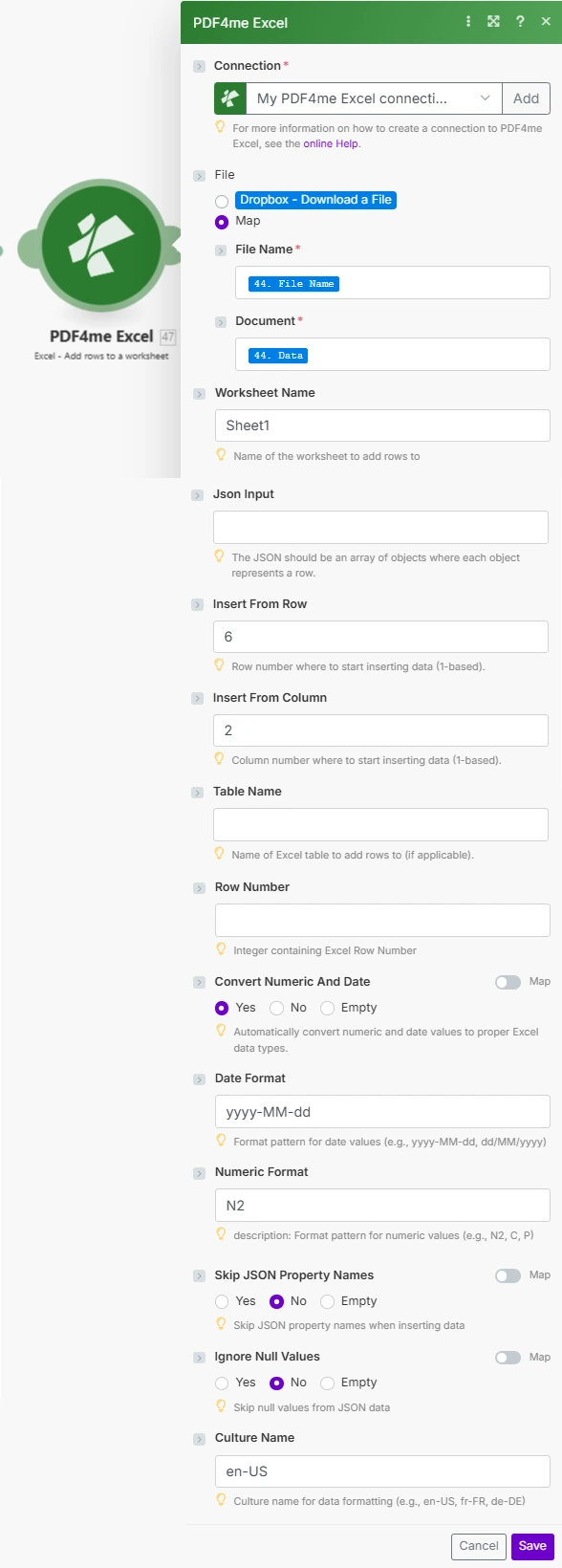
Mengatur Nama Tabel untuk menggunakan penyisipan tabel yang cocok dengan header, atau membiarkannya kosong dan mengaturnya Sisipkan Dari Baris Dan Sisipkan Dari Kolom untuk penentuan posisi berbasis koordinat. Aktifkan Konversi Angka dan Tanggal untuk melamar Excel pemformatan teks.
Bagaimana Cara Menambahkan Baris ke Excel Secara otomatis di Make?
Yang PDF4me Tambahkan Baris ke Excel modul terhubung ke mana saja Make Pemicu yang menghasilkan data terstruktur. Alur tipikalnya adalah mengunduh target. Excel templat dari Google Drive atau Dropbox, lalu melewati JSON data dari modul sebelumnya ke dalam kolom Input Json. Sesuai dengan Make dokumentasi integrasi, PDF4me Modul memproses file sebagai buffer biner, jadi pembaruannya Excel berkas dikembalikan pada output Data Dokumen siap untuk diunggah langsung. Untuk kasus penggunaan yang paling umum (memasukkan basis data atau API menghasilkan sebuah Excel (tabel), atur Nama Tabel ke nama yang Anda berikan Excel Pada tabel, atur Konversi Angka dan Tanggal ke Ya untuk memastikan angka dan tanggal ditampilkan dengan benar di spreadsheet.
Parameter
Penting: Parameter yang ditandai Diperlukan harus disediakan. Bersyarat Parameter memiliki nilai default bawaan dan hanya berlaku dalam mode tertentu.
| Parameter | Diperlukan | Apa fungsinya? | Contoh |
|---|---|---|---|
| Connection | Required | PDF4me connection holding your API key. Create one from the Make Connections panel. | My PDF4me connection |
| File Name | Required | Excel filename with .xlsx or .xls extension. Maps to the output filename. Map from a prior download module or use a dynamic expression. | sales_data.xlsx |
| Document | Required | Binary Excel file content as a Make buffer. Map from Google Drive, Dropbox, SharePoint, or HTTP download module. | 1. Data |
| Json Input | Required | JSON array of objects to insert as rows. Each object = one row. Always use array brackets. Property names match column headers in table mode or define column order in coordinate mode. | [{"Product":"Widget","Qty":50}] |
| Worksheet Name | Conditional | Name of the target worksheet. Defaults to Sheet1 if omitted. Case-sensitive. Must match the worksheet tab name exactly. | Sales |
| Table Name | Conditional | Excel table name for table-based insertion. When set, enables header-matching mode. Leave empty for coordinate-based insertion. Never use with Insert From Row/Column. | SalesTable |
| Excel Row Number | Conditional | 1-based row position within the table for insertion (table mode only). Set to 1 to insert at the first data row after headers. | 1 |
| Insert From Row | Conditional | 1-based row number for insertion start (coordinate mode only). Error if used together with Table Name. Row 1 = the first worksheet row. | 3 |
| Insert From Column | Conditional | 1-based column number for insertion start (coordinate mode only). Column A = 1, B = 2. Error if used together with Table Name. | 1 |
| Convert Numeric And Date | Conditional | When Yes, converts JSON strings to Excel number and date types using Date Format and Numeric Format patterns. Default: Yes. | Yes |
| Date Format | Conditional | Excel date format pattern applied when Convert Numeric And Date is Yes. Default: yyyy-MM-dd. Common formats: MM/dd/yyyy, dd-MMM-yyyy. | MM/dd/yyyy |
| Numeric Format | Conditional | Excel numeric format pattern applied when Convert Numeric And Date is Yes. Default: N2. Common: #,##0.00, 0.00%. | #,##0.00 |
| Ignore Null Values | Conditional | When Yes, skips JSON null values instead of inserting empty cells. Default: No. Useful for optional form fields that may be absent from the JSON. | No |
| Ignore Attribute Titles | Conditional | When Yes, enables case-insensitive matching between JSON property names and Excel column headers. Default: No. | Yes |
| Culture Name | Conditional | Culture code for parsing dates and numbers in the JSON data. Default: en-US. Set to de-DE, fr-FR, etc. for European data sources. | en-US |
Keluaran
Yang PDF4me Tambahkan Baris ke Excel Modul ini mengembalikan dua field pada output bundle:
| Bidang | Jenis | Isi di dalamnya |
|---|---|---|
| Name | String | Output Excel filename derived from the File Name input. Use in the destination upload module File Name field. |
| Doc Data | Buffer | Binary Excel content with the newly inserted rows as a Make buffer. Map into Google Drive Upload, Dropbox Upload, SharePoint Create File, or Email Send attachment. |
Contoh Skenario
Yang PDF4me Tambahkan Baris ke Excel modul di Make menyediakan templat skenario komprehensif untuk kebutuhan otomatisasi data di dunia nyata:
- Database Export
- API Data Population
- Form Response Logging
- CRM Export
Skenario Ekspor Data Penjualan Harian Otomatis
Ubah pelaporan penjualan Anda dengan penyisipan data otomatis dari basis data ke Excel:
- PemicuPemicu terjadwal berjalan setiap hari pukul 11 malam.
- Kueri Basis Data: Jalankan SQL kueri untuk mengambil transaksi penjualan hari ini
- Format JSON: Mengubah SQL hasil untuk JSON format array
- Mendapatkan Excel TemplatAmbil templat laporan penjualan dari Google Drive
- Tambahkan Baris: Menyisipkan JSON data ke dalam tabel DailySales, TableName diatur, ExcelRowNumber = 1
- Unggah HasilSimpan ke Google Drive folder laporan harian
- Laporan EmailKirim pembaruan Excel kepada manajer penjualan
Manfaat Bisnis: Memasukkan lebih dari 200 catatan penjualan harian secara otomatis, menghilangkan 2 jam entri data manual, dan memastikan format tanggal dan mata uang yang konsisten.
Skenario Integrasi API REST Otomatis ke Excel
Mengisi dasbor secara real-time dari data API sesuai jadwal:
- PemicuPembaruan data terjadwal setiap jam
- Panggilan REST API: Mengambil JSON susunan dari layanan analitik
- Mendapatkan Excel Dasbor: Mengambil file dasbor dari Dropbox
- Tambahkan Baris: Sisipkan pada koordinat, InsertFromRow = 3, InsertFromColumn = 2
- Aktifkan Konversi: ConvertNumericAndDate = Yes untuk pemformatan metrik
- Unggahan DiperbaruiSimpan dasbor yang telah diperbarui ke Dropbox
Manfaat Bisnis: Menyegarkan Excel 24 kali sehari, memberikan visibilitas hampir waktu nyata dalam situasi yang familiar. Excel format, menghilangkan manual API ekstraksi data.
Skenario Pengiriman Formulir Otomatis ke Pencatatan Excel
Catat setiap pengiriman formulir ke dalam pelacak Excel yang terus berjalan:
- PemicuWebhook menerima pengiriman formulir baru.
- Pengajuan AnalisisEkstrak nilai kolom formulir dari payload webhook.
- Mendapatkan Excel Log: Mengambil log respons formulir dari Google Drive
- Tambahkan BarisSisipkan dalam mode koordinat, AbaikanNilaiNull = Ya untuk kolom opsional
- Unggah Log: Simpan pembaruan Excel masuk ke Google Drive
- Konfirmasi EmailKirim tanda terima ke pengirim formulir
Manfaat Bisnis: Mencatat lebih dari 500 pengajuan formulir setiap bulan, menghilangkan transkripsi manual, menangani kolom opsional dengan melewati nilai null.
Skenario Ekspor Data CRM Mingguan Otomatis
Ekspor data pipeline CRM ke Excel untuk pimpinan penjualan setiap hari Senin:
- PemicuDijadwalkan setiap minggu pada hari Senin pukul 8 pagi.
- Pertanyaan CRMDapatkan peluang baru dari minggu lalu melalui API
- Mendapatkan Excel TemplatAmbil templat peluang mingguan dari Dropbox
- Tambahkan BarisMasukkan ke dalam tabel Peluang, AbaikanJudulAtribut = Ya untuk pencocokan yang fleksibel
- Format Mata Uang: NumericFormat = "#,##0.00" untuk nilai kesepakatan
- Email Tim Penjualan: Distribusikan Excel kepada pimpinan penjualan
Manfaat Bisnis: Ekspor 100+ CRM memberikan peluang setiap minggu, memastikan format mata uang dan tanggal yang akurat, mengurangi waktu pelaporan manual hingga 95%.
Studi Kasus & Aplikasi Industri
- Sales & Marketing
- Finance & Accounting
- Human Resources
- Operations & Supply Chain
- CRM Laporan PipelineMasukkan data peluang ke dalam Excel saluran penjualan
- Lembar Pelacakan ProspekTambahkan prospek baru dari formulir ke Excel log pelacakan
- Analisis Kampanye: Mengisi hasil pemasaran dari analitik APIs
- Basis Data Pelanggan: Mengekspor data pelanggan dari basis data ke Excel daftar
- Log TransaksiMasukkan transaksi keuangan harian ke dalam Excel buku besar
- Pelacakan PengeluaranTambahkan pengajuan pengeluaran karyawan ke Excel laporan
- Anggaran vs. Aktual: Mengisi data pengeluaran aktual ke dalam templat anggaran
- Item Baris FakturMasukkan data faktur ke dalam Excel templat faktur
- Catatan KaryawanTambahkan informasi karyawan baru ke Excel basis data karyawan
- Pelacakan KehadiranMasukkan data kehadiran harian ke dalam Excel lembar waktu
- Pemrosesan Penggajian: Isikan jam kerja ke dalam Excel templat penggajian
- Data KinerjaTambahkan skor ulasan dan metrik ke Excel pelacak
- Pembaruan Inventaris: Masukkan perubahan tingkat stok ke dalam Excel lembar inventaris
- Catatan ProduksiTambahkan data proses produksi ke Excel log manufaktur
- Metrik Kualitas: Mengisi hasil QC ke dalam Excel laporan kualitas
- Catatan PemeliharaanMasukkan data perawatan peralatan ke dalam Excel log
Kapan Saya Harus Menggunakan Tambah Baris ke Excel di dalam Make?
Gunakan Tambah Baris untuk Excel ketika Anda perlu menambahkan data terstruktur dari mana saja Make-menghubungkan sumber ke yang sudah ada Excel spreadsheet sebagai bagian dari alur kerja otomatis. Modul ini ideal untuk ekspor basis data, API jajak pendapat, pencatatan formulir, dan CRM Melaporkan jika file target sudah ada dan Anda menambahkan catatan baru. Jika Anda perlu membuat yang baru Excel Buat file dari awal atau konversi data ke format yang berbeda, periksa yang lainnya. PDF4me Excel modul tersedia di MakeMenurut Microsoft Excel dokumentasi model data, menggunakan Excel Tabel bernama (dibandingkan dengan koordinat mentah) memberi Anda pencocokan header otomatis, penyebaran rumus, dan dukungan referensi terstruktur, itulah sebabnya mode tabel adalah pendekatan yang direkomendasikan untuk sebagian besar alur kerja.
Pertanyaan Umum
Bagaimana cara menambahkan baris ke sebuah Excel berkas di Make secara otomatis?
Tambahkan PDF4me Tambahkan Baris ke Excel Modul setelah pemicu yang mengirimkan data Anda. Unduh targetnya. Excel berkas dari Google Drive atau Dropbox di modul sebelumnya, peta Nama File Dan Dokumen, mengatur Input JSON ke sebuah JSON array objek, konfigurasikan mode penyisipan, lalu petakan Tanggal Dokumen dari output ke modul unggahan. Untuk panduan pengaturan yang lebih detail, lihat PDF4me Make dokumentasi.
Apa perbedaan antara penyisipan berbasis tabel dan penyisipan berbasis koordinat?
Penyisipan berbasis tabel (set) Nama Tabel) menggunakan Excel Header tabel bernama cocok dengan: JSON Nama properti dipetakan ke nama header kolom tanpa memperhatikan urutan kolom. Penyisipan berbasis koordinat (biarkan Nama Tabel kosong) menggunakan Sisipkan Dari Baris Dan Sisipkan Dari Kolom untuk penentuan posisi tingkat sel yang tepat di mana JSON Urutan properti objek menentukan penempatan kolom. Jangan pernah menggabungkan kedua mode dalam panggilan modul yang sama. Untuk data terstruktur dengan header kolom yang konsisten, mode tabel lebih kuat dan lebih mudah dipelihara.
Mengapa saya harus membungkus setiap baris dalam sebuah array untuk input JSON?
Modul tersebut selalu mengharapkan sebuah JSON array karena ia mengulangi item array untuk memasukkan beberapa baris dalam satu panggilan. Sebuah panggilan biasa JSON Objek tanpa tanda kurung bukan merupakan array dan menyebabkan kesalahan penguraian. Gunakan [{"Field1": "value1"}] untuk satu baris dan [{"F1":"v1"}, {"F1":"v2"}] untuk beberapa baris. Itu JSON spesifikasi memperlakukan array dan objek sebagai tipe yang berbeda, dan modul ini memerlukan tipe array untuk mendukung penyisipan baris secara massal.