Tambahkan Gambar Header Footer ke Excel - Branding untuk Make
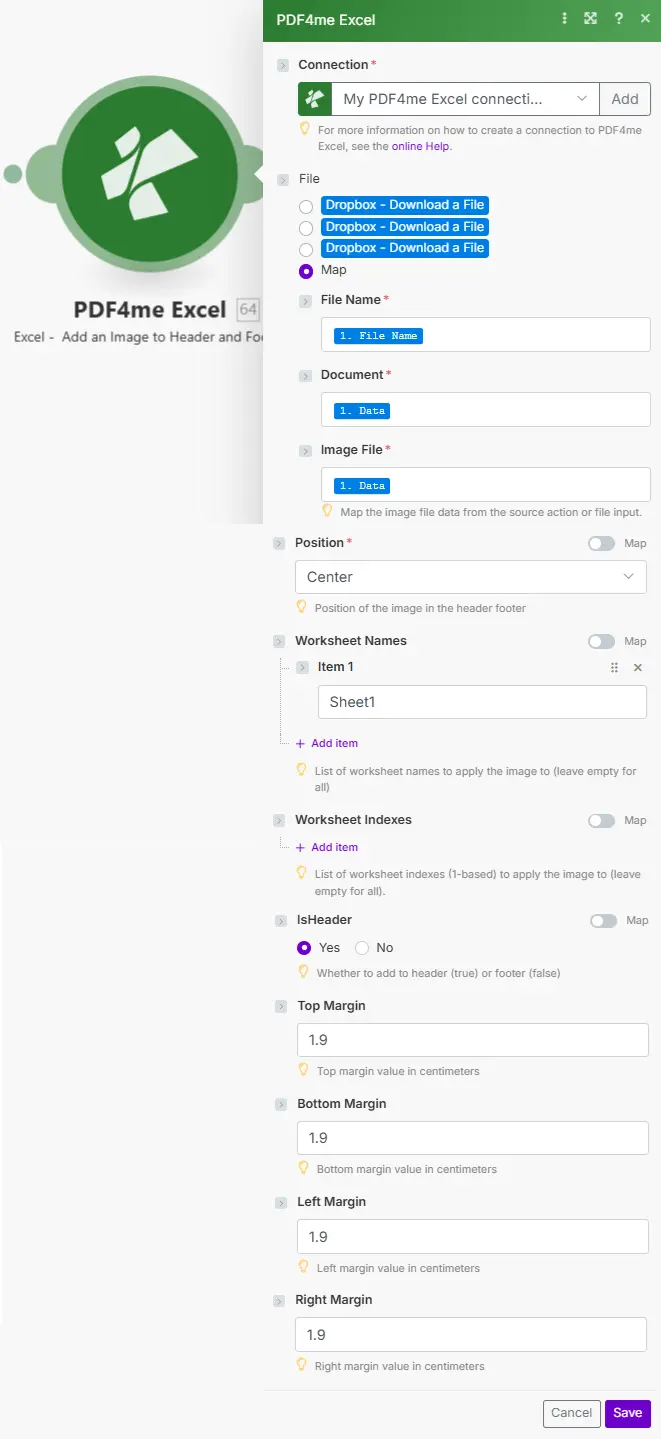
PDF4me Tambahkan Gambar Header Footer ke Excel secara otomatis menyisipkan logo perusahaan, gambar watermark, dan elemen branding ke dalam Excel header atau footer di dalam Make skenario. Kontrol perataan horizontal (kiri, tengah, atau kanan), targetkan lembar kerja tertentu berdasarkan nama atau indeks, dan sesuaikan margin halaman, menghasilkan branding laporan profesional dalam skala besar. Bekerja dengan Google Drive, Dropbox, SharePoint, dan alur kerja lampiran email.
PNG Gambar dengan transparansi berbaur dengan bersih ke dalam Excel Header dan footer terlepas dari warna latar belakang lembar kerja. JPG Gambar akan menampilkan latar belakang persegi panjang berwarna putih. Selalu gunakan PNG untuk logo, tanda tangan, dan grafik watermark di mana transparansi latar belakang penting.
Jika Nama Lembar Kerja dan Indeks Lembar Kerja dibiarkan kosong, modul akan menerapkan header atau footer gambar ke setiap lembar kerja dalam buku kerja dalam satu operasi. Untuk branding selektif, berikan nama seperti ["Ringkasan", "Laporan"] atau indeks berbasis 1 seperti [1,3] untuk menargetkan hanya tab tertentu.
Margin default 1,9 cm cocok untuk sebagian besar logo. Jika gambar logo Anda tinggi, tingkatkan margin atas (untuk header) atau margin bawah (untuk footer) untuk mencegah gambar tumpang tindih dengan area konten yang dapat dicetak. Margin diatur dalam sentimeter dan berlaku untuk semua lembar kerja yang ditargetkan.
Memverifikasi Identitas Anda API Meminta
Untuk mengakses PDF4me Web API melalui MakeSetiap permintaan harus menyertakan kredensial otentikasi yang tepat. Otentikasi memastikan komunikasi yang aman dan memvalidasi identitas Anda sebagai pengguna yang berwenang, memungkinkan integrasi yang lancar antara aplikasi Anda. Make skenario dan PDF4me'S Excel layanan pemformatan.
Fitur Utama
- Penempatan Header atau FooterPilih bagian atas (header) atau bawah (footer)
- Penyelarasan PosisiPenempatan segmen: Kiri, Tengah, atau Kanan
- Lembar Kerja Penargetan: Nama atau indeks lembar kerja tertentu, atau semua lembar kerja
- Kustomisasi Margin: Konfigurasi margin halaman (cm)
Parameter
Daftar lengkap parameter untuk Menambahkan Gambar Header Footer ke Excel Modul. Konfigurasikan parameter ini untuk mengontrol penempatan gambar dan tata letak halaman.
Penting: Parameter yang ditandai dengan tanda bintang (***) wajib diisi. Indeks lembar kerja terlampir. Power Automate Konvensi untuk tindakan ini (berbasis 1).
| Parameter | Jenis | Keterangan | Contoh |
|---|---|---|---|
| Nama File*** | String | Excel Nama Dokumen • Nama file dengan ekstensi .xlsx atau .xls • Digunakan untuk pemrosesan dan penamaan output • Mendukung penamaan dinamis dari variabel skenario | report.xlsx |
| Dokumen*** | Buffer | Excel Isi File • Peta dari modul sebelumnya (Berkendara/Dropbox/HTTP) • Biner Excel berkas untuk memperbarui header/footer • Buku kerja tetap tidak berubah selain itu. | [Buffer from Get File] |
| Nama Gambar*** | String | Nama File Gambar Sumber • Nama dengan ekstensi yang digunakan untuk identifikasi • Format gambar standar apa pun | company_logo.png |
| Berkas Gambar*** | Buffer | Konten Gambar Sumber • Data gambar biner (PNG, JPG, GIF) • PNG direkomendasikan untuk transparansi | [Image Buffer] |
| Apakah Header | Boolean | Penempatan • BENAR - Tambahkan ke header (atas) • PALSU - Tambahkan ke footer (bagian bawah) • Nilai default: benar | true |
| Posisi | String | Segmen Horizontal • Kiri, Tengah, Benar • Mengontrol bagian header/footer yang digunakan | Center |
| Nama Lembar Kerja | Array | Lembar Kerja Target Berdasarkan Nama • Nama yang tepat dan peka terhadap huruf besar/kecil • Jika Nama dan Indeks kosong → berlaku untuk semua lembar kerja | ["Summary","Report"] |
| Indeks Lembar Kerja | Array | Lembar Kerja Target berdasarkan Indeks (berbasis 1) • 1 = lembar kerja pertama • Gabungan dengan Nama bila keduanya diberikan • Kosong bersama dengan Nama = semua lembar | [1,3] |
| Margin Atas (cm) | Number | Margin Halaman Atas • Memengaruhi jarak header dari tepi halaman • Standar: 1,9 cm | 1.9 |
| Margin Bawah (cm) | Number | Margin Halaman Bawah • Memengaruhi jarak footer dari tepi halaman • Standar: 1,9 cm | 1.9 |
| Margin Kiri (cm) | Number | Margin Halaman Kiri • Sesuaikan agar sejajar dengan tata letak dokumen | 1.9 |
| Margin Kanan (cm) | Number | Margin Halaman Kanan • Sesuaikan agar sejajar dengan tata letak dokumen | 1.9 |
Keluaran
- Table
- JSON
- Scenario Integration
Tampilan Tabel
| Parameter | Jenis | Keterangan |
|---|---|---|
| Nama | String | Keluaran Excel nama file |
| Tanggal Dokumen | Buffer | Excel dokumen dengan header/footer gambar |
Format Respons JSON
Respons JSON mentah dari modul:
{
"Name": "report.xlsx",
"Doc Data": "[Buffer Data]"
}
Make Penggunaan Skenario
- Distribusi EmailKirim dengan merek Excel laporan kepada pemangku kepentingan
- Penyimpanan AwanUnggah ke Google Drive/Dropbox untuk kolaborasi
- Konversi ke PDF: Membuat PDF output dengan header/footer bermerek baru
Contoh Skenario
- Corporate Branding
- Confidential Watermark
- Client Deliverables
Alur Kerja Otomatis untuk Header Logo Perusahaan
Langkah-langkah Skenario Lengkap:
- Pemicu: Pembuatan laporan mingguan terjadwal
- Mendapatkan Excel Laporan: Ambil buku kerja dari Google Drive
- Dapatkan Gambar LogoAmbil logo perusahaan dari aset.
- Tambahkan Logo HeaderSisipkan gambar ke tengah header
- Terapkan ke Semua LembarBiarkan pemilih lembar kerja kosong
- Atur MarginGunakan ukuran default 1,9 cm untuk tata letak profesional.
- Distribusi EmailKirim laporan bermerek ke manajemen.
Manfaat Bisnis:
- Merek 52 laporan mingguan tahunan secara otomatis
- Memastikan identitas perusahaan yang konsisten pada semua lembar kerja.
- Menghilangkan pengeditan header manual, menghemat 10 menit per laporan.
Alur Kerja Otomatis untuk Tanda Air Footer Rahasia
Langkah-langkah Skenario Lengkap:
- PemicuBerkas diunggah ke folder rahasia.
- Dapatkan Dokumen: Mengambil buku kerja dari penyimpanan
- Dapatkan Tanda Air: Ambil gambar watermark "Rahasia"
- Tambahkan Gambar FooterSisipkan ke tengah footer
- Lembar Spesifik TargetBerikan nama/indeks lembar kerja
- Atur Margin: Tingkatkan margin bawah jika diperlukan
- Tim Email: Distribusikan hanya kepada pengguna yang berwenang
Manfaat Bisnis:
- Memberi tanda air pada 150+ file sensitif setiap bulan.
- Menyediakan penanda keamanan yang terlihat pada lembaran tertentu.
- Mengurangi risiko distribusi sensitif tanpa merek.
Alur Kerja Otomatisasi Pengiriman Hasil Kerja Klien dengan Ko-Branding
Langkah-langkah Skenario Lengkap:
- Pemicu: Hasil proyek ditandai sebagai final
- Tambahkan Logo PerusahaanPosisi kanan header
- Tambahkan Logo Klien: Posisi sundulan kiri (lari kedua)
- Lembar Target: Berlaku untuk lembar eksekutif dan analisis
- Klien EmailKirim buku kerja hasil kolaborasi merek kepada klien.
Manfaat Bisnis:
- Secara konsisten menghasilkan produk hasil kolaborasi merek.
- Meningkatkan profesionalisme dan pengalaman klien.
- Menghemat 20 menit per hasil akhir dalam pengeditan manual.
Studi Kasus & Aplikasi Industri
- Finance & Accounting
- Sales & Marketing
- Human Resources
- Operations
- Branding laporan keuangan
- Catatan kaki tanda air laporan audit
- Laporan penjualan dengan logo perusahaan
- Daftar harga dengan logo di bagian atas
- Laporan penggajian dengan branding perusahaan.
- Ringkasan produksi dengan logo fasilitas