Tambahkan Margin ke PDF di dalam Make
Fungsi modul ini
PDF4meTambahkan Margin ke PDF menambahkan ruang kosong di sekeliling tepi setiap halaman dalam PDF dan mengembalikan dokumen baru dengan ukuran halaman yang diperluas. Kontrol setiap tepi secara independen, kiri, kanan, atas, dan bawah, dalam milimeter. Gunakan untuk membuat ruang penjilidan di sebelah kiri, ruang anotasi di sebelah kanan, ruang kosong header di bagian atas, atau ruang kosong footer di bagian bawah. Konten asli tidak pernah dipindahkan atau diatur ulang; margin adalah ruang kosong tambahan yang ditambahkan di luar batas konten yang ada.
Memverifikasi Identitas Anda API Meminta
Setiap PDF4me modul di Make memerlukan validitas KoneksiBuat atau pilih salah satu yang sesuai dengan kebutuhan Anda. PDF4me API kunci agar skenario tersebut dapat mengautentikasi permintaan margin dengan aman.
Fakta Penting yang Tidak Boleh Anda Lewatkan
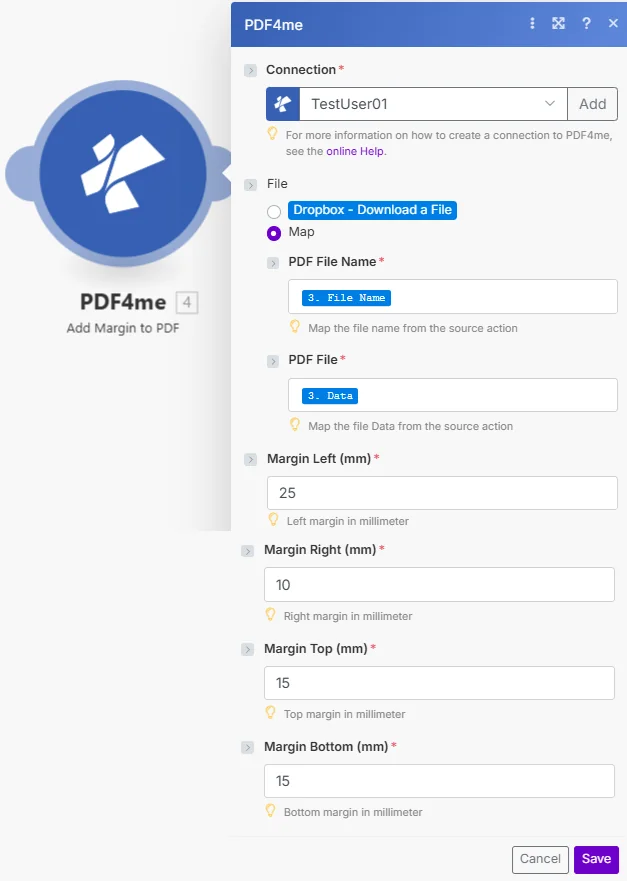
Keempat kolom margin wajib diisi. Masukkan 0 untuk setiap sisi yang tidak ingin Anda lebarkan. Margin dalam milimeter, 25mm kiri adalah margin penjilidan standar; 15mm atas/bawah memberikan ruang cetak yang nyaman.
Parameter
Diperlukan: Koneksi, PDF Nama File, PDF File, Margin Kiri, Margin Kanan, Margin Atas, dan Margin Bawah harus diisi. Masukkan 0 untuk setiap sisi yang tidak ingin Anda lebarkan. Semua nilai margin adalah bilangan bulat. milimeter (mm).
| Parameter | Diperlukan | Apa fungsinya? | Contoh |
|---|---|---|---|
| Connection | Yes | PDF4me API connection. Click Add and paste your API key if connecting for the first time. | My PDF4me connection |
| PDF File Name | Yes | Filename of the source PDF including .pdf extension. Map from the prior module's file name output. | report.pdf |
| PDF File | Yes | Binary content of the source PDF. Map from the prior module's data output: Dropbox, Google Drive, HTTP, or email attachment. | 1. Data |
| Margin Left (mm) | Yes | White space added to the left edge in millimeters. Expands page width by this amount. Enter 0 for no left margin. Typical binding margin: 20-30mm. | 25 |
| Margin Right (mm) | Yes | White space added to the right edge in millimeters. Expands page width by this amount. Enter 0 for no right margin. Typical margin: 10-15mm. | 10 |
| Margin Top (mm) | Yes | White space added to the top edge in millimeters. Expands page height by this amount. Enter 0 for no top margin. Header clearance: 15-20mm. | 15 |
| Margin Bottom (mm) | Yes | White space added to the bottom edge in millimeters. Expands page height by this amount. Enter 0 for no bottom margin. Footer clearance: 15-20mm. | 15 |
Pengaturan Cepat
- Menambahkan PDF4me → Tambahkan Margin ke PDF untuk Anda Make skenario.
- Pilih Koneksi (atau klik) Menambahkan untuk membuat satu dengan milikmu PDF4me API kunci).
- Mengatur Mengajukan ke Peta dan terhubung PDF Nama File Dan PDF Berkas dari modul sebelumnya.
- Masukkan nilai bilangan bulat dalam milimeter untuk Margin Kiri, Margin Kanan, Margin Atas, Dan Margin Bawah. Memasuki
0untuk setiap tepi yang tidak ingin Anda perluas. - Klik Menyimpan dan jalankan skenarionya. Outputnya Tanggal Dokumen kolom berisi margin yang diperluas PDFSalurkan ke modul unggahan penyimpanan, email, atau pencetakan.
Contoh Alur Kerja
Contoh Alur KerjaCommon Make scenario patterns using Add Margin to PDF.
- Pemicu terjadwal akan aktif pada hari terakhir setiap bulan.
- Google Drive mengunduh laporan bulanan PDF.
- Tambahkan Margin ke PDF Berjalan dengan Margin Kiri 25, Margin Kanan 10, Margin Atas 15, Margin Bawah 15, menciptakan margin pengikat sisi kiri.
- Perluasan PDF mengunggah ke folder "Siap Cetak" di SharePoint.
- Sebuah email memberitahukan kepada tim percetakan bahwa laporan bulan ini siap untuk dijilid.
- Sebuah berkas baru masuk ke dalam Dropbox Folder "Untuk Ditinjau", memicu skenario.
- Tambahkan Margin ke PDF menambahkan 30mm ke keempat sisinya, memberikan ruang anotasi yang luas bagi pengulas di setiap sisi.
- Perluasan PDF diunggah ke folder "Salinan Ulasan".
- Gmail Mengirimkan salinan ulasan kepada peninjau yang ditugaskan beserta catatan tenggat waktu.
- A Google Sheets Baris diperbarui dengan sesi pelatihan baru, memicu skenario tersebut.
- Google Drive mengunduh slide pelatihan PDF.
- Tambahkan Margin ke PDF menambahkan 40mm ke tepi kanan dan 15mm ke atas/bawah/kiri, menciptakan kolom pencatatan yang lebar di sebelah kanan.
- Buku kerja PDF diunggah ke portal pelatihan dan dikirimkan melalui email kepada semua peserta yang terdaftar.