Tambahkan Tanda Air Gambar - Hamparan Logo untuk Make
JPEG Gambar memiliki latar belakang putih polos yang akan muncul sebagai persegi panjang putih di halaman. Gunakan PNG dengan latar belakang transparan untuk logo, stempel persetujuan, dan tanda apa pun yang harus menyatu dengan konten yang mendasarinya. Simpan PNG di dalam Google Drive atau Dropbox dan memetakan output binernya ke bidang Berkas Gambar.
Kapan Atur sebagai Latar Belakang Jika diatur ke Ya, gambar akan ditampilkan di belakang teks dan grafik yang sudah ada, ideal untuk watermark branding yang halus dengan opasitas 0,1-0,3. Jika diatur ke Tidak (latar depan), gambar akan menutupi konten apa pun di bawahnya, gunakan ini untuk stempel persetujuan yang harus terlihat jelas. Gabungkan dengan pengaturan Opasitas untuk keseimbangan visual yang tepat.
Lebar dan Tinggi Gambar dalam milimeter. Mengatur Tinggi menjadi 0 Fitur ini secara otomatis menyesuaikan tinggi secara proporsional berdasarkan nilai lebar, sehingga mempertahankan rasio aspek asli. Hal ini mencegah distorsi ketika Anda hanya ingin mengontrol lebar watermark dan membiarkan tinggi menyesuaikan secara alami.
Memverifikasi Identitas Anda API Meminta
Untuk mengakses PDF4me Web API melalui MakeSetiap permintaan harus menyertakan kredensial otentikasi yang tepat. Otentikasi memastikan komunikasi yang aman dan memvalidasi identitas Anda sebagai pengguna yang berwenang, memungkinkan integrasi yang lancar antara aplikasi Anda. Make skenario dan PDF4meLayanan watermark gambar yang andal.
Fitur Utama
- Stempel Gambar Kustom: Gunakan gambar apa pun sebagai tanda air atau stempel
- Penentuan Posisi yang TepatKontrol penempatan yang tepat dengan perataan dan margin.
- Kontrol TransparansiSesuaikan opasitas dari sepenuhnya transparan hingga buram.
- Pemilihan Rentang Halaman: Berlaku untuk halaman tertentu atau semua halaman
- Latar Belakang/Latar Depan: Letakkan gambar di belakang atau di depan konten
Parameter
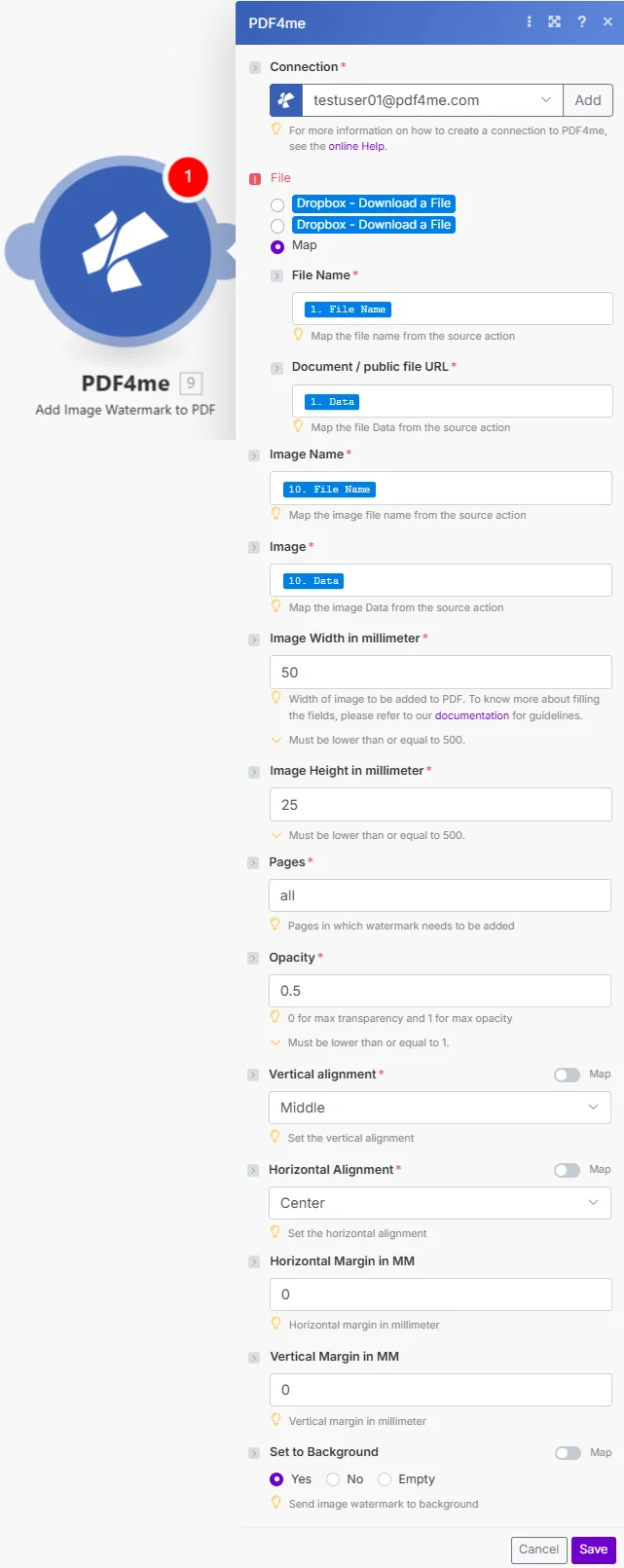
Daftar lengkap parameter untuk modul Tambah Tanda Air Gambar. Konfigurasikan parameter ini untuk mengontrol penerapan tanda air pada gambar.
Penting: Parameter yang ditandai dengan tanda bintang (***) wajib diisi dan harus diberikan agar modul dapat berfungsi dengan benar.
| Parameter | Jenis | Keterangan | Contoh |
|---|---|---|---|
| Nama File PDF*** | String | Sumber PDF Nama berkas • Tentukan nama file dengan ekstensi .pdf • Peta dari keluaran modul sebelumnya • Digunakan untuk identifikasi keluaran • Mendukung penamaan dinamis | document.pdf |
| File PDF*** | Buffer | PDF Isi File • Peta PDF buffer file dari modul sebelumnya • Sumber dari Dropbox, Google Drive, HTTP • Biner PDF untuk menerima tanda air • Setiap PDF dokumen | [PDF Buffer] |
| Nama Gambar*** | String | Nama File Gambar Tanda Air • Nama file gambar beserta ekstensinya • PNG direkomendasikan untuk transparansi • Digunakan untuk identifikasi • Mendukung penamaan dinamis | company_logo.png |
| Berkas Gambar*** | Binary | Konten Gambar Tanda Air • File gambar peta dari modul sebelumnya • Sumber dari penyimpanan atau unduhan URL • Data gambar biner (PNG, JPG, GIF) • Logo, stempel, atau gambar tanda air | [Image Buffer] |
| Lebar Gambar dalam milimeter*** | Integer | Lebar Tanda Air • Lebar dalam milimeter (maks. 500 mm) • Mengontrol ukuran horizontal watermark • Keseimbangan dengan dimensi dokumen • Lebih besar untuk menonjolkan, lebih kecil untuk memberikan kesan halus | 50 |
| Tinggi Gambar dalam milimeter*** | Integer | Tinggi Tanda Air • Tinggi dalam milimeter (maks. 500 mm) • Mengontrol ukuran vertikal watermark • Pertahankan rasio aspek dengan lebar • Atur ke 0 untuk ukuran otomatis berdasarkan lebar | 25 |
| Halaman*** | String | Pemilihan Halaman Target • Indeks halaman yang dipisahkan koma (berbasis 0) • Mendukung rentang dengan tanda hubung • Mengosongkan semua halaman • Format string diperlukan | 0- |
| Kegelapan*** | Float | Transparansi Tanda Air • Rentang dari 0 (tidak terlihat) hingga 1 (benar-benar buram) • 0,3-0,5 untuk tanda air latar belakang yang halus • 0,8-1,0 untuk perangko yang menonjol • Nilai desimal untuk kontrol yang tepat | 0.5 |
| Penyelarasan vertikal*** | Enum | Posisi Vertikal • Atas - Sejajarkan dengan tepi atas halaman • Tengah - Letakkan di tengah secara vertikal pada halaman • Bagian bawah - Sejajarkan dengan tepi bawah • Dikombinasikan dengan margin vertikal | Middle |
| Penyelarasan horizontal*** | Enum | Posisi Horizontal • Kiri - Sejajarkan dengan tepi kiri halaman • Tengah - Pusatkan secara horizontal di halaman • Kanan - Sejajarkan ke tepi kanan • Dikombinasikan dengan margin horizontal | Center |
| Margin Horizontal dalam MM*** | Integer | Pergeseran Horizontal • Jarak dari tepi penyelarasan dalam mm • Nilai positif bergerak ke dalam • Penyesuaian posisi yang tepat • Bekerja dengan perataan horizontal | 0 |
| Margin Vertikal dalam MM*** | Integer | Pergeseran Vertikal • Jarak dari tepi penyelarasan dalam mm • Nilai positif bergerak ke dalam • Penyesuaian posisi yang tepat • Bekerja dengan perataan vertikal | 0 |
| Atur sebagai Latar Belakang | Boolean | Penempatan Lapisan • Ya - Tempatkan tanda air di belakang konten • Tidak - Letakkan tanda air di depan konten • Latar belakang untuk branding yang halus • Latar depan untuk prangko dan tanda | Yes |
Keluaran
Yang PDF4me Tambahkan Tanda Air Gambar Modul ini mengembalikan data keluaran komprehensif untuk kelancaran proses. Make integrasi skenario:
- Table
- JSON
- Scenario Integration
Tampilan Tabel
Data respons dalam format tabel terstruktur:
| Parameter | Jenis | Keterangan |
|---|---|---|
| Nama | String | Keluaran PDF nama file dengan tanda air gambar |
| Tanggal Dokumen | Buffer | PDF dengan tanda air di Buffer format |
Format Respons JSON
Respons JSON mentah dari modul:
{
"Name": "document_watermarked.pdf",
"Doc Data": "[Buffer Data with Watermark]"
}
Buat Skenario Penggunaan
Gunakan tanda air PDF pada modul selanjutnya:
- Distribusi EmailKirim dokumen bermerek ke penerima.
- Penyimpanan AwanUnggah ke Dropbox, Google Drive
- Pengiriman ke KlienBagikan dokumen yang diberi tanda air
- Layanan CetakKirim dokumen yang sudah dicap ke percetakan
- ArsipToko dengan tanda air perusahaan
- Berbagi PublikDistribusikan dengan perlindungan merek.
Contoh Skenario
Yang PDF4me Tambahkan Tanda Air Gambar modul di Make menyediakan templat skenario komprehensif untuk otomatisasi watermark gambar:
- Draft Marking
- Logo Branding
- Approval Stamps
Skenario Otomatisasi Pemberian Tanda Air pada Draf Dokumen
Ubah sistem pengelolaan versi dokumen Anda dengan stempel draf otomatis:
Langkah-langkah Skenario Lengkap:
- Pemicu: Draf dokumen baru telah dibuat
- Dapatkan Draf PDFUnduh draf dokumen dari penyimpanan
- Dapatkan Cap Draf: Ambil gambar watermark "DRAFT"
- Terapkan Tanda Air DrafTambahkan stempel draf diagonal ke semua halaman.
- Set Semi-TransparanTerapkan opasitas 0,3 untuk penandaan yang halus.
- Unggah Draf yang Telah DitandaiSimpan ke folder draf
- Email untuk PeninjauanKirim draf yang telah ditandai PDF kepada para peninjau
- Versi Trek: Versi draf log dalam basis data
Manfaat Bisnis:
- Secara otomatis memberi nilai pada 150+ draf dokumen setiap bulan.
- Mencegah kebingungan antara draf dan versi final.
- Memastikan perbedaan visual yang jelas mengenai status dokumen.
- Menghilangkan penerapan watermark secara manual.
Skenario Tanda Air Logo Perusahaan Otomatis
Sederhanakan branding Anda dengan aplikasi watermark logo otomatis:
Langkah-langkah Skenario Lengkap:
- Pemicu: Hasil akhir penyerahan dokumen kepada klien telah diselesaikan
- Dapatkan PDF Hasil AkhirUnduh dokumen hasil akhir
- Dapatkan Logo Perusahaan: Ambil logo perusahaan transparan PNG
- Terapkan Tanda Air LogoTambahkan logo latar belakang yang halus ke semua halaman.
- Atur Opasitas RendahTerapkan opasitas 0,15 untuk kehalusan profesional.
- Logo Tengah: Posisikan logo di tengah latar belakang
- Unggah MerekSimpan ke folder hasil kerja klien.
- Klien EmailKirimkan hasil akhir yang bermerek.
Manfaat Bisnis:
- Merek mengirimkan lebih dari 100 produk setiap bulan secara otomatis.
- Mempertahankan kehadiran perusahaan yang halus pada dokumen.
- Mencegah penggunaan tanpa izin dengan merek dagang.
- Memberikan tampilan merek yang profesional.
Skenario Aplikasi Stempel Persetujuan Otomatis
Optimalkan alur kerja persetujuan Anda dengan penyisipan stempel otomatis:
Langkah-langkah Skenario Lengkap:
- Pemicu: Dokumen disetujui dalam sistem persetujuan
- Dapatkan Dokumen yang DisetujuiUnduhan disetujui PDF
- Dapatkan Stempel Persetujuan: Ambil gambar stempel "DISETUJUI"
- Tambahkan Stempel Persetujuan: Tempelkan perangko di halaman pertama
- Tambahkan Informasi Pemberi PersetujuanSertakan nama dan tanggal pemberi persetujuan.
- Atur BuramTerapkan opasitas 1.0 untuk visibilitas yang jelas.
- Unggahan DisetujuiSimpan ke folder dokumen yang disetujui
- Beri tahu para pemangku kepentingan: Kirim dokumen yang telah disetujui melalui email ke tim
Manfaat Bisnis:
- Mencetak lebih dari 120 persetujuan setiap bulan secara otomatis.
- Memberikan indikasi persetujuan visual yang jelas.
- Secara otomatis menyertakan metadata pemberi persetujuan.
- Memelihara dokumentasi persetujuan profesional.
Studi Kasus & Aplikasi Industri
- Corporate & Branding
- Legal & Compliance
- Quality Control & Operations
- Marketing & Design
- Tanda Air LogoTambahkan logo perusahaan ke semua dokumen.
- Perlindungan MerekTerapkan branding untuk mencegah penggunaan tanpa izin.
- Penandaan Draf: Tandai draf dokumen dengan stempel draf
- Kontrol VersiTambahkan stempel versi ke dokumen.
- Penandaan Rahasia: Terapkan tanda air rahasia
- Stempel KlasifikasiTambahkan tanda klasifikasi dokumen
- Stempel Persetujuan: Sisipkan stempel persetujuan dan otorisasi
- Pemberitahuan Hukum: Terapkan tanda air hukum yang diperlukan
- Stempel QCTambahkan stempel persetujuan kontrol kualitas.
- Tanda Inspeksi: Tempelkan stempel penyelesaian inspeksi
- Indikator Status: Tandai status pemrosesan dokumen
- Tanda SertifikasiTambahkan stempel sertifikasi
- Perlindungan Hak Cipta: Terapkan tanda air hak cipta
- Tanda Air BuktiTandai draf desain untuk ditinjau klien.
- Penandaan SampelTambahkan tanda air "SAMPLE" ke demo.
- Konsistensi MerekPastikan logo tertera pada materi.