Tambahkan Lampiran ke PDF di dalam Make
Tambahkan Lampiran ke PDF adalah sebuah Make modul yang memungkinkan Anda melampirkan file ke PDF dokumen secara otomatis, menyematkan spreadsheet, gambar, Word dokumen, atau jenis file apa pun yang ada langsung di dalam PDF Gunakan kontainer ini untuk membuat paket dokumen mandiri untuk alur kerja kepatuhan, pelaporan, dan pengiriman kepada klien di mana semua file pendukung harus disertakan bersama dokumen utama.
Untuk setiap lampiran yang Anda tambahkan di modul, berikan Nama File (nama tampilan di dalam PDF, termasuk perluasan) dan Mengajukan Konten biner. Jika Anda mengunduh lampiran dari penyimpanan cloud, petakan output nama file dan output data dari langkah pengunduhan tersebut ke dalam item lampiran.
Jika jumlah file yang akan dilampirkan bervariasi per skenario yang dijalankan, gunakan Make Iterator Untuk melakukan perulangan melalui setiap file dan memasukkannya satu per satu ke dalam modul. Kemudian, output modul dihubungkan ke iterasi berikutnya sehingga lampiran terakumulasi. Ini menangani paket kepatuhan atau hasil akhir klien di mana jumlah lampiran ditentukan oleh data.
Modul tersebut mengembalikan Data Dokumen (yang diperkaya) PDF dengan semua lampiran terpasang) dan Nama (nama file keluaran). Petakan Data Dokumen langsung ke modul unggahan penyimpanan (Dropbox, Google Drive, SharePoint) atau kolom lampiran email, tidak diperlukan langkah dekode perantara untuk sebagian besar kasus. Make integrasi.
Memverifikasi Identitas Anda API Meminta
Untuk mengakses PDF4me Web API melalui MakeSetiap permintaan harus menyertakan kredensial otentikasi yang tepat. Otentikasi memastikan komunikasi yang aman dan memvalidasi identitas Anda sebagai pengguna yang berwenang, memungkinkan integrasi yang lancar antara aplikasi Anda. Make skenario dan PDF4melayanan lampiran yang andal.
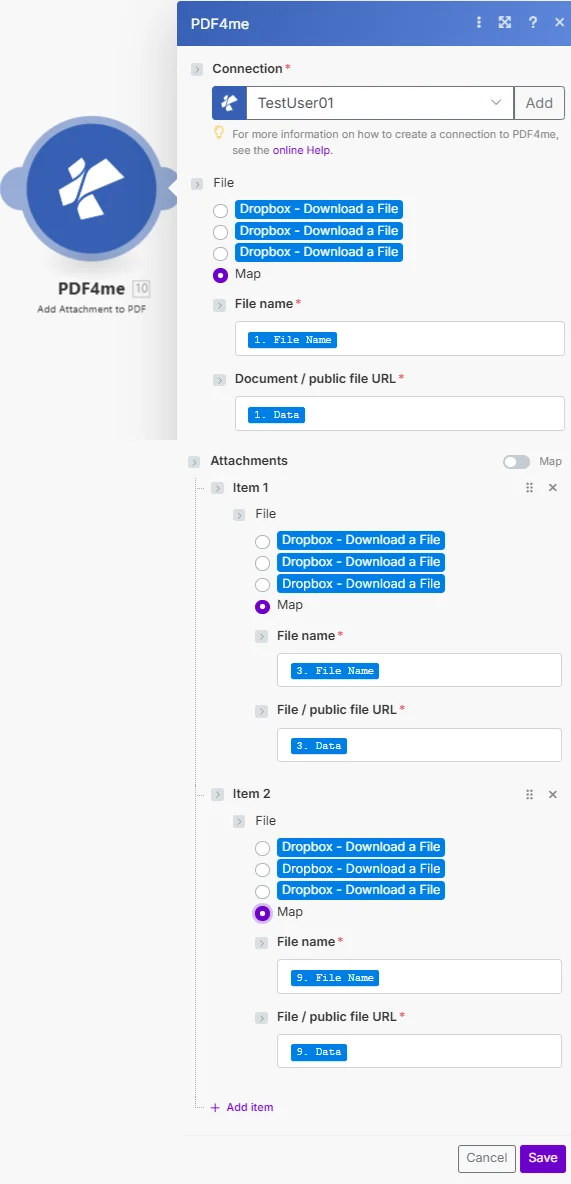
Konfigurasi basis PDF melalui Nama File Dan Dokumen, lalu tambahkan setiap file lampiran menggunakan Lampiran item array.
Apa saja fitur utama dari Menambahkan Lampiran ke PDF?
- Penyematan File: Lampirkan semua jenis file ke PDF dokumen
- Beberapa LampiranTambahkan beberapa file ke satu file PDF
- Pembuatan Portofolio: Membuat paket dokumen yang komprehensif
- Bukti Pendukung: Sematkan data sumber dengan laporan
- Dokumen MandiriBuat bundel dokumen lengkap
Bagaimana cara mengkonfigurasi Tambah Lampiran ke PDF di dalam Make?
| Parameter | Diperlukan | Apa fungsinya? | Contoh |
|---|---|---|---|
| Connection | Required | PDF4me API connection. Click Add and paste your API key the first time. | My PDF4me connection |
| File Name | Required | Filename of the base PDF including the .pdf extension. Map from the prior module file name output. | report.pdf |
| Document / public file URL | Required | Binary content of the base PDF. Map from a prior cloud storage download, Dropbox get file, or HTTP response module. | 1. Data |
| Attachments → File name | Conditional | Display name of the file to embed inside the PDF, including the extension. Required for each item in the Attachments array. | source_data.xlsx |
| Attachments → File / public file URL | Conditional | Binary content of the file to embed. Map from a prior cloud storage download step for each attachment item. | 2. Data |
Keluaran
Modul tersebut mengembalikan versi yang telah diperkaya. PDF dengan semua file tertanam di dalamnya.
| Bidang | Jenis | Isi di dalamnya |
|---|---|---|
| Document Data | Binary | The base PDF with all attachment files embedded inside. Map directly into a cloud storage upload or email attachment field. |
| Name | String | Output filename of the enriched PDF. Use it as the filename when saving to Dropbox, Google Drive, or SharePoint. |
Kapan saya harus menggunakan Tambah Lampiran ke PDF di dalam Make?
Yang PDF4me Tambahkan Lampiran ke PDF modul di Make menyediakan templat skenario komprehensif untuk otomatisasi lampiran:
- Report Packages
- Compliance Packages
- Client Deliverables
- Portfolio Creation
Skenario Laporan Otomatis dengan Paket Data Pendukung
Ubah pelaporan Anda dengan penyertaan lampiran otomatis:
Langkah-langkah Skenario Lengkap:
- PemicuPembuatan laporan bulanan selesai
- Dapatkan Laporan PDFUnduh dokumen laporan yang dihasilkan
- Dapatkan Sumber Excel: Mengambil data mentah Excel lembar kerja
- Dapatkan Data CadanganUnduh CSV file data cadangan
- Lampirkan Kedua File: Sematkan Excel Dan CSV dalam laporan PDF
- Unggah PaketSimpan paket lengkap ke Google Drive
- Email Pemangku KepentinganKirim paket laporan mandiri.
- Paket ArsipSimpan dokumentasi lengkap bersama-sama.
Manfaat Bisnis:
- Membuat lebih dari 40 paket laporan komprehensif setiap bulan.
- Menyediakan data sumber dengan setiap laporan secara otomatis.
- Menghilangkan pengelolaan lampiran terpisah.
- Memastikan para pemangku kepentingan memiliki semua materi pendukung.
Skenario Paket Pengajuan Kepatuhan Otomatis
Sederhanakan kepatuhan Anda dengan lampiran bukti otomatis:
Langkah-langkah Skenario Lengkap:
- PemicuLaporan kepatuhan telah diselesaikan.
- Dapatkan Laporan KepatuhanUnduh kepatuhan utama PDF
- Dapatkan Dokumen PendukungAmbil semua dokumen bukti.
- IteratorLampirkan setiap dokumen pendukung.
- Lampirkan Jejak Audit: Sematkan file log audit
- Lampirkan SertifikasiSertakan sertifikasi PDFs
- Unggah Paket LengkapSimpan ke arsip kepatuhan
- Serahkan kepada RegulatorKirim paket lengkap melalui email.
Manfaat Bisnis:
- Mengirimkan 15+ paket kepatuhan setiap kuartal secara otomatis.
- Memastikan semua bukti yang diperlukan disertakan.
- Menghilangkan masalah kepatuhan lampiran yang hilang.
- Menyediakan paket pengajuan lengkap yang mandiri.
Skenario Pembuatan Paket Hasil Akhir Otomatis untuk Klien
Optimalkan pengiriman proyek Anda dengan lampiran file otomatis:
Langkah-langkah Skenario Lengkap:
- Pemicu: Hasil proyek ditandai selesai
- Dapatkan Hasil UtamaUnduh hasil utama PDF
- Dapatkan File SumberMengambil file desain, file data
- Lampirkan File Sumber: Sematkan semua materi sumber
- Lampirkan LisensiSertakan dokumen lisensi penggunaan.
- Tambahkan READMELampirkan instruksi PDF berkas
- Unggah PaketSimpan ke portal klien di Dropbox
- Klien EmailKirimkan seluruh paket hasil akhir yang dibutuhkan.
Manfaat Bisnis:
- Paket berisi 50+ hasil kerja untuk klien setiap bulan secara otomatis.
- Menyediakan materi lengkap dalam satu paket. PDF
- Menghilangkan langkah-langkah pengorganisasian dan kompresi file.
- Meningkatkan pengalaman klien dengan pengiriman yang terorganisir.
Skenario Perakitan Portofolio Profesional Otomatis
Tingkatkan pembuatan portofolio Anda dengan perakitan lampiran otomatis:
Langkah-langkah Skenario Lengkap:
- PemicuPembaruan portofolio diminta
- Dapatkan Sampul PortofolioUnduh portofolio PDF lembar sampul
- Dapatkan Contoh Hasil Kerja: Mengambil semua file sampel proyek
- IteratorLampirkan setiap contoh karya ke portofolio.
- Lampirkan ResumeSertakan resume Anda. PDF berkas
- Lampirkan ReferensiTambahkan surat referensi
- Unggah PortofolioSimpan portofolio lengkap ke Google Drive
- Peluang EmailKirim portofolio ke calon klien.
Manfaat Bisnis:
- Membuat 20+ pembaruan portofolio setiap tahunnya
- Menyediakan contoh karya lengkap dalam satu file.
- Menghilangkan proses penyusunan portofolio secara manual.
- Memiliki portofolio profesional yang lengkap dan mandiri.
Pertanyaan Umum
Jenis file apa saja yang dapat saya lampirkan ke... PDF di dalam Make?
Semua jenis file didukung, termasuk Excel spreadsheet, Word dokumen, gambar (PNG, JPG), CSVs, ZIPsdan lainnya PDFsFile yang disematkan disimpan di dalam PDF wadah. Penerima dapat mengambilnya dari sana. Adobe Acrobat atau apa pun PDF pembaca yang mendukung PDF standar portofolio. Untuk selengkapnya PDF spesifikasi lampiran, lihat Adobe PDF referensi.
Bagaimana cara melampirkan beberapa file sekaligus? Make Skenario dijalankan?
Tambahkan beberapa item ke dalam Lampiran array di dalam modul: klik Tambahkan item Untuk setiap file yang ingin Anda sematkan, petakan Nama File dan File untuk setiap item. Jika jumlah file bervariasi per proses, gunakan Make Iterator Untuk melakukan perulangan melalui daftar file dan memanggil modul sekali per file, menghubungkan output ke iterasi berikutnya.
Apakah melampirkan file mengubah tampilan? PDF halaman?
Tidak. Penyematan melampirkan file sebagai objek terpisah di dalam PDF kontainer tanpa mengubah halaman yang terlihat. Konten halaman, tata letak, dan format tetap sama persis seperti pada sumber aslinya. PDFIni berbeda dengan penggabungan, yang menggabungkan halaman dari beberapa sumber. PDFs menjadi satu dokumen.
Apa yang terjadi jika saya tidak menyertakan Nama File lampiran?
Modul ini membutuhkan Nama File dan File untuk setiap item lampiran yang Anda tambahkan. Jika salah satunya hilang, modul akan mengembalikan kesalahan. Gunakan Make penyimpanan data atau nilai statis jika nama file tidak tersedia dari output modul sebelumnya.
Studi Kasus & Aplikasi Industri
- Legal & Compliance
- Finance & Accounting
- Project Management
- Education & Research
- Dokumentasi KasusLampirkan berkas bukti ke dalam berkas hukum.
- Pengajuan Kepatuhan: Sisipkan dokumen pendukung dalam laporan
- Paket KontrakLampirkan bukti dan jadwal pada kontrak.
- Berkas PengadilanSertakan semua lampiran yang diperlukan dalam pengajuan.
- Laporan Keuangan: Lampirkan data sumber Excel berkas ke laporan
- Paket AuditSertakan dokumen pendukung dalam laporan audit.
- Pengajuan PajakLampirkan jadwal dan dokumen pendukung pada pengembalian.
- Paket AkunSertakan pernyataan dan berkas bukti.
- Hasil yang Diharapkan dari ProyekLampirkan file sumber ke laporan proyek.
- Paket Dokumentasi: Sematkan semua dokumentasi proyek
- Pengiriman kepada Klien: Buat paket pengiriman yang komprehensif
- Susunan PortofolioLampirkan contoh karya dan dokumen pendukung.
- Pengajuan PenelitianLampirkan berkas data ke makalah penelitian
- Paket TesisSertakan materi pendukung dalam tesis.
- Permohonan HibahLampirkan dokumen yang diperlukan pada proposal.
- Portofolio AkademikSertakan contoh karya dan kualifikasi.