Mengubah Word ke PDF Formulir di Make
Fungsi modul ini
PDF4me, Mengubah Word ke PDF Membentuk mengubah sebuah Word dokumen yang berisi kontrol konten ke dalam formulir isi interaktif. PDF bentuk di dalam Make Skenario. Kontrol teks menjadi kolom input teks, kotak centang tetap menjadi kotak centang, dan kontrol daftar tarik-turun menjadi... PDF Kotak kombo. Hasilnya PDF Formulir ini kompatibel secara universal, penerima dapat mengisinya di mana saja. PDF penonton tanpa Microsoft WordHanya dua parameter yang diperlukan: Nama File dan biner Dokumen.
Memverifikasi Identitas Anda API Meminta
Setiap PDF4me modul di Make memerlukan validitas KoneksiBuat atau pilih salah satu yang sesuai dengan kebutuhan Anda. PDF4me API kunci agar skenario tersebut dapat mengautentikasi permintaan konversi formulir secara aman.
Fakta Penting yang Tidak Boleh Anda Lewatkan
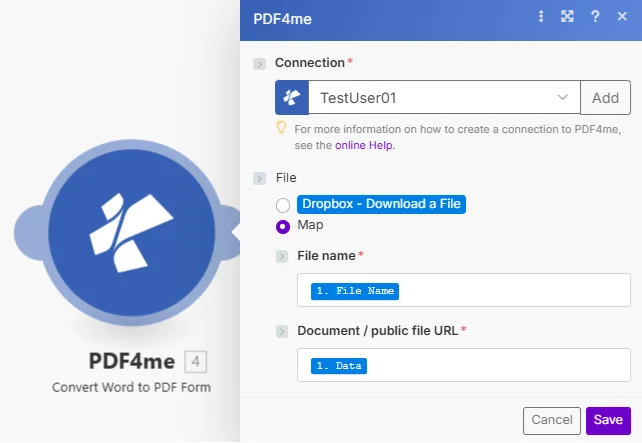
Nama File dan Biner Dokumen adalah satu-satunya input yang diperlukan, kontrol konten ada di Word berkas secara otomatis dipetakan ke interaktif PDF kolom formulir.
Parameter
Diperlukan: Koneksi, Nama File, dan Dokumen, ketiganya harus disediakan. Tidak ada parameter opsional untuk modul ini.
| Parameter | Diperlukan | Apa fungsinya? | Contoh |
|---|---|---|---|
| Connection | Yes | PDF4me API connection. Click Add and paste your API key if connecting for the first time. | Your PDF4me connection |
| File Name | Yes | Filename of the Word document including .docx or .doc extension. Used to identify the file format for correct conversion. | intake_form.docx |
| Document | Yes | Binary content of the Word document containing content controls. Map from a preceding module such as Dropbox Download a File. | 1. Data |
Pengaturan Cepat
- Menambahkan PDF4me → Mengubah Word ke PDF Membentuk untuk Anda Make skenario.
- Pilih Koneksi (atau klik) Menambahkan untuk membuat satu dengan milikmu API kunci).
- Peta Nama File dari modul sebelumnya: sertakan
.docxEkstensi. - Peta Dokumen ke output biner dari modul unduhan atau file sebelumnya.
- Klik Menyimpan dan jalankan skenarionya. Outputnya
Doc Dataadalah formulir isi interaktif PDF formulir: arahkan ke penyimpanan cloud, email, atau modul Isi Formulir PDF.
Contoh Alur Kerja
Contoh Alur KerjaCommon Make scenario patterns using Convert Word to PDF Form.
- Data klien baru dibuat di CRM, memicu skenario tersebut.
- Dropbox mengunduh Word Templat formulir pendaftaran dari folder templat bersama.
- Mengubah Word ke PDF Formulir tersebut diubah menjadi formulir interaktif yang dapat diisi. PDF formulir secara otomatis.
- Email Gmail yang dapat diisi PDF kepada klien baru sebagai lampiran untuk mereka lengkapi dan kembalikan.
- Data karyawan baru ditambahkan ke BambooHR, sehingga memicu skenario tersebut.
- Iterator berulang melalui serangkaian proses orientasi. Word Templat tersimpan di Google Drive.
- Mengubah Word ke PDF Formulir mengubah setiap templat menjadi formulir yang dapat diisi. PDF.
- Google Drive menyimpan semua file yang dapat diisi. PDF Formulir dikirim ke folder khusus karyawan baru; Gmail mengirimkan tautan folder tersebut kepada karyawan.
- Sebuah acara baru dibuat di Eventbrite, yang memicu skenario tersebut.
- Google Drive mengunduh pendaftaran Word Templat dengan kontrol konten untuk detail acara dan kolom peserta.
- Mengubah Word ke PDF Formulir menghasilkan interaktif PDF membentuk.
- Fitur Isi Formulir PDF secara otomatis mengisi kolom nama acara dan tanggal; Gmail mengirimkan formulir yang sebagian terisi kepada para undangan untuk melengkapi kolom yang tersisa.