PDF ke PowerPoint - Konverter Slide untuk Make
PDF ke PowerPoint adalah sebuah Make modul oleh PDF4me yang mengubah sebuah PDF mengubah dokumen menjadi dokumen yang dapat diedit. PPTX presentasi, mempertahankan teks, gambar, dan tata letak seperti aslinya. PowerPoint objek slide. Gunakan ini untuk membuat klien PDFs Dapat diedit, membangun ulang templat, atau mengkonversi arsip presentasi secara massal tanpa perlu membangun ulang secara manual.
Fungsi modul ini
PDF4me PDF ke PowerPoint mengubah sebuah PDF menjadi dapat diedit PPTX presentasi di dalam Anda Make skenario, merekonstruksi teks, gambar, dan tata letak seperti aslinya PowerPoint objek, bukan gambar yang diratakan. Kontrol Tipe Kualitas mengatur ketelitian konversi, dan modul ini cocok langsung dengan skenario batch berbasis Iterator untuk mengkonversi seluruh folder. PDFs sekaligus.
Bagaimana Cara Saya Mengautentikasi Saya? Make Skenario?
Setiap PDF4me modul di Make memerlukan validitas KoneksiBuat atau pilih salah satu yang sesuai dengan kebutuhan Anda. PDF4me API kunci agar skenario dapat diautentikasi PDF-ke-PowerPoint permintaan konversi secara aman.
Fakta Penting yang Tidak Boleh Anda Lewatkan
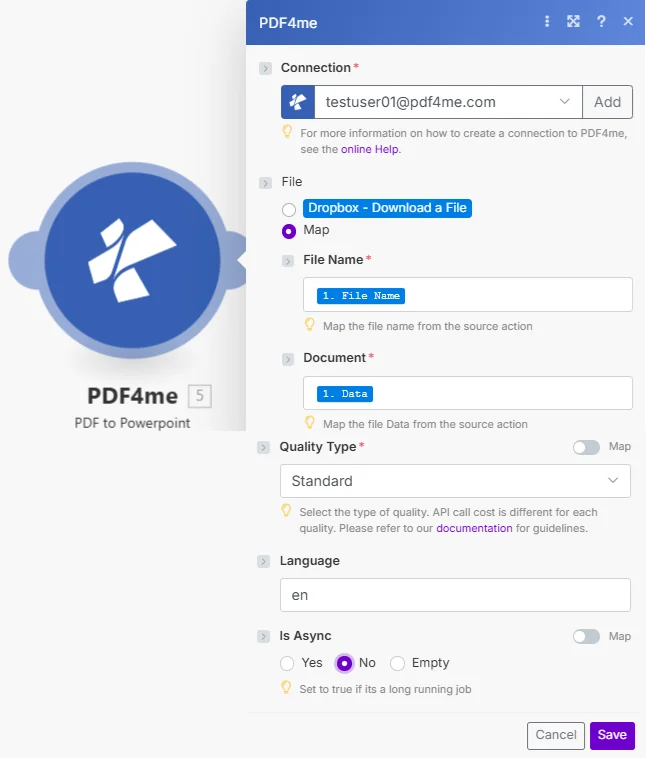
Atur File ke Map, hubungkan Nama File dan Dokumen, lalu pilih Tipe Kualitas. Bahasa dan Apakah Asinkron adalah penyempurnaan opsional.
Parameter
Diperlukan: Koneksi, Nama File, Dokumen, dan Tipe Kualitas harus disediakan. Bahasa dan Apakah Asinkron bersifat opsional.
| Parameter | Diperlukan | Apa fungsinya? | Contoh |
|---|---|---|---|
| Connection | Required | PDF4me API connection. Click Add and paste your API key if connecting for the first time. | [email protected] |
| File Name | Required | Filename of the source PDF including extension, used for output PPTX naming. | presentation.pdf |
| Document | Required | PDF file buffer mapped from a preceding module such as Dropbox Download a File. | [Buffer from Get File] |
| Quality Type | Required | Draft or Standard conversion fidelity. API call cost differs by quality level. | Standard |
| Language | Optional | Language hint for the source document text, improves text recognition accuracy. | en |
| Is Async | Optional | Set to Yes for long-running conversions on large or many-page PDFs. Defaults to No. | No |
Bidang Keluaran
| Bidang | Jenis | Isi di dalamnya |
|---|---|---|
Name | String | Output PowerPoint filename with .pptx extension. |
Doc Data | Buffer | The editable PowerPoint presentation, in buffer format, ready to upload or attach. |
Bagaimana Cara Saya Mengaturnya? PDF ke PowerPoint di dalam Make?
- Menambahkan PDF4me → PDF ke Powerpoint untuk Anda Make skenario.
- Pilih Koneksi (atau klik) Menambahkan untuk membuat satu dengan milikmu PDF4me API kunci).
- Di bawah Mengajukan, memilih Peta dan kawat Nama File Dan Dokumen dari modul sebelumnya.
- Memilih Jenis Kualitas:
Standarduntuk tata letak yang paling akurat,Draftuntuk konversi yang lebih cepat dan berbiaya lebih rendah. - Mengatur Bahasa Jika dokumen tersebut bukan dalam bahasa Inggris, untuk pengenalan teks yang lebih akurat.
- Mengatur Apakah Asinkron ke
Yesuntuk halaman besar atau banyak halaman PDFslalu jalankan skenarionya. Yang dapat diedit PPTX dikembalikan sebagai buffer.
Pengaturan Umum
Contoh Alur KerjaCommon Make scenario patterns using PDF to PowerPoint.
- Pemicu lampiran email akan aktif ketika klien mengirimkan presentasi. PDF.
- PDF ke PowerPoint mengubahnya menjadi format yang dapat diedit. PPTX dengan Tipe Kualitas diatur ke Standar.
- Yang PPTX diunggah ke SharePoint agar tim desain dapat menyesuaikannya.
- Notifikasi akan memberi tahu desainer yang ditugaskan bahwa file tersebut siap untuk diedit.
- Daftar pemicu terjadwal PDFs di dalam folder arsip presentasi.
- Iterator memproses setiap file, Dapatkan File → PDF ke PowerPoint dengan Is Async diatur ke Yes untuk file yang lebih besar.
- Masing-masing hasil PPTX diunggah ke struktur folder paralel untuk diedit.
- Log ringkasan mencatat file mana yang berhasil dikonversi untuk ditinjau.
- Pelatihan vendor PDF tiba melalui integrasi folder bersama.
- PDF ke PowerPoint mengubahnya menjadi dek yang dapat diedit sehingga tim pelatihan dapat langsung membukanya. PowerPoint.
- Tim tersebut mengganti branding vendor dan menambahkan contoh internal di dalamnya. PowerPoint.
- Materi pelatihan yang telah disesuaikan tersebut disimpan kembali ke perpustakaan pelatihan dengan merek perusahaan.
Tips Praktis
Lembar Panduan Singkat
| Bidang | Nilai |
|---|---|
| Module | PDF to Powerpoint |
| Connection | PDF4me API key |
| Quality Type options | Draft or Standard |
| Default language | en |
| Is Async default | No |
| Best source input | Digitally created PDF with selectable text |
| Output | Name + Doc Data buffer (.pptx) |
Pertanyaan Umum
Studi Kasus & Aplikasi Industri
- Marketing & Sales
- Education & Training
- Corporate Communications
- Consulting & Professional Services
- Penyuntingan Presentasi: Konversi klien PDFs untuk kustomisasi
- Templat SlideBuat templat yang dapat diedit dari PDF desain
- Pengeditan Pitch Deck: Mengubah PDFs ke presentasi penjualan yang dapat diedit
- Penggunaan Kembali KontenEkstrak slide dari presentasi yang diarsipkan
- Materi Pelatihan: Konversi pelatihan PDFs ke slide yang dapat diedit
- Isi Kursus: Mengubah arah PDFs ke PowerPoint
- Slide Presentasi Kuliah: Mengubah PDF kuliah ke format yang dapat diedit
- Konten PendidikanEkstrak slide untuk pengembangan kursus.
- Presentasi Internal: Konversi eksternal PDFs untuk penggunaan internal
- Templat Merek: Membuat PowerPoint templat dari PDF desain
- Presentasi PerusahaanSesuaikan presentasi yang diterima PDFs
- Materi Rapat: Mengubah PDF materi ke slide yang dapat diedit
- Hasil yang Harus Diserahkan kepada Klien: Mengubah PDF hasil akhir dalam format yang dapat diedit
- Penyuntingan Proposal: Usulan transformasi PDFs ke PowerPoint
- Presentasi Laporan: Mengubah PDF laporan ke format presentasi
- Bahan-bahan Lokakarya: Edit pelatihan PDF isi di PowerPoint