Mengubah JSON ke Excel - Ekspor Data untuk Make
PDF4me Mengubah JSON ke Excel mengubah JSON array menjadi format Excel buku kerja di dalam dirimu Make skenario dengan pengaturan tanggal, angka, dan tata letak yang dapat disesuaikan. Berikan JSON penyangga dari sebuah HTTP permintaan, kueri basis data, atau API tanggapan dan terima versi yang siap digunakan XLSX Berfungsi dengan Google Drive, Dropbox, SharePoint, dan modul penyimpanan atau pelaporan hilir apa pun.
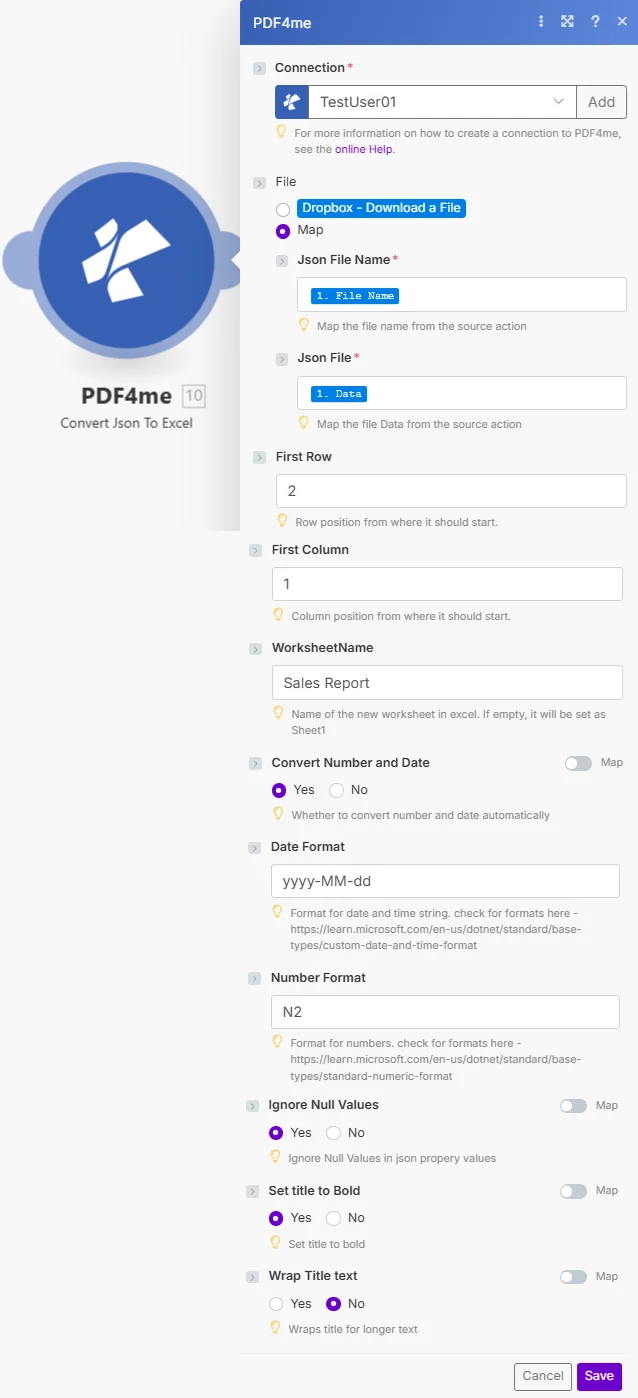
Mengatur Konversi angka dan tanggal Ya, jadi kolom angka dan tanggal di milik Anda JSON menjadi nyata Excel nilai, bukan string teks biasa. Tanpa ini, Excel Kolom-kolom tersebut tidak dapat diurutkan, difilter, atau dijumlahkan. Pasangkan dengan string Format Tanggal dan Format Angka untuk mengontrol bagaimana setiap tipe ditampilkan di dalam sel.
Kedua bidang tersebut berupa bilangan bulat berbasis 1. Tetapkan Baris Pertama menjadi 2 jika Anda ingin menambahkan baris judul secara manual di atas data, atau atur Kolom Pertama Tambahkan 2 jika Anda memerlukan label baris di kolom A. Nilai default adalah baris 1, kolom 1. Menggabungkan offset ini memungkinkan Anda memposisikan JSON data tepat di dalam templat yang telah diformat sebelumnya.
Menyediakan Nama Lembar Kerja Memberikan label yang bermakna pada tab lembar kerja, misalnya "Penjualan Q1" atau "Ekspor API", yang penting saat file dibuka oleh pengguna bisnis. Maksimum 31 karakter. Jika dibiarkan kosong, modul akan menggunakan nilai default. Excel nama tab Sheet1, yang cocok untuk alur kerja otomatis di mana tidak ada manusia yang membuka file tersebut.
Memverifikasi Identitas Anda API Meminta
Untuk mengakses PDF4me Web API melalui MakeSetiap permintaan harus menyertakan kredensial otentikasi yang tepat. Otentikasi memastikan komunikasi yang aman dan memvalidasi identitas Anda sebagai pengguna yang berwenang, memungkinkan integrasi yang lancar antara aplikasi Anda. Make skenario dan PDF4mekuatnya JSON Layanan konversi.
Fitur Utama
- JSON ke Spreadsheet: Transformasi JSON array menjadi Excel format buku kerja
- Pemformatan Tanggal/AngkaTerapkan format khusus pada nilai tanggal dan angka.
- Kustomisasi Lembar Kerja: Konfigurasikan nama lembar kerja dan posisi awal
- Pemformatan JudulJudul tebal dan teks yang menyatu untuk tampilan profesional.
- Penanganan Nilai NullOpsi untuk mengabaikan atau menyertakan nilai null dalam output.
Parameter
Daftar lengkap parameter untuk Konversi JSON ke Excel modul. Konfigurasikan parameter ini untuk mengontrol JSON konversi.
Penting: Parameter yang ditandai dengan tanda bintang (***) wajib diisi dan harus diberikan agar modul dapat berfungsi dengan benar.
| Parameter | Jenis | Keterangan | Contoh |
|---|---|---|---|
| Nama File JSON*** | Rangkaian | JSON Nama berkas • Tentukan nama file dengan ekstensi .json • Peta dari keluaran modul sebelumnya • Digunakan untuk output Excel penamaan file • Mendukung penamaan dinamis | sales_data.json |
| File JSON*** | Penyangga | JSON Isi File • Peta JSON buffer file dari modul sebelumnya • Sumber dari HTTP permintaan, basis data, API • Biner JSON data yang berisi array • Data terstruktur untuk konversi | [JSON Buffer] |
| Baris Pertama | Bilangan bulat | Nomor Baris Awal • Nomor baris untuk memulai penyisipan data (berbasis 1) • Sisakan ruang untuk judul atau subjudul • Secara default, baris 1 akan digunakan jika tidak ditentukan. • Memungkinkan pengaturan posisi khusus | 2 |
| Kolom Pertama | Bilangan bulat | Nomor Kolom Awal • Nomor kolom untuk memulai penyisipan data (berbasis 1) • Sisakan ruang untuk label baris atau metadata • Nilai default adalah kolom 1 jika tidak ditentukan. • Memungkinkan tata letak khusus | 1 |
| Nama Lembar Kerja | Rangkaian | Excel Nama Lembar • Nama khusus untuk tab lembar kerja • Nilai default adalah "Sheet1" jika kosong • Nama deskriptif untuk beberapa lembar • Maksimum 31 karakter | Sales Report |
| Konversi angka dan tanggal | Boolean | Aktifkan Konversi Format • Ya - Terapkan format tanggal/angka • TIDAK - Pertahankan nilai sebagai teks • Memungkinkan dengan benar Excel tipe data • Diperlukan untuk perhitungan dan pengurutan | Yes |
| Format Tanggal | Rangkaian | String Format Kolom Tanggal • Pola format tanggal/waktu khusus • Kegunaan .NET string format • Contoh: "yyyy-MM-dd", "MM/dd/yyyy" • Melihat Dokumen format Microsoft | yyyy-MM-dd |
| Format Angka | Rangkaian | String Format Bidang Numerik • Pola format angka khusus • Kegunaan .NET format numerik • Contoh: "N2" (2 angka desimal), "C" (mata uang) • Melihat Dokumen format Microsoft | N2 |
| Abaikan Nilai Null | Boolean | Penanganan Nilai Null • Ya - Lewati nilai null pada output • TIDAK - Sertakan nilai null sebagai sel kosong • Mempengaruhi kelengkapan data spreadsheet • Pilih berdasarkan persyaratan data | Yes |
| Ubah judul menjadi Tebal | Boolean | Baris Judul Tebal • Ya - Terapkan format tebal pada judul • TIDAK - Pertahankan format teks standar • Meningkatkan keterbacaan spreadsheet • Penampilan profesional untuk judul | Yes |
| Bungkus Teks Judul | Boolean | Bungkus Teks Judul • Ya - Aktifkan pembungkus teks pada sel judul • TIDAK - Pertahankan header satu baris • Berguna untuk nama kolom yang panjang • Meningkatkan keterbacaan judul kolom | No |
Keluaran
Yang PDF4me Mengubah JSON ke Excel Modul ini mengembalikan data keluaran komprehensif untuk kelancaran proses. Make integrasi skenario:
- Table
- JSON
- Scenario Integration
Tampilan Tabel
Data respons dalam format tabel terstruktur:
| Parameter | Jenis | Keterangan |
|---|---|---|
| Nama | Rangkaian | Keluaran Excel nama file (.xlsx) |
| Tanggal Dokumen | Penyangga | Excel buku kerja dalam format Buffer |
JSON Format Respons
Mentah JSON respons dari modul:
{
"Name": "sales_data.xlsx",
"Doc Data": "[Buffer Data - Excel Workbook]"
}
Make Penggunaan Skenario
Gunakan yang sudah dikonversi Excel berkas di modul selanjutnya:
- Distribusi Email: Mengirim Excel melaporkan kepada pemangku kepentingan
- Penyimpanan AwanUnggah ke Google Drive, folder Dropbox
- Google SheetsImpor ke Google Sheets untuk kolaborasi
- Impor Basis Data: Memuat data ke dalam sistem basis data
- Analisis Data: Proses dengan Excel alat analisis
- Pengarsipan Laporan: Toko Excel laporan di arsip
Contoh Skenario
Yang PDF4me Mengubah JSON ke Excel modul di Make menyediakan templat skenario komprehensif untuk JSON otomatisasi konversi:
- API Reports
- Database Export
- CRM Export
- Survey Results
Otomatis API Data untuk Excel Skenario Laporan
Ubah dirimu API data menjadi profesional Excel laporan otomatis:
Langkah-langkah Skenario Lengkap:
- Pemicu: Pembuatan laporan analitik harian terjadwal
- Panggilan API: HTTP permintaan ke analitik API titik akhir
- Dapatkan Respons JSON: Menerima data penjualan sebagai JSON susunan
- Konversi ke Excel: Transformasi JSON untuk diformat Excel
- Terapkan Pemformatan: Judul tebal, format tanggal dan mata uang
- Unggah ke Drive: Menyimpan Excel laporkan ke Google Drive
- Tim EmailKirim laporan harian ke manajemen melalui Gmail.
- Laporan ArsipSimpan di folder laporan bulanan
Manfaat Bisnis:
- Menghasilkan 30+ API laporan bulanan otomatis
- Menghilangkan ekspor data manual dan Excel pemformatan
- Memastikan tampilan laporan profesional yang konsisten.
- Mengurangi waktu pembuatan laporan dari 2 jam menjadi 5 menit.
Basis Data Otomatis untuk Excel Skenario Ekspor
Sederhanakan pelaporan basis data Anda dengan otomatisasi. Excel ekspor:
Langkah-langkah Skenario Lengkap:
- Pemicu: Eksekusi ekspor basis data mingguan terjadwal
- Kueri Basis Data: Dapatkan catatan dari PostgreSQL atau MySQL
- Format sebagai JSONKonversikan hasil kueri ke JSON susunan
- Konversi ke Excel: Mengubah data basis data menjadi Excel
- Format KolomGunakan format tanggal/angka dengan tepat.
- Lembar Kerja Nama: Tetapkan nama lembar deskriptif
- Unggah ke Dropbox: Menyimpan Excel ke folder bersama
- Beri tahu Tim: Kirim email ke tim bahwa ekspor sudah siap
Manfaat Bisnis:
- Mengekspor lebih dari 50 laporan basis data setiap minggu secara otomatis.
- Menyediakan Excel format yang disukai oleh pengguna bisnis
- Menghilangkan proses ekspor basis data manual.
- Memastikan representasi data yang akurat dengan pemformatan.
Otomatis CRM Data untuk Excel Skenario Ekspor
Optimalkan Anda CRM pelaporan dengan otomatis Excel ekspor:
Langkah-langkah Skenario Lengkap:
- PemicuLaporan penjualan bulanan diminta
- Pertanyaan CRMDapatkan penawaran dan kontak dari CRM API
- Respons ProsesEkstrak bidang-bidang yang relevan dari JSON
- Konversi ke Excel: Buat format Excel lembar kerja
- Terapkan Format Mata UangFormat kolom pendapatan sebagai mata uang.
- Judul Tebal: Buat judul kolom menjadi tebal
- Email Tim Penjualan: Mengirim Excel melapor kepada manajemen penjualan
- Arsip di DriveSimpan di arsip laporan bulanan
Manfaat Bisnis:
- Menghasilkan 40+ CRM laporan bulanan otomatis
- Menyediakan Excel format untuk analisis tim penjualan
- Menghilangkan pekerjaan manual CRM ekspor dan pemformatan data
- Memastikan representasi data penjualan yang akurat.
Hasil Survei Otomatis untuk Excel Skenario
Tingkatkan analisis survei Anda dengan otomatisasi. Excel konversi:
Langkah-langkah Skenario Lengkap:
- PemicuSurvei ditutup di platform survei.
- Dapatkan Tanggapan Survei: Ambil semua respons melalui API
- Menguraikan JSONEkstrak respons dari JSON struktur
- Konversi ke Excel: Membuat Excel dengan data respons
- Format TanggalTerapkan format tanggal pada stempel waktu pengajuan.
- Buat Bagan: Menghasilkan bagan ringkasan di Excel
- Unggah HasilSimpan ke folder survei Google Drive
- Email Pemangku Kepentingan: Mendistribusikan hasil kepada tim proyek
Manfaat Bisnis:
- Mengekspor 25+ hasil survei setiap bulan secara otomatis.
- Menyediakan Excel format untuk analisis dan pembuatan grafik yang mudah
- Mengurangi waktu pemrosesan hasil hingga 90%
- Memungkinkan analisis data langsung setelah survei selesai.
Studi Kasus & Aplikasi Industri
- Business Intelligence & Analytics
- Database & Data Management
- Sales & CRM
- Survey & Research
- Laporan Data APIKonversi respons API ke laporan Excel.
- Ekspor DasborEkspor data dasbor ke Excel
- Laporan Metrik: Mengubah metrik JSON menjadi spreadsheet
- Pelacakan KPIBuat laporan KPI Excel dari JSON.
- Ekspor Basis DataEkspor kueri basis data ke Excel
- Migrasi DataKonversikan ekspor JSON ke format Excel.
- Ekspor CadanganBuat cadangan data JSON dalam format Excel.
- Distribusi DataBagikan data basis data sebagai file Excel.
- Ekspor CRMKonversi data CRM ke laporan Excel
- Laporan Penjualan: Mengubah data penjualan menjadi spreadsheet
- Laporan PipelineEkspor data peluang ke Excel
- Daftar KontakKonversi JSON kontak ke Excel
- Hasil SurveiEkspor tanggapan survei ke Excel
- Data PenelitianKonversi JSON riset ke spreadsheet.
- Tanggapan Formulir: Mengubah data formulir ke Excel
- Analisis Umpan BalikBuat Excel dari JSON umpan balik.