Membaca Kode Batang dari PDF di dalam Make
Fungsi modul ini
PDF4me, Membaca Kode Batang dari PDF secara otomatis mendeteksi dan mengekstrak data barcode dari apa pun PDF dokumen Anda Make Skenario ini dapat berupa faktur yang dipindai, label pengiriman, slip pengepakan, atau dokumen yang dihasilkan secara digital. Fungsi ini mengembalikan serangkaian nilai teks barcode yang dapat Anda gunakan langsung untuk mengarahkan dokumen, mencari catatan dalam basis data, mengganti nama file, atau memicu tindakan selanjutnya. Tidak perlu pemindaian manual, tidak perlu OCR konfigurasi, arahkan ke PDF dan data barcode pun siap digunakan.
Memverifikasi Identitas Anda API Meminta
Setiap PDF4me modul di Make memerlukan validitas KoneksiBuat atau pilih salah satu yang sesuai dengan kebutuhan Anda. PDF4me API kunci agar skenario tersebut dapat mengautentikasi permintaan ekstraksi kode batang dengan aman.
Fakta Penting yang Tidak Boleh Anda Lewatkan
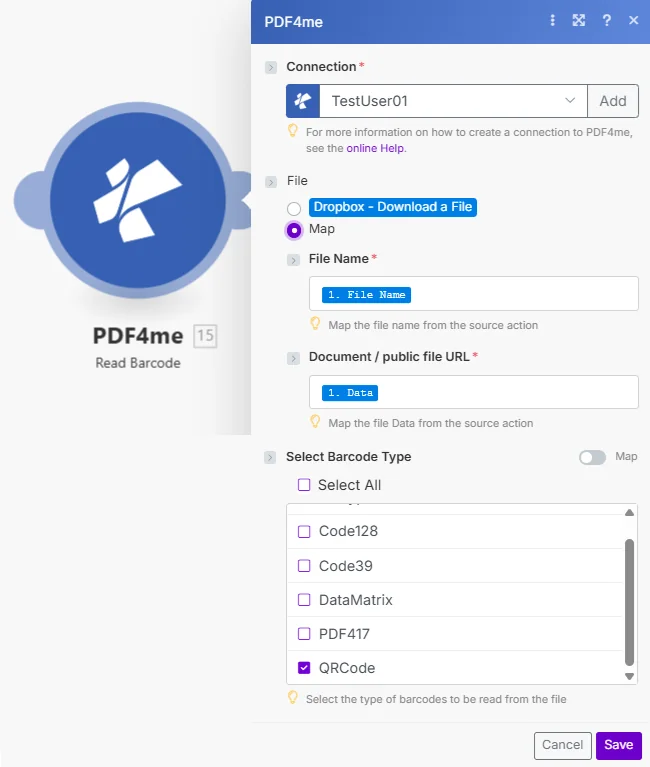
File diatur ke Map meneruskan nama file dan PDF dari modul sebelumnya. Pilih Jenis Barcode memungkinkan Anda menargetkan format tertentu atau memindai semuanya sekaligus.
Parameter
Diperlukan: Koneksi, Nama File, dan Dokumen / file publik URL Semua harus disediakan. Pilih Jenis Kode Batang secara default akan menampilkan semua format jika dibiarkan pada Pilih Semua.
| Parameter | Diperlukan | Apa fungsinya? | Contoh |
|---|---|---|---|
| Connection | Yes | PDF4me API connection. Click Add and paste your API key if connecting for the first time. | Your PDF4me connection |
| File Name | Yes | Source PDF filename including the .pdf extension. Map from the prior module's file name output. | invoice_scan.pdf |
| Document / public file URL | Yes | Binary PDF buffer from a prior module, or a publicly accessible HTTPS URL to the PDF. Scanned and digital PDFs both work. | 1. Data or https://example.com/doc.pdf |
| Select Barcode Type | Yes | Barcode formats to scan for: Select All, Code128, Code39, DataMatrix, PDF417, or QRCode. Select All scans every format in one pass. | Select All |
Pengaturan Cepat
- Menambahkan PDF4me → Membaca Kode Batang dari PDF untuk Anda Make skenario.
- Pilih Koneksi (atau klik) Menambahkan untuk membuat satu dengan milikmu API kunci).
- Mengatur Nama File Dan Dokumen / berkas publik URL dari modul sebelumnya: unduhan penyimpanan cloud, lampiran email, atau HTTP tanggapan.
- Di bawah Pilih Jenis Kode Batang, centang Pilih Semua atau pilih format khusus yang digunakan dokumen Anda.
- Klik Menyimpan dan jalankan skenarionya. Itu Data Kode Batang Output berisi array nilai teks yang diekstrak: referensi
Barcode Data[1]untuk hasil pertama atau tambahkan Iterator untuk mengulang semua nilai.
Contoh Alur Kerja
Contoh Alur KerjaCommon Make scenario patterns using Read Barcodes from PDF.
- Dropbox Watch Folder akan aktif ketika ada pemindaian baru. PDF tiba.
- Membaca Kode Batang dari PDF Mengekstraksi teks barcode dari dokumen.
- Router memeriksa Data Barcode[1], jika diawali dengan "INV-" maka akan masuk ke folder Faktur, "ORD-" ke Pesanan, "RCP-" ke Tanda Terima.
- Setiap rute mengunggah file ke folder tujuan Google Drive yang benar.
- Email Watch aktif ketika sebuah PDF Faktur dikirim sebagai lampiran.
- Membaca Kode Batang dari PDF Mengekstrak barcode nomor faktur.
- Unggahan Google Drive menggunakan Data Barcode[1] + ".pdf" sebagai nama file, file tersebut disimpan secara otomatis di bawah nomor fakturnya.
- Sebuah pesan Slack memberi tahu tim akuntansi bahwa faktur baru telah diajukan.
- Webhook akan aktif ketika label pengiriman PDF dihasilkan.
- Membaca Kode Batang dari PDF Mengekstrak barcode nomor pelacakan dari label.
- Sebuah HTTP modul menanyakan pengiriman API dengan nomor pelacakan untuk mendapatkan status pengiriman dan detail pelanggan.
- Modul Gmail mengirimkan pemberitahuan pengiriman otomatis kepada pelanggan beserta nomor pelacakan.