Buat Kode Batang di Make
Fungsi modul ini
PDF4meBuat Kode Batang menghasilkan barcode mandiri atau QR sebuah kode dari teks atau string data apa pun dan mengembalikannya sebagai Base64-gambar terenkode, tanpa sumber PDFTidak perlu mengunggah file. Pilih dari enam format termasuk QR Code, Code128, Dan DataMatrixlalu langsung menyematkan hasilnya ke dalam sebuah HTML email, POST itu menjadi sebuah API, atau dekode dan simpan sebagai file gambar. Tidak seperti Tambahkan Kode Batang ke PDF Modul ini, yang berfungsi untuk membubuhkan stempel pada dokumen yang sudah ada, membuat gambar barcode secara independen untuk digunakan di mana saja dalam skenario Anda.
Memverifikasi Identitas Anda API Meminta
Setiap PDF4me modul di Make memerlukan validitas KoneksiBuat atau pilih salah satu yang sesuai dengan kebutuhan Anda. PDF4me API kunci agar skenario tersebut dapat mengautentikasi permintaan pembuatan barcode dengan aman.
Fakta Penting yang Tidak Boleh Anda Lewatkan
src="data:image/png;base64,..."), meneruskannya ke HTTP permintaan tersebut, simpan dalam catatan basis data, atau dekode dan simpan sebagai file gambar di Google Drive atau Dropbox.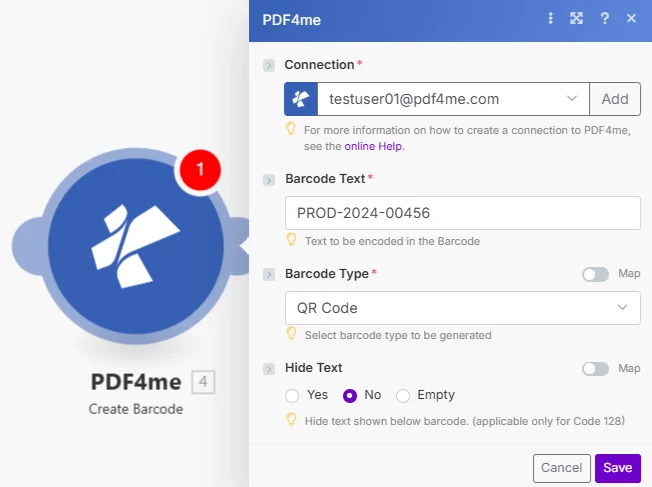
Hanya tiga input yang dibutuhkan: teks yang akan dienkode, format barcode, dan (opsional) apakah label di bawahnya akan disembunyikan. Code 128 Kode batang.
Parameter
Diperlukan: Koneksi, Teks Barcode, dan Jenis Barcode, ketiganya harus diisi. Sembunyikan Teks bersifat opsional.
| Parameter | Diperlukan | Apa fungsinya? | Contoh |
|---|---|---|---|
| Connection | Yes | PDF4me API connection. Click Add and paste your API key if connecting for the first time. | Your PDF4me connection |
| Barcode Text | Yes | The data to encode in the barcode: a URL, product code, order ID, or any alphanumeric string. Hint: "Text to be encoded in the Barcode." | PROD-2024-00456 |
| Barcode Type | Yes | Format of the barcode to generate. Options: QR Code, Data Matrix, Code128, Aztec, PDF417, HanXin. Hint: "Select barcode type to be generated." | QR Code |
| Hide Text | No | Whether to suppress the human-readable text shown below the barcode. Options: Yes, No, Empty. Applies only to Code 128: has no effect on other formats. | No |
Pengaturan Cepat
- Menambahkan PDF4me -> Buat Kode Batang untuk Anda Make skenario.
- Pilih Koneksi (atau klik) Menambahkan untuk membuat satu dengan milikmu API kunci).
- Masukkan teks, URL, atau ID yang akan dienkode. Teks Kode Batang bidang.
- Pilih milikmu Jenis Kode Batang dari menu tarik-turun: QR Code untuk tautan dan data umum, Code128 untuk label ritel dan pengiriman.
- Simpan dan jalankan skenario. Hasilnya adalah outputnya.
File Contentbidang berisi sebuah Base64-gambar barcode yang sudah dienkode siap untuk disematkan dalam email, POST ke sebuah APIatau simpan sebagai file gambar.
Contoh Alur Kerja
Contoh Alur KerjaCommon Make scenario patterns using Create Barcode.
- Webhook menerima pesanan baru dari toko Shopify atau WooCommerce.
- Pembuatan Kode Batang berjalan dengan Tipe Kode Batang diatur ke QR Code dan Teks Barcode dipetakan ke URL pelacakan pesanan.
- Gmail mengirimkan email konfirmasi pesanan dengan Base64 kode batang tertanam di dalamnya HTML Isi sebagai gambar sebaris, tidak perlu lampiran.
- Pelanggan memindai QR Kode verifikasi langsung dari kotak masuk mereka untuk melacak pengiriman.
- Penambahan baris baru ke register inventaris Google Sheets memicu skenario ini.
- Pembuatan Kode Batang berjalan dengan Tipe Kode Batang diatur ke Code128 dan Teks Barcode dipetakan ke SKU dari lembar tersebut.
- Sebuah HTTP modul POSTs the Base64 gambar barcode ke layanan pencetakan label API.
- Label barcode fisik tercetak secara otomatis di gudang untuk item stok baru.
- Pendaftaran acara baru di Typeform atau Eventbrite memicu skenario ini.
- Buat Kode Batang menghasilkan QR Code dengan ID validasi tiket unik sebagai Teks Barcode.
- Yang Base64 Gambar tersebut diuraikan dan dimasukkan ke dalam tiket. PDF templat melalui modul pembuatan dokumen.
- Gmail mengirimkan tiket yang dipersonalisasi dengan kode yang dapat dipindai. QR kode untuk peserta.