Tambahkan Kode Batang ke PDF di dalam Make
Fungsi modul ini
PDF4meTambahkan Kode Batang ke PDF memasukkan kode batang atau QR kode di lokasi yang tepat pada halaman tertentu dari yang sudah ada PDF dan mengembalikan dokumen baru dengan kode batang yang tertanam di dalamnya. Pilih dari enam format, QR Code, Data Matrix, Code128, Aztec, HanXin, Dan PDF417, dan posisikan barcode dengan akurasi tingkat milimeter menggunakan jangkar penyelarasan dan offset margin. Setiap dokumen yang melewati Anda Make Skenario ini mendapatkan barcode secara otomatis, tanpa perlu pengeditan manual.
Memverifikasi Identitas Anda API Meminta
Setiap PDF4me modul di Make memerlukan validitas KoneksiBuat atau pilih salah satu yang sesuai dengan kebutuhan Anda. PDF4me API kunci agar skenario tersebut dapat mengautentikasi permintaan penyisipan barcode dengan aman.
Fakta Penting yang Tidak Boleh Anda Lewatkan
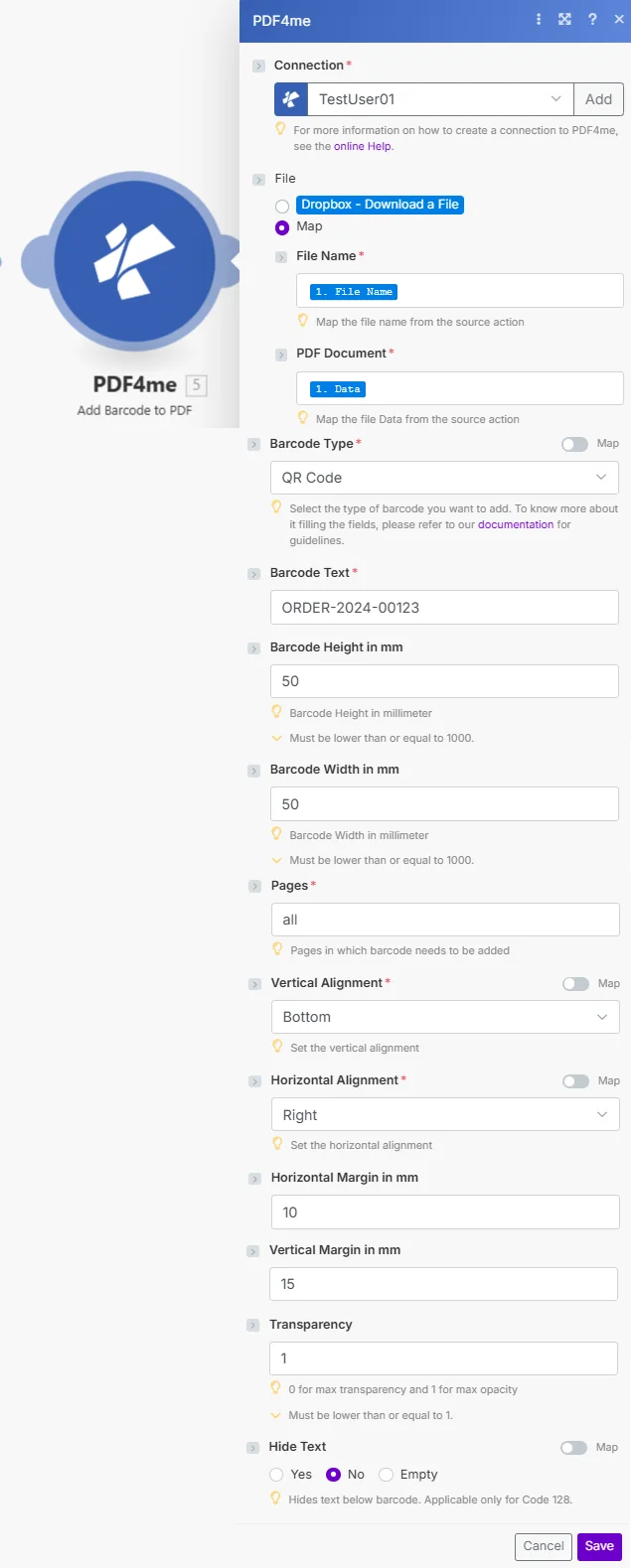
File diatur ke Map meneruskan nama file dan PDF Data biner dari modul sebelumnya. Tipe Barcode, Teks Barcode, Halaman, Perataan Vertikal, dan Perataan Horizontal adalah kolom yang wajib diisi.
Parameter
Diperlukan: Koneksi, File (Nama file + PDF Dokumen saat menggunakan Map), Jenis Barcode, Teks Barcode, Halaman, Perataan Vertikal, dan Perataan Horizontal, semuanya harus disediakan agar modul dapat berjalan.
| Parameter | Diperlukan | Apa fungsinya? | Contoh |
|---|---|---|---|
| Connection | Yes | PDF4me API connection. Click Add and paste your API key if connecting for the first time. | Your PDF4me connection |
| File | Yes | Source PDF. Choose Dropbox - Download a File for a direct Dropbox trigger, or Map to supply filename and binary from a prior module. | Map |
| File Name | Yes (when Map) | Original filename of the source PDF including .pdf extension. Map from the prior module's file name output. | 1. File Name |
| PDF Document | Yes (when Map) | Binary content of the source PDF. Map from the prior module's data output. | 1. Data |
| Barcode Type | Yes | Format of the barcode to insert. Options: QR Code, Data Matrix, Code128, Aztec, HanXin, PDF417. | QR Code |
| Barcode Text | Yes | The data to encode inside the barcode: an order ID, URL, asset number, or any alphanumeric string. | ORDER-2024-00123 |
| Barcode Height in mm | No | Vertical size of the barcode in millimeters. Must be 1000 or less. Default is 50. | 50 |
| Barcode Width in mm | No | Horizontal size of the barcode in millimeters. Must be 1000 or less. Default is 50. | 50 |
| Pages | Yes | Pages where the barcode is added. Enter all for every page, a single number, or a comma-separated list. | all |
| Vertical Alignment | Yes | Vertical anchor point on the page: Top, Middle, or Bottom. Combined with Vertical Margin for exact placement. | Bottom |
| Horizontal Alignment | Yes | Horizontal anchor point on the page: Left, Center, or Right. Combined with Horizontal Margin for exact placement. | Right |
| Horizontal Margin in mm | No | Distance in mm the barcode is offset inward from the Horizontal Alignment edge. Default is 10. | 10 |
| Vertical Margin in mm | No | Distance in mm the barcode is offset inward from the Vertical Alignment edge. Default is 15. | 15 |
| Transparency | No | Opacity of the barcode. 0 = fully transparent, 1 = fully opaque. Must be 1 or less. Default is 1. | 1 |
| Hide Text | No | Controls whether human-readable text appears below the barcode. Applies only to Code 128. Options: Yes, No, Empty. | No |
Pengaturan Cepat
- Menambahkan PDF4me -> Tambahkan Kode Batang ke PDF untuk Anda Make skenario.
- Pilih Koneksi (atau klik) Menambahkan untuk membuat satu dengan milikmu API kunci).
- Mengatur Mengajukan ke Dropbox - Unduh File atau Map: jika menggunakan Map, terhubung Nama File Dan PDF Dokumen dari langkah sebelumnya.
- Memilih Jenis Kode Batang dan masuk ke dalam Teks Kode Batang untuk mengkodekan.
- Mengatur Halaman ke semua atau tentukan nomor halaman individual.
- Memilih Penyelarasan Vertikal Dan Penyelarasan Horizontal, Kemudian Menyimpan lalu jalankan skenario tersebut. Outputnya berisi
Document NameDanDoc Data: itu PDF dengan barcode yang tertanam di dalamnya.
Contoh Alur Kerja
Contoh Alur KerjaCommon Make scenario patterns using Add Barcode to PDF.
- Dropbox akan memberikan notifikasi saat ada faktur baru. PDF tersimpan di folder "Faktur".
- Tambahkan Kode Batang ke PDF berjalan dengan Tipe Kode Batang diatur ke QR CodeTeks barcode dipetakan dari ID pesanan, Halaman diatur ke semua, Perataan Vertikal Bawah, Perataan Horizontal Kanan.
- Yang kembali PDF diunggah ke folder "Faktur yang Diproses" di Dropbox.
- Slack memberi tahu tim pengiriman bahwa faktur dengan kode batang siap dipindai.
- Penambahan baris baru ke Google Sheets (daftar aset) memicu skenario ini.
- Google Drive mengunduh catatan aset kosong. PDF templat.
- Tambahkan Kode Batang ke PDF memasukkan Code128 Kode batang dengan ID aset di pojok kiri atas halaman 1.
- Kode batang PDF diunggah ke SharePoint di dalam folder departemen yang sesuai.
- Pemicu terjadwal berjalan pada tanggal 1 setiap bulan.
- Google Drive mengunduh kontrak aktif. PDF.
- Tambahkan Kode Batang ke PDF memasukkan DataMatrix Kode batang (kompak, kepadatan tinggi) dengan nomor referensi kontrak di sudut kanan bawah.
- Cuplikan yang diberi kode batang disimpan ke dalam folder "Arsip". Setiap versi yang diarsipkan membawa referensi yang dapat dipindai yang menghubungkan kembali ke catatan sumber.