Word Sintaks Templat - Panduan Bidang Gabungan
Pembuatan dokumen menggunakan penggabungan surat (mail merge) adalah proses membaca data dari sumber data dan mengganti variabel yang sesuai dalam dokumen templat. Pendekatan ini menyederhanakan pembuatan dokumen yang dipersonalisasi dalam skala besar, menggabungkan konten tetap dengan data dinamis.
Memahami Templat Penggabungan Surat
Proses penggabungan surat (mail merge) yang umum membutuhkan dua komponen penting:
- Dokumen Templat - Berisi kolom gabungan (variabel) yang akan diganti dengan data aktual.
- Sumber Data - Berisi petunjuk pemformatan dan informasi yang tetap sama di setiap dokumen yang dihasilkan.
PDF4me mendukung berbagai format templat termasuk Word, HTML, Dan PDF dokumen, memberikan fleksibilitas dalam cara Anda membuat dan menyusun templat dokumen Anda.
Sintaks Dasar Bidang Gabungan
Untuk membuat kolom gabungan di Word Untuk templat, gunakan sintaks berikut:
<<[FieldName]>>
Sintaks ini mendefinisikan placeholder dalam templat Anda yang akan diganti dengan data aktual selama proses pembuatan dokumen.
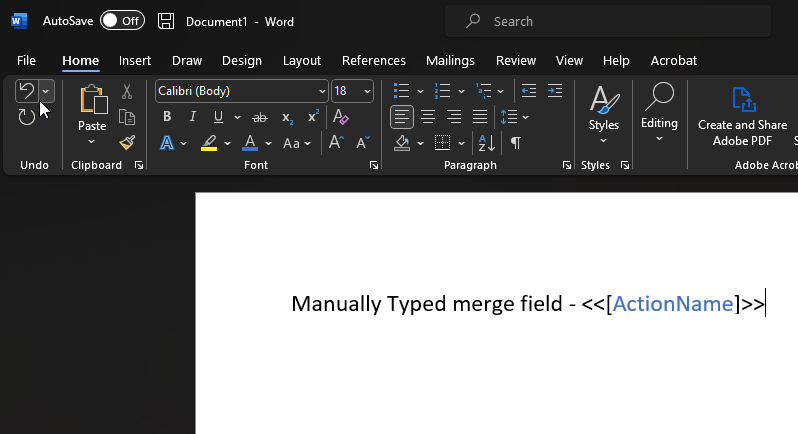
Pembuatan Kolom Penggabungan Manual
Anda dapat menyisipkan kolom gabungan secara manual langsung ke dalam Word Dokumentasikan dengan mengetik sintaks yang ditunjukkan di atas. Nama field harus sesuai dengan properti yang bersesuaian di sumber data Anda.
Contoh Penggunaan
Templat:
Dear <<[CustomerName]>>,

Thank you for your order #<<[OrderNumber]>>.
Sumber Data (JSON):
{
  "CustomerName": "John Smith",
  "OrderNumber": "12345"
}
Output yang dihasilkan:
Dear John Smith,

Thank you for your order #12345.
Praktik Terbaik Desain Templat
Konvensi Penamaan Bidang
- Gunakan nama kolom yang deskriptif dan bermakna.
- Ikuti pola penamaan yang konsisten (misalnya, camelCase atau PascalCase)
- Hindari penggunaan karakter khusus dalam nama kolom.
- Buat nama kolom ringkas namun jelas.
Organisasi Templat
- Susun templat Anda secara logis sebelum menambahkan kolom gabungan.
- Terapkan pemformatan pada kolom gabungan di dalam templat itu sendiri.
- Uji coba templat dengan data sampel sebelum digunakan dalam produksi.
- Kelola versi templat untuk berbagai jenis dokumen.
Format Templat yang Didukung
PDF4me menerima format templat berikut untuk pembuatan dokumen:
- Word Dokumen (.docx, .doc) - Dukungan penuh untuk Word sintaks templat
- HTML Templat (.html) - Struktur templat berbasis web
- PDF Templat (.pdf) - Berbasis formulir PDF templat
Setiap format mendukung sintaks bidang gabungan yang sama, memastikan konsistensi di berbagai jenis templat.
Langkah Selanjutnya
Setelah memahami sintaks dasar, jelajahi fitur-fitur template tingkat lanjut:
- Pemformatan dalam Templat - Terapkan pemformatan pada konten dinamis
- Tabel dalam Templat - Menghasilkan tabel dinamis dengan data
- Daftar dalam Templat - Membuat daftar berpoin dan bernomor
- Logika Bersyarat - Gunakan kondisi dan ekspresi
Sumber Daya Terkait
Untuk panduan terperinci tentang pembuatan templat yang canggih Word Untuk templat dengan fitur-fitur canggih, lihat dokumentasi templat lengkap kami di bagian berikut.