Cara Mengatur Klasifikasi Dokumen untuk PDFs
PDF4me Klasifikasikan Dokumen memungkinkan Anda untuk mengklasifikasikan dan mengkategorikan PDF dokumen berdasarkan ekspresi (ekspresi reguler atau JavaScript). Anda mendefinisikan kelas dokumen dengan pola pencarian; ketika sebuah PDF diserahkan, PDF4me mencocokkan isi dokumen dengan aturan Anda dan mengembalikan Nama KelasPanduan ini akan memandu Anda dalam membuat dan mengkonfigurasi aturan klasifikasi di PDF4me dasbor.
Cara Mengakses Dasbor Klasifikasi Dokumen
- Masuk ke PDF4me API Portal di dev.pdf4me.com
- Dari Dasbor, klik Klasifikasikan Dokumen di bilah sisi kiri
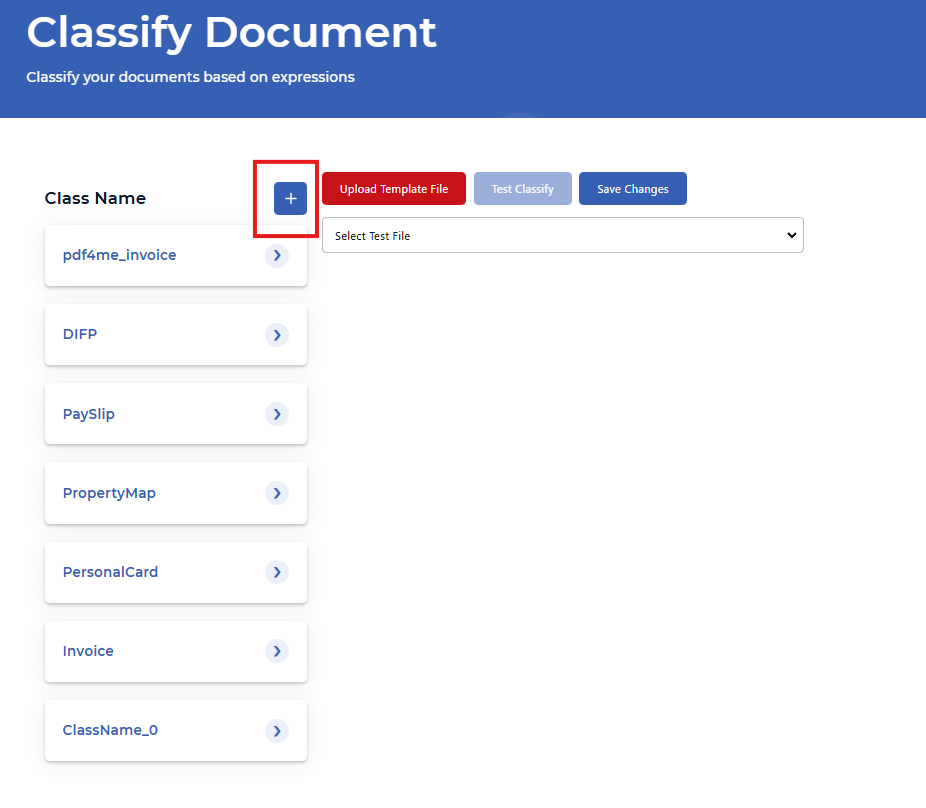
- Anda akan melihat Klasifikasikan Dokumen halaman dengan subjudul: "Klasifikasikan dokumen Anda berdasarkan ungkapan"
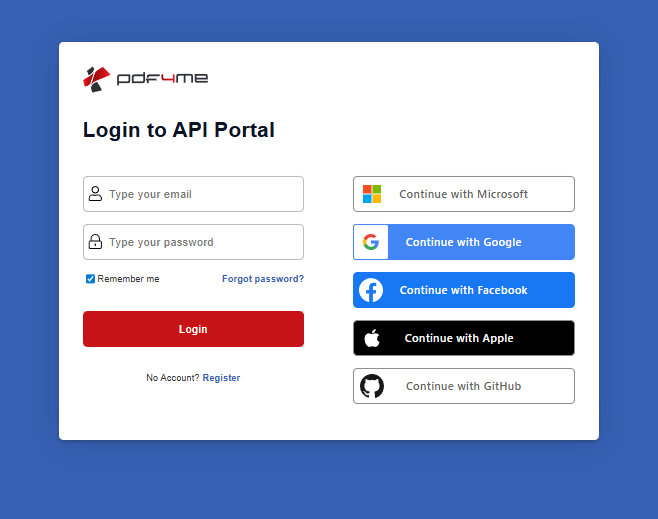
Masuk ke API Portal
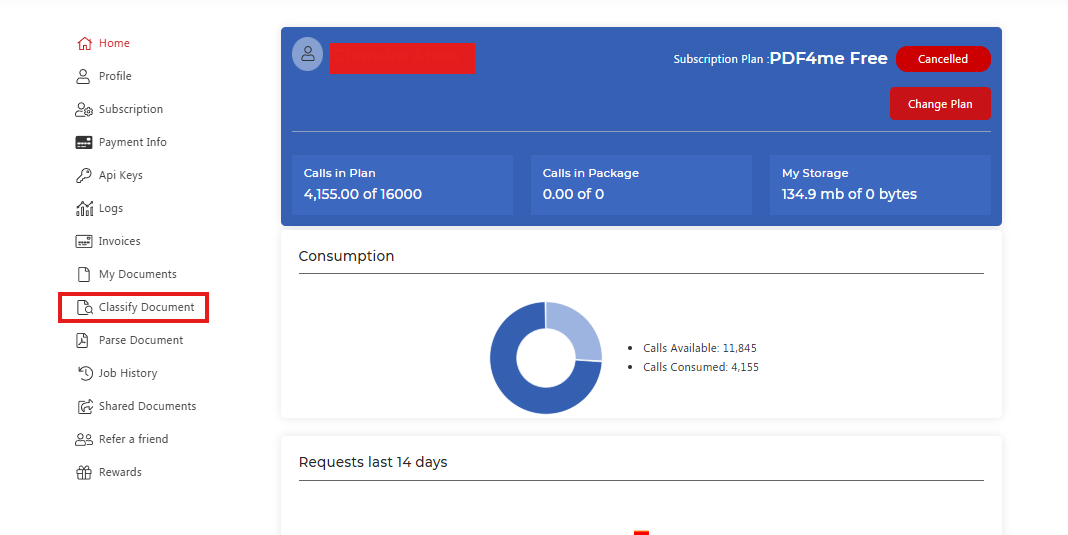
Klasifikasikan Dokumen di bilah sisi
Memahami Antarmuka Halaman Klasifikasi Dokumen
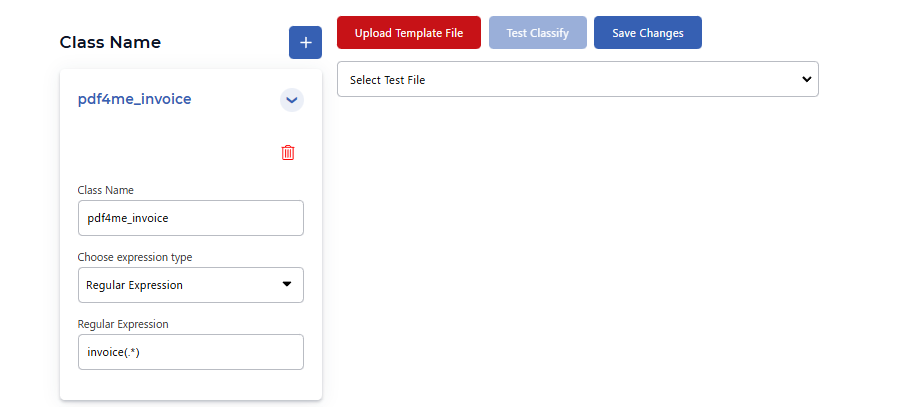
Membuka Klasifikasikan Dokumen Di dasbor Anda. Halaman tersebut menampilkan:
- Nama Kelas panel (kiri): Daftar kelas dokumen dengan a + tombol untuk menambahkan kelas baru
- Tombol aksi: Unggah File Templat, Klasifikasi Tes, Simpan Perubahan
- Pilih File UjiMenu tarik-turun untuk memilih file untuk pengujian klasifikasi
Cara Menambahkan atau Mengedit Aturan Klasifikasi Dokumen
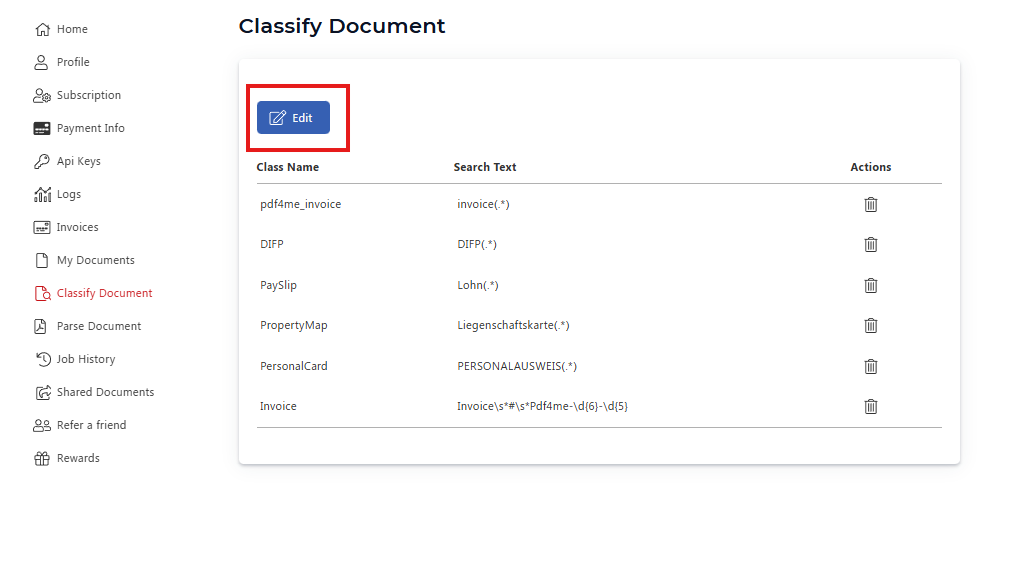
- Klik yang berwarna biru Edit tombol (ikon pensil) untuk masuk ke mode edit
- Anda akan melihat sebuah tabel dengan Nama Kelas, Teks Pencarian (regex atau ekspresi), dan Tindakan (menghapus)
- Gunakan ikon tempat sampah untuk menghapus kelas; gunakan + tombol di sebelah Nama Kelas untuk menambahkan kelas baru
Cara Mengkonfigurasi Kelas Klasifikasi Dokumen
- Pilih kelas dari panel sebelah kiri (misalnya,
pdf4me_invoice) atau tambahkan satu dengan + tombol - Pada kartu konfigurasi kelas:
- Nama Kelas: Nama yang dikembalikan oleh API ketika sebuah dokumen cocok (misalnya,
pdf4me_invoice,Invoice) - Pilih jenis ekspresiPilih Ekspresi Reguler atau JavaScript
- Ekspresi RegulerMasukkan pola yang mengidentifikasi jenis dokumen ini (misalnya,
invoice(.*)(cocok dengan dokumen yang berisi "faktur" diikuti oleh karakter apa pun)
- Gunakan ikon tempat sampah di sebelah nama kelas untuk menghapus kelas.
Unggah PDF untuk Pengujian Klasifikasi
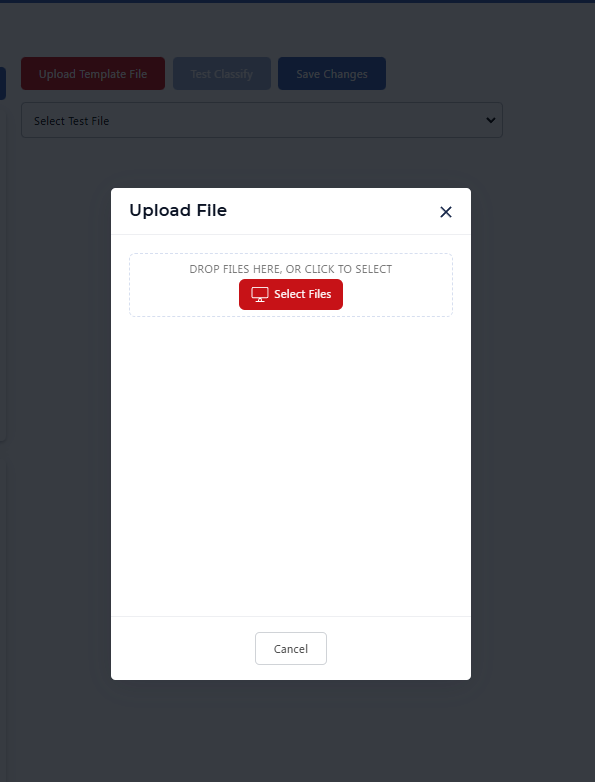
- Klik Unggah File Templat
- Di dalam Unggah File modal: seret file ke sini atau klik Pilih File untuk memilih PDF
- Klik Membatalkan untuk menutup tanpa mengunggah
Uji Aturan Klasifikasi Dokumen Anda
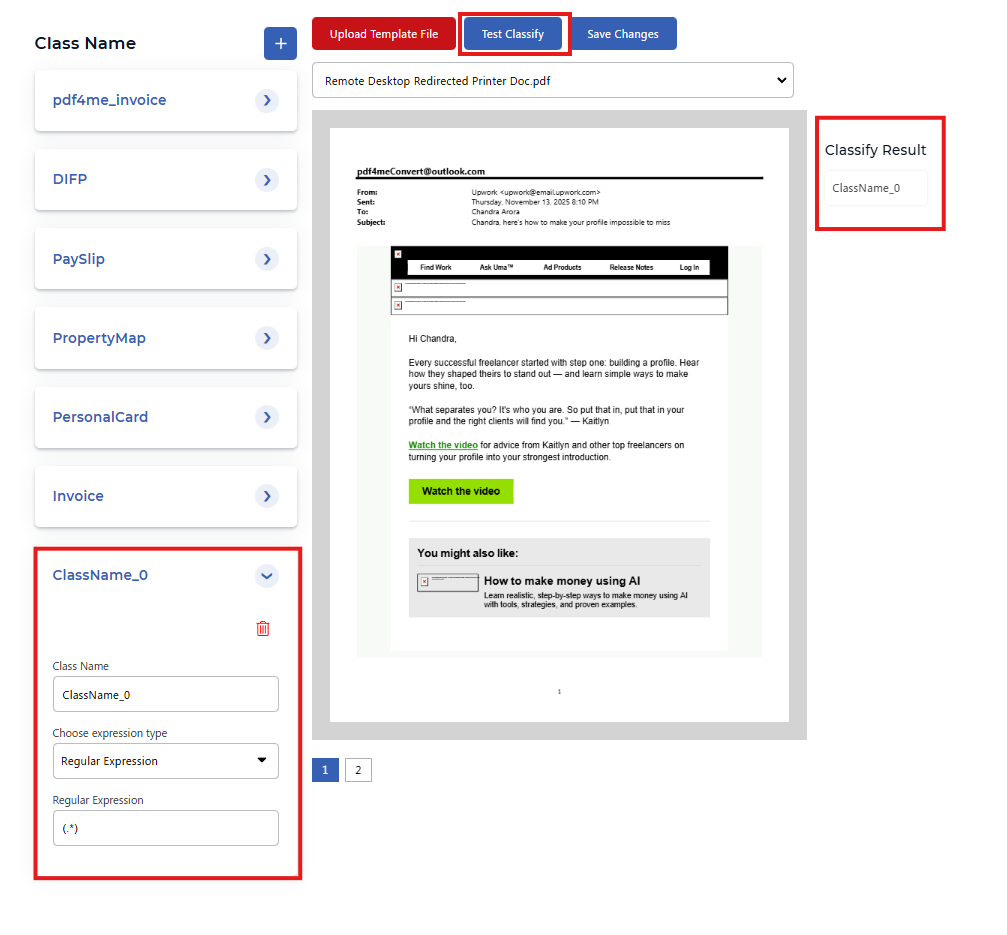
- Menggunakan Pilih File Uji untuk memilih dokumen yang diunggah
- Klik Klasifikasi Tes untuk menjalankan aturan klasifikasi terhadap file yang dipilih
- Yang Klasifikasi Hasil panel menunjukkan yang cocok Nama Kelas (misalnya.
ClassName_0)
Simpan Konfigurasi Klasifikasi Dokumen Anda
Klik Simpan Perubahan untuk menyimpan aturan klasifikasi Anda ke PDF4me akun. Aturan ini digunakan saat Anda memanggil Klasifikasi Dokumen. API atau gunakan Klasifikasi Dokumen di Zapier, Make, n8n, atau Power Automate.
Tips Ekspresi Klasifikasi Dokumen: Regex dan JavaScript
- Ekspresi RegulerGunakan pola regex untuk mencocokkan konten dokumen. Contoh:
invoice(.*), cocok dengan "faktur" diikuti oleh karakter apa punInvoice\s*#\s*Pdf4me-\d{6}-\d{5}, sesuai dengan format nomor faktur tertentuDIFP(.*),Lohn(.*),Liegenschaftskarte(.*)pola spesifik domain(.*), cocok dengan dokumen apa pun (menangkap semua)- JavaScriptGunakan logika khusus untuk klasifikasi yang lebih kompleks (jika didukung)
Gunakan Klasifikasi Dokumen dalam Zapier, Make, n8n, Dan API
Setelah menyimpan kelas Anda, gunakan Nama Kelas dikembalikan oleh API dalam alur kerja Anda:
- Zapier: Mengarahkan dokumen berdasarkan Nama Kelas dalam Filter atau Jalur
- Make, n8n, Power AutomateGunakan Nama Kelas dalam router dan kondisi.
- REST API: Panggil endpoint Klasifikasi Dokumen dengan PDF; tanggapan mencakup
className