Berulang Terpisah
Bagi satu PDF Membagi file menjadi beberapa dokumen dengan memotongnya setelah setiap sejumlah halaman tertentu. Anda mengatur interval halaman, dan tindakan tersebut akan menelusuri file dari awal, menutup satu dokumen keluaran dan membuka dokumen berikutnya setiap kali mencapai jumlah tersebut. Contoh: 12 halaman PDF Jika setiap 3 halaman dipisahkan, akan menghasilkan empat dokumen yang masing-masing terdiri dari 3 halaman. Jika kelompok terakhir lebih pendek dari interval tersebut, halaman-halaman yang tersisa menjadi dokumen terakhir.
Raihlah ini saat sendirian PDF Berisi serangkaian catatan dengan panjang yang sama: kumpulan hasil pemindaian di mana setiap 2 halaman adalah satu faktur, laporan gabungan di mana setiap akun membutuhkan tepat 4 halaman, atau laporan panjang yang perlu Anda bagi menjadi beberapa bagian yang sama sebelum langkah selanjutnya yang memiliki batasan halaman. Karena outputnya berupa sekumpulan dokumen dan bukan satu file, pasangkan dengan... Untuk Setiap Dokumen kontrol untuk memproses setiap bagian secara terpisah.
Konfigurasi
Konfigurasikan Berulang Terpisah langkah dalam pembuat alur kerja:
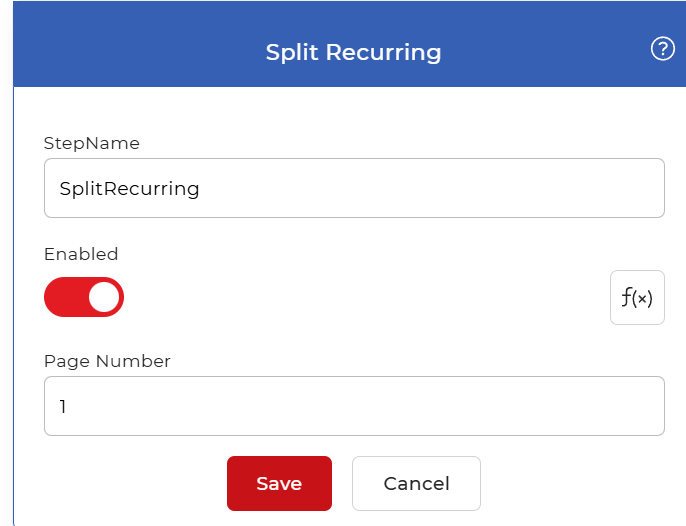
Gambaran umum tindakan
| Masukan | Lajang PDF dokumen |
| Keluaran | Beberapa PDF dokumen, satu per interval halaman |
Properti
Nomor Halaman
- Jenis: Bilangan bulat
- Bawaan: 1
Jumlah halaman dalam setiap dokumen keluaran. Tindakan ini membuat file baru setelah sejumlah halaman tersebut dan berulang hingga mencapai akhir dokumen. PDFAtur ke 2 untuk mengubah setiap pasang halaman menjadi dokumen tersendiri, 4 untuk kelompok empat orang, dan seterusnya. Dengan pengaturan default 1Setiap halaman menjadi dokumen terpisah. Pilih nilai yang sesuai dengan panjang tetap catatan di dalam file Anda.
Cara membagi tagihan berulang menggunakan Alur Kerja
PDF4me Alur kerja dapat membagi tugas besar. PDF file secara otomatis. Berikut adalah contoh alur kerja yang membagi file besar. PDF Program ini memproses file setelah sejumlah halaman tertentu dan menyimpan setiap dokumen hasil keluaran ke penyimpanan cloud.
Buat alur kerja
Luncurkan PDF4me Dasbor dan pilih Buat Alur Kerja untuk mulai membangun otomatisasi Anda.

Tambahkan pemicu
Tambahkan pemicu untuk memulai otomatisasi Anda. PDF4me Alur kerja menyediakan Dropbox Dan Google Drive pemicu, jadi pilih mana yang sesuai dengan pengaturan Anda. Untuk contoh ini, tambahkan Google Drive picu, konfigurasikan koneksi, dan pilih folder tempat file input diharapkan berada.

Tambahkan tindakan Pisahkan Berulang
Tambahkan dan konfigurasikan Berulang Terpisah Tindakan. Tetapkan nomor halaman, jumlah halaman setelah itu dokumen akan dipisahkan, untuk memecah PDF ke dalam beberapa dokumen secara berkala.

Tambahkan kontrol Untuk Setiap Dokumen
Karena tindakan Pisahkan Berulang menghasilkan beberapa dokumen, tambahkan Untuk Setiap Dokumen Gunakan kontrol ini untuk menangani file output satu per satu. Tempatkan tindakan yang tersisa di dalam kontrol ini.

Tambahkan tindakan Simpan ke
Simpan kembali dokumen yang telah dipisahkan ke penyimpanan cloud. Untuk kasus penggunaan ini, tambahkan dan konfigurasikan sebuah Simpan ke Google Drive tindakan.
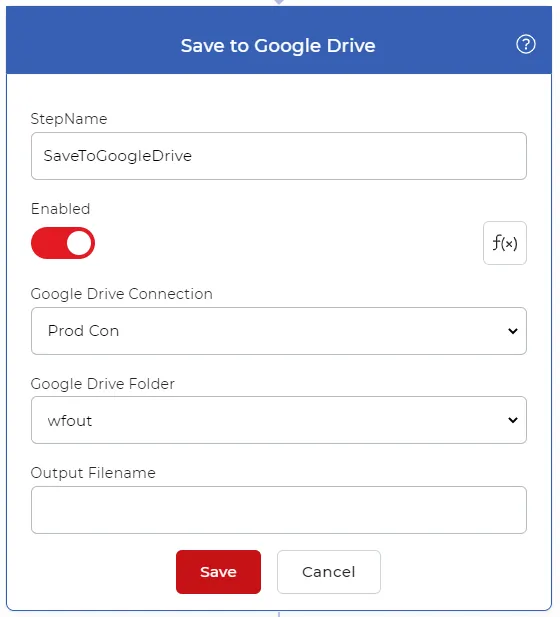
Sekarang, setiap kali file baru terdeteksi dalam konfigurasi yang telah dibuat Google Drive folder, file diambil, dipisahkan menggunakan Berulang Terpisah tindakan tersebut, dan disimpan kembali ke folder yang telah dikonfigurasi.
Cobalah di PDF4me Alur kerja
Buka dasbor Alur Kerja, buat alur kerja, dan tambahkan Berulang Terpisah Langkah untuk menjalankan ini pada dokumen Anda sendiri.