Pisahkan Berdasarkan Nomor Halaman
Bagi satu PDF menjadi dua file pada batas halaman yang Anda pilih. Anda memberikan langkah tersebut satu nilai tunggal. PDF dan nomor halaman, dan dokumen dipotong tepat setelah halaman tersebut: dengan file 10 halaman yang dipisahkan pada halaman 4, Anda mendapatkan satu file dengan halaman 1 hingga 4 dan file kedua dengan halaman 5 hingga 10. Langkah ini mengembalikan beberapa PDF dokumen, yang kemudian Anda tangani dengan kontrol For Each.
Lakukan tindakan ini ketika kombinasi PDF Berisi dua bagian yang seharusnya berada dalam file terpisah. Kasus umum: memisahkan surat lamaran dari resume di belakangnya, mengambil ringkasan satu halaman dari bagian depan laporan yang panjang, atau memisahkan kumpulan hasil pemindaian di mana beberapa halaman pertama merupakan satu catatan dan sisanya merupakan catatan lain.
Konfigurasi
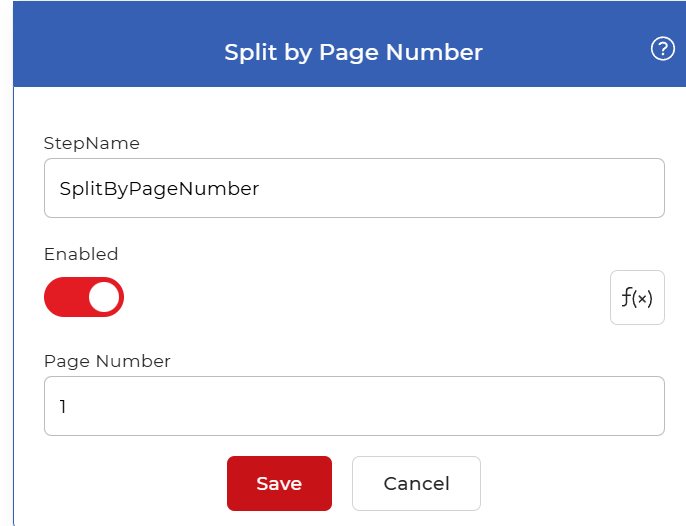
Konfigurasikan Pisahkan Berdasarkan Nomor Halaman langkah dalam pembuat alur kerja:
Gambaran umum tindakan
| Masukan | Satu orang PDF dokumen |
| Keluaran | Dua PDF dokumen: halaman sebelum dan termasuk titik pemisah, dan halaman setelahnya |
Properti
Nomor Halaman
- Jenis: Bilangan bulat
- Bawaan: 1
Halaman tempat file output pertama berakhir. Dokumen dipotong tepat setelah halaman ini, jadi file pertama berisi halaman 1 hingga angka yang Anda masukkan, dan file kedua berisi semua halaman setelahnya. Masukkan bilangan bulat yang berada di dalam dokumen: untuk laporan yang ringkasannya hingga halaman 3, atur ini menjadi 3 untuk menyimpan halaman 1 hingga 3 dalam satu file dan mengirim sisanya ke file kedua.
Cara membagi PDF berdasarkan nomor halaman menggunakan Alur Kerja
PDF4me Alur kerja dapat dibagi PDF file secara otomatis. Berikut adalah contoh alur kerja yang memisahkan file. PDF Pisahkan dokumen menjadi beberapa file berdasarkan nomor halaman.
Tambahkan pemicu
Mulailah dengan menambahkan dan mengkonfigurasi sebuah Dropbox pemicu. PDF4me Alur kerja juga mendukung Google Drive pemicu, jadi pilih mana yang sesuai dengan alur kerja Anda.

Tambahkan tindakan Pisahkan Berdasarkan Nomor Halaman
Tambahkan dan konfigurasikan Pisahkan Berdasarkan Nomor Halaman tindakan. Masukkan nomor halaman setelahnya PDF Seharusnya dipisahkan. Dokumen tersebut terbagi tepat setelah halaman itu dan menghasilkan beberapa bagian. PDF berkas.

Tambahkan perulangan For Each
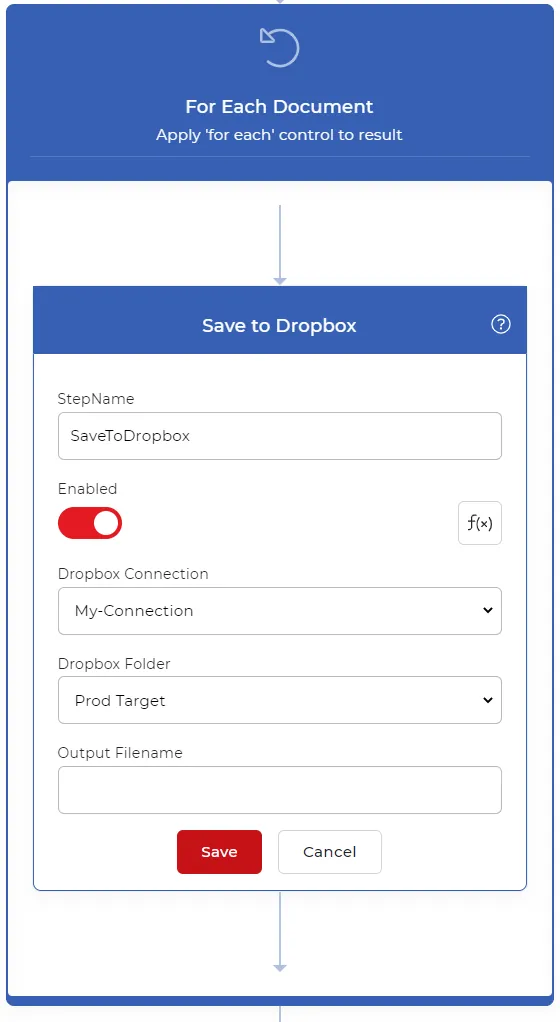
Karena pemisahan tersebut menghasilkan banyak PDF dokumen, tambahkan Untuk Setiap Gunakan kontrol ini untuk memprosesnya. Tempatkan setiap tindakan yang menangani file yang terpisah di dalam kontrol ini.

Tambahkan tindakan Simpan ke Dropbox
Setelah itu PDF Setelah dipisahkan, simpan file output ke penyimpanan Anda. PDF4me mendukung beberapa opsi penyimpanan. Untuk alur kerja ini, tambahkan dan konfigurasikan Simpan ke Dropbox aksi di dalam kontrol For Each.
Cobalah di PDF4me Alur kerja
Buka dasbor Alur Kerja, buat alur kerja, dan tambahkan Pisahkan Berdasarkan Nomor Halaman Langkah untuk menjalankan ini pada dokumen Anda sendiri.