Dipisahkan berdasarkan Kode Batang
Tindakan Pisahkan berdasarkan Kode Batang membaca kode batang yang tercetak pada halaman-halaman satu lembar dokumen. PDF dan memotong berkas tersebut menjadi beberapa bagian PDF dokumen di mana pun kode batang yang cocok muncul. Inputnya adalah satu PDF; outputnya banyak PDF berkas, satu untuk setiap bagian yang ditandai oleh barcode.
Raihlah saat pemindaian batch tiba sebagai satu kesatuan yang panjang. PDF yang perlu dipisahkan menjadi dokumen aslinya. Pengaturan umum menempatkan lembar pemisah barcode di antara dokumen, sehingga tumpukan faktur yang dipindai dalam satu kali proses akan terpisah kembali menjadi satu file per faktur. Ini juga berfungsi ketika setiap dokumen sudah memiliki barcode sendiri, seperti catatan pasien yang diberi tag berdasarkan ID atau label pengiriman yang dikelompokkan ke dalam satu file, dan Anda ingin masing-masing disimpan secara terpisah.
Konfigurasi
Konfigurasikan Dipisahkan berdasarkan Kode Batang langkah dalam pembuat alur kerja:
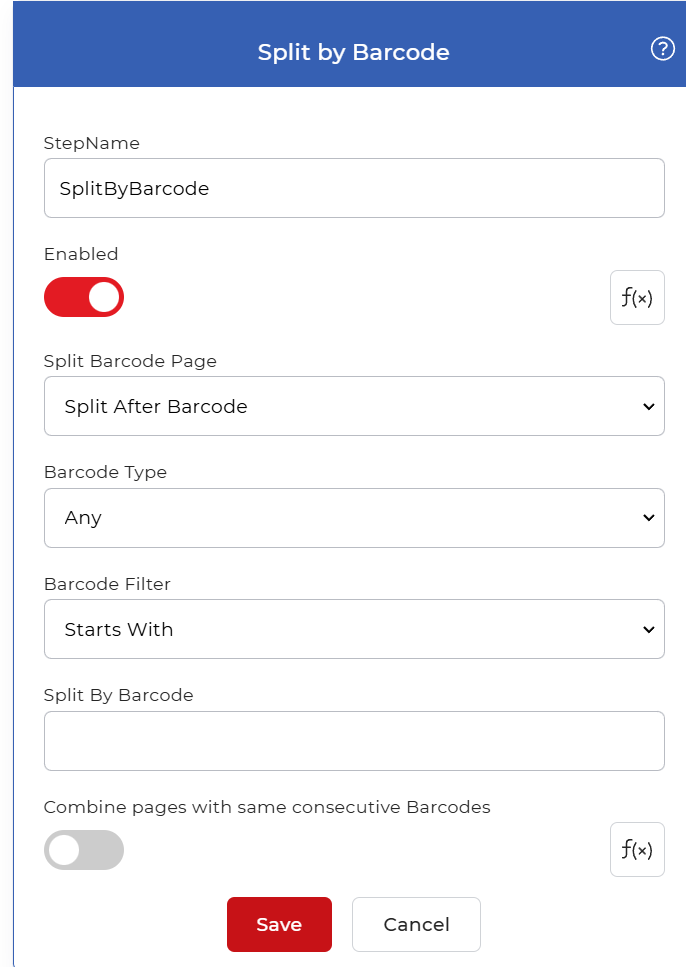
Gambaran umum tindakan
| Masukan | Lajang PDF dokumen |
| Keluaran | Beberapa PDF dokumen, satu per bagian terpisah |
Properti
Halaman Kode Batang Terpisah
- Jenis: Pilih
- Diperlukan: Ya
Mengontrol letak potongan relatif terhadap halaman yang memuat barcode yang cocok. Pilihannya adalah:
- Pisahkan Sebelum Kode BatangHalaman barcode menandai dimulainya dokumen baru, sehingga menjadi halaman pertama dari berkas berikutnya.
- Pisahkan Setelah Kode BatangHalaman barcode mengakhiri dokumen saat ini, sehingga tetap menjadi halaman terakhir dari berkas tersebut.
- Hapus halaman dengan kode batang: halaman barcode dihilangkan sepenuhnya dari output.
Memilih Hapus halaman dengan kode batang Saat barcode berada di lembar pemisah yang tidak ingin Anda simpan. Pilih Sebelum atau Setelah berdasarkan apakah halaman barcode tersebut milik dokumen yang mengikutinya atau dokumen sebelumnya.
Jenis Kode Batang
- Jenis: Pilih
- Diperlukan: Ya
Simbol barcode yang dicari oleh tindakan tersebut di setiap halaman. Jenis yang didukung adalah:
- Setiap: membaca setiap simbologi yang didukung, sehingga sebuah halaman akan cocok dengan jenis barcode apa pun yang dimilikinya.
- Kode QR: hanya membaca simbol kode QR.
- Datamatrix: hanya membaca simbol Data Matrix.
- Kode128: hanya membaca barcode linear Code 128.
Atur ini agar sesuai dengan barcode yang sebenarnya dimiliki pemindai atau dokumen sumber Anda. Saat diatur ke tipe tertentu, hanya barcode dari tipe tersebut yang akan dibaca.
Filter Kode Batang
- Jenis: Pilih
- Diperlukan: Ya
Bagaimana teks barcode yang terdeteksi dicocokkan dengan nilai di Pisahkan Berdasarkan Barcode. Pilihannya adalah:
- Dimulai dengan: cocok jika teks barcode diawali dengan nilai Anda.
- Berakhir dengan: cocok jika teks barcode diakhiri dengan nilai Anda.
- Berisi: Cocok jika nilai Anda muncul di mana saja dalam teks barcode.
- Akurat: Hanya cocok jika teks barcode sama persis dengan nilai Anda.
Menggunakan Akurat Saat Anda mengetahui nilai barcode lengkapnya. Gunakan Berisi, Dimulai dengan, atau Berakhir dengan ketika nilai yang Anda pedulikan hanya sebagian dari kode yang lebih panjang, seperti awalan bersama pada setiap lembar pemisah.
Pisahkan Berdasarkan Kode Batang
- Jenis: Rangkaian
- Diperlukan: Ya
Nilai teks yang digunakan filter untuk membandingkan setiap barcode. Masukkan data barcode yang menandai pemisahan, misalnya awalan yang dicap pada lembar pemisah Anda atau string persis yang digunakan oleh jenis dokumen tertentu. Halaman yang barcode-nya cocok dengan nilai ini sesuai dengan filter akan memicu pemisahan.
Gabungkan halaman dengan kode batang berurutan yang sama.
- Jenis: Boolean
- Bawaan: Mati
Saat diaktifkan, halaman-halaman berurutan yang memiliki nilai barcode yang sama akan disatukan dalam satu dokumen keluaran, alih-alih setiap halaman memisahkan diri. Nonaktifkan opsi ini jika setiap barcode yang cocok harus memulai file baru.
Cara menggunakannya dalam alur kerja
Tempat Dipisahkan berdasarkan Kode Batang setelah langkah yang menyediakan PDF, yang merupakan pemicu yang mengambil file yang dipindai atau tindakan sebelumnya yang menghasilkannya. Karena langkah tersebut mengembalikan beberapa PDF berkas, diikuti dengan Untuk Setiap Dokumen kontrol sehingga langkah selanjutnya berjalan pada setiap dokumen hasil secara terpisah, kemudian langkah penyimpanan seperti Simpan ke Dropbox untuk menyimpan file yang telah dipisah.
Cobalah di PDF4me Alur kerja
Buka dasbor Alur Kerja, buat alur kerja, dan tambahkan Dipisahkan berdasarkan Kode Batang Langkah untuk menjalankan ini pada dokumen Anda sendiri.