Kirim Email
Tindakan Kirim Email mengambil satu dokumen dari alur kerja dan mengirimkannya ke satu penerima sebagai lampiran email. Anda memberikan alamat penerima, baris subjek, dan pesan isi opsional, dan langkah ini akan mengirimkan file saat alur kerja mencapainya.
Gunakan fitur ini untuk mengirimkan kontrak yang telah dicap melalui email kepada klien setelah tahap penandatanganan, untuk mengirimkan faktur yang dibuat ke kotak masuk akun Anda setiap kali ada pesanan baru masuk, atau untuk memberikan kontrak yang telah dikonversi atau digabungkan. PDF kepada seorang pengulas tanpa menyimpannya terlebih dahulu.
Konfigurasi
Konfigurasikan Kirim Email langkah dalam pembuat alur kerja:
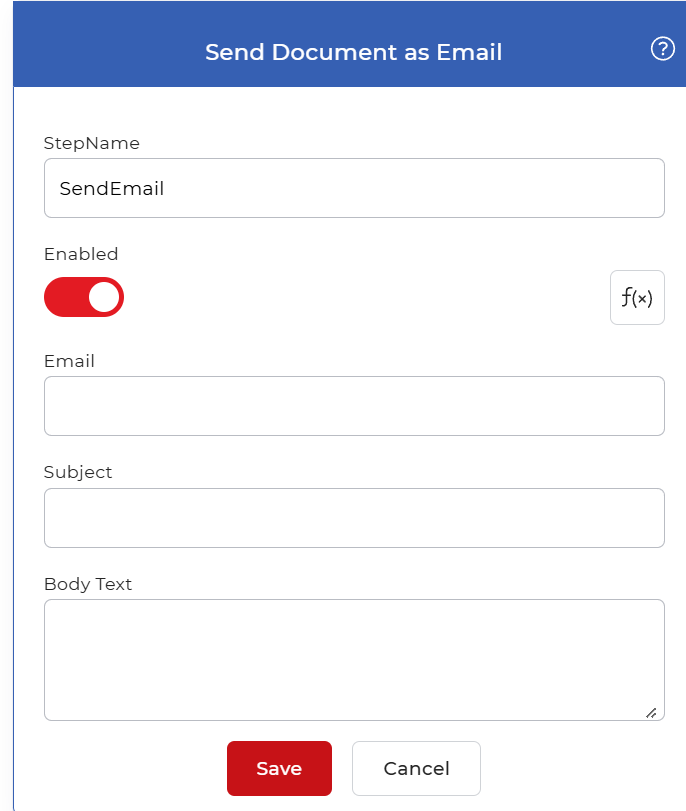
Gambaran umum tindakan
| Masukan | Satu dokumen untuk dilampirkan |
| Keluaran | Email telah dikirim ke penerima dengan dokumen terlampir. |
Properti
E-mail
- Jenis: Rangkaian
- Diperlukan: Ya
Alamat penerima yang menerima pesan. Masukkan satu alamat email. Dokumen yang diberikan pada langkah sebelumnya dilampirkan pada email yang dikirim di sini.
Subjek
- Jenis: Rangkaian
- Diperlukan: Ya
Judul subjek yang akan ditampilkan di kotak masuk penerima. Masukkan teks biasa, seperti nama dokumen atau deskripsi singkat tentang isi lampiran.
Teks Isi
- Jenis: Rangkaian
- Diperlukan: TIDAK
Pesan yang ditampilkan di isi email, di samping lampiran. Kolom ini opsional, jadi Anda dapat mengirim lampiran saja atau menambahkan catatan singkat yang memberi tahu penerima tentang isi file dan apa yang harus dilakukan dengannya.
Cara menggunakannya dalam alur kerja
Tempat Kirim Email Setelah langkah yang menghasilkan dokumen yang ingin Anda kirim. Langkah hulu tersebut biasanya berupa pemicu yang mengambil file atau tindakan seperti konverter, penggabungan, atau stempel yang menghasilkan satu dokumen, dan dokumen tersebut menjadi lampiran. Karena tindakan ini mengirimkan file dan bukan mengembalikan file baru, biasanya ini adalah langkah terakhir untuk dokumen tersebut, meskipun Anda dapat menambahkan langkah penyimpanan seperti... Simpan ke Dropbox sebelumnya jika Anda juga menginginkan salinan yang tersimpan.
Cobalah di PDF4me Alur kerja
Buka dasbor Alur Kerja, buat alur kerja, dan tambahkan Kirim Email Langkah untuk menjalankan ini pada dokumen Anda sendiri.