Simpan ke MyDoc
Tulis file yang dihasilkan alur kerja ke dalam direktori Anda. PDF4me My Docs penyimpanan. Tindakan ini mengambil file apa pun yang sampai padanya dari langkah sebelumnya dan menyimpan salinannya di penyimpanan. My Docs, di mana Anda dapat membuka, mengunduh, atau menggunakannya kembali nanti. Anda dapat mempertahankan nama file yang masuk atau menetapkan nama file Anda sendiri.
Tambahkan langkah ini ketika alur kerja perlu menyimpan hasilnya di dalam PDF4me daripada mengirimkannya ke layanan eksternal. Misalnya, simpan dokumen yang telah dikonversi sehingga tim Anda dapat mengambilnya dari sana. My Docs dasbor, simpan salinan laporan gabungan yang diberi tanggal sebagai arsip berjalan, atau simpan file yang telah diproses di My Docs sebagai titik pemeriksaan sebelum proses selanjutnya mengirimkannya ke tempat lain.
Konfigurasi
Konfigurasikan Simpan ke MyDoc langkah dalam pembuat alur kerja:
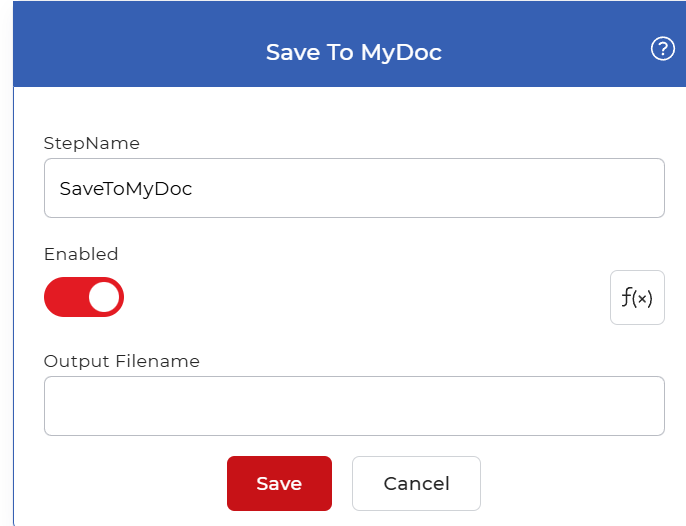
Gambaran umum tindakan
| Masukan | Sebuah berkas yang diteruskan dari langkah alur kerja sebelumnya |
| Keluaran | Salinan file tersebut tersimpan di PDF4me My Docs penyimpanan |
Properti
Nama File Keluaran
- Jenis: Rangkaian
- Diperlukan: TIDAK
Nama yang digunakan untuk menyimpan file tersebut My DocsBiarkan kosong untuk mempertahankan nama file yang berasal dari langkah sebelumnya, ketik nama tetap untuk menyimpan setiap eksekusi dengan nama yang sama, atau masukkan ekspresi Eval untuk membuat nama saat dijalankan dari nilai alur kerja seperti tanggal atau bidang input. Atur ini jika Anda menginginkan nama yang dapat diprediksi atau pola penamaan, bukan nama default.
Cara menggunakannya dalam alur kerja
Simpan ke MyDoc Ini adalah langkah titik akhir, jadi letakkan di akhir cabang setelah tindakan yang menghasilkan file yang ingin Anda simpan, seperti langkah konversi, penggabungan, atau kompresi. File yang diterimanya adalah file yang disimpan, jadi tidak diperlukan langkah lebih lanjut untuk menindaklanjuti hasilnya. File yang disimpan kemudian berada di dalam folder Anda. My Docs penyimpanan, siap diunduh dari dasbor atau dimasukkan ke dalam alur kerja selanjutnya. Untuk mempertahankan hasil yang sama di luar PDF4me Selain itu, tambahkan juga aksi saudara kandung seperti Simpan ke Dropbox atau Simpan ke Google Drive pada cabang yang sama, atau Kirim Dokumen sebagai Email untuk mengirimkannya langsung.
Cobalah di PDF4me Alur kerja
Buka dasbor Alur Kerja, buat alur kerja, dan tambahkan Simpan ke MyDoc Langkah untuk menjalankan ini pada dokumen Anda sendiri.