Simpan ke Google Drive
Simpan ke Google Drive menulis file dari alur kerja Anda ke dalam folder di Google Drive akun. Inputnya adalah file apa pun yang dihasilkan pada langkah sebelumnya, seperti dokumen yang dikonversi atau yang digabungkan. PDFOutputnya adalah file yang sama yang tersimpan di dalam Google Drive folder yang Anda pilih, di bawah nama file yang Anda tetapkan.
Tambahkan langkah ini jika file yang sudah selesai perlu disimpan di Google Drive alih-alih tetap berada di dalam alur kerja. Contoh kasus umum: menyimpan sejumlah faktur yang telah dikonversi ke folder tim bersama, memasukkan laporan harian ke dalam folder yang sudah diperiksa oleh kolega, atau menyimpan kontrak yang telah ditandatangani di drive tempat organisasi Anda menyimpan arsipnya.
Konfigurasi
Konfigurasikan Simpan ke Google Drive langkah dalam pembuat alur kerja:
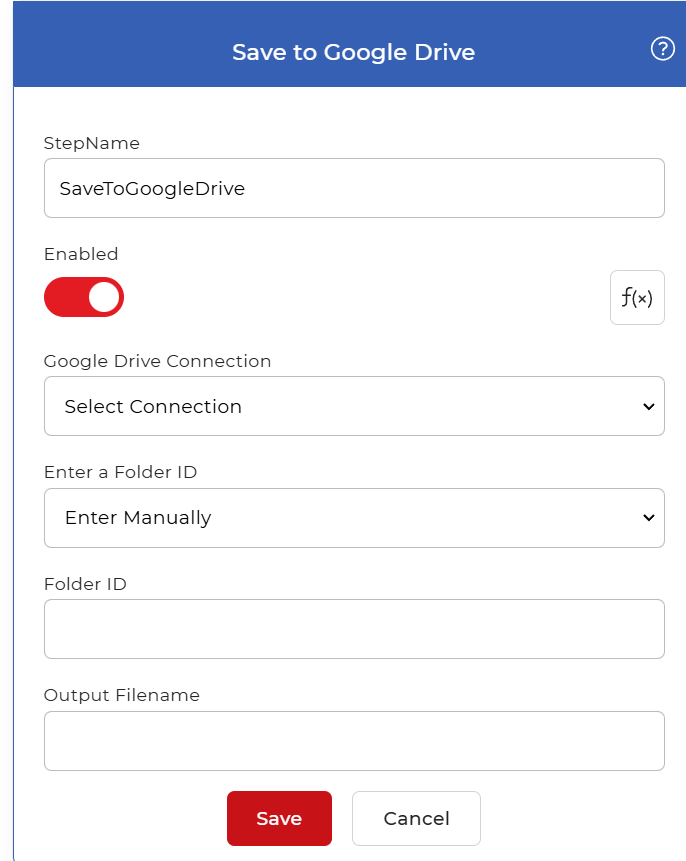
Gambaran umum tindakan
| Masukan | Berkas dari pemicu atau langkah alur kerja sebelumnya |
| Keluaran | File yang sama disimpan ke lokasi yang dipilih. Google Drive folder |
Properti
Google Drive Koneksi
- Jenis: Pilih
- Diperlukan: Ya
Yang Google Drive Langkah ini akan menulis ke akun yang dituju. Pilih koneksi yang sudah Anda siapkan, atau buat yang baru dan masuk. Google Drive untuk memberi wewenang PDF4meUbah ini jika Anda perlu menyimpan ke akun lain.
Masukkan ID Folder
- Jenis: Pilih
- Bawaan: Masukkan Secara Manual
Cara menentukan folder tujuan. Pilihannya adalah:
- Masukkan Secara ManualKetik ID folder ke dalam kolom ID Folder di bawah ini.
- Pilih dari DrivePilih folder dari daftar folder yang terhubung. Google Drive, dan ID-nya sudah terisi untuk Anda.
Biarkan opsi "Masukkan Secara Manual" jika Anda sudah memiliki ID folder, misalnya dari langkah sebelumnya atau tujuan yang sudah ditentukan. Beralihlah ke opsi "Pilih dari Drive" jika Anda ingin menelusuri akun dan memilih folder berdasarkan nama.
ID Folder
- Jenis: Rangkaian
- Diperlukan: TIDAK
ID target Google Drive folder, yang merupakan nilai di akhir URL folder tersebut di browser. File akan ditulis ke dalam folder ini. Isi kolom ini jika opsi Masukkan ID Folder diatur ke Masukkan Secara Manual; biarkan kosong untuk menyimpan ke root akun.
Nama File Keluaran
- Jenis: Rangkaian
- Diperlukan: TIDAK
Nama untuk file yang disimpan. Masukkan teks statis untuk nama tetap, atau gunakan ekspresi Eval untuk menghasilkan nama dinamis dari data alur kerja, misalnya tanggal atau nomor faktur. Jika Anda ingin setiap proses menghasilkan file yang berbeda, gunakan ekspresi agar namanya berubah setiap kali.
Cara menggunakannya dalam alur kerja
Simpan ke Google Drive adalah langkah terminal: langkah ini menyimpan hasil alih-alih meneruskannya ke tindakan berikutnya, sehingga berada di atau dekat akhir pipeline. Berikan file dari langkah tepat sebelumnya ke langkah ini, misalnya... Mengubah PDF ke Gambar atau tindakan penggabungan, atau dari pemicu yang mengambil file tersebut. Atur Masukkan ID Folder ke Masukkan Secara Manual dan tempelkan ID folder tujuan ke ID Folder agar file tersebut berada di tempat yang tepat. Ketika langkah sebelumnya mengembalikan beberapa file, tempatkan Untuk Setiap Dokumen Lakukan kontrol sebelum langkah ini sehingga setiap file disimpan secara terpisah.
Cobalah di PDF4me Alur kerja
Buka dasbor Alur Kerja, buat alur kerja, dan tambahkan Simpan ke Google Drive Langkah untuk menjalankan ini pada dokumen Anda sendiri.