Simpan ke FTP
Yang Simpan ke FTP Tindakan ini mengunggah file yang dihasilkan sebelumnya dalam alur kerja Anda ke lokasi jarak jauh. FTP atau SFTP server. Ia mengambil file hasil dari langkah sebelumnya sebagai input dan menuliskannya ke folder yang Anda beri nama di server. Anda dapat memilih antara FTP Dan SFTP di kolom tipe penyimpanan saat Anda mengatur koneksi.
Gunakan ini untuk mengirimkan dokumen yang telah dikonversi ke mitra Anda. SFTP folder drop, arsip diproses PDF file di server file internal, atau output yang sudah jadi dikirim secara manual ke sistem lain yang memantaunya. FTP folder untuk file baru.
Konfigurasi
Konfigurasikan Simpan ke FTP langkah dalam pembuat alur kerja:
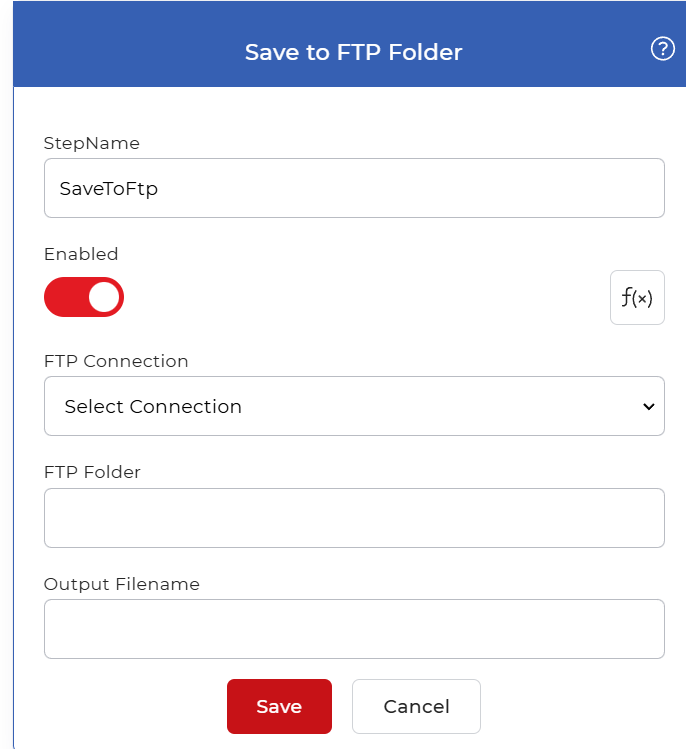
Gambaran umum tindakan
| Masukan | File hasil dari langkah alur kerja sebelumnya |
| Keluaran | File-file tersebut ditulis ke dalam sebuah folder di FTP atau SFTP server |
Properti
FTP Koneksi
- Jenis: Pilih
- Diperlukan: Ya
Pilih yang tersimpan FTP atau SFTP Buat koneksi baru, atau gunakan yang baru. Koneksi tersebut menyimpan alamat server, protokol, dan detail login, sehingga langkah tersebut mengetahui ke mana harus mengirim file dan bagaimana cara masuk. Buat koneksi baru saat pertama kali Anda menargetkan server, lalu gunakan kembali koneksi tersebut di alur kerja selanjutnya.
FTP Folder
- Jenis: Rangkaian
- Diperlukan: Ya
Folder di server tempat file ditulis, misalnya. /invoices/2026Masukkan jalur yang sudah ada di server koneksi. Setiap kali dijalankan, file akan ditulis ke dalam folder ini.
Nama File Keluaran
- Jenis: Rangkaian
- Diperlukan: TIDAK
Nama yang digunakan untuk menulis file yang diunggah di server. Tetapkan nama file tetap sebagai teks statis, atau gunakan ekspresi Eval untuk membuat nama dinamis dari nilai alur kerja seperti tanggal atau nama file sumber. Gunakan opsi Eval ketika setiap eksekusi harus menghasilkan nama yang berbeda dan menghindari penimpaan file sebelumnya.
Cara menggunakannya dalam alur kerja
Tempat Simpan ke FTP Di akhir alur kerja, setelah langkah-langkah yang menghasilkan file yang ingin Anda simpan. Inputnya adalah output dari tindakan sebelumnya, seperti dokumen yang dikonversi atau digabungkan, dan pemicu di awal alur kerja memulai eksekusi. Karena menulis ke penyimpanan eksternal daripada meneruskan data ke langkah lain, biasanya berada sebagai tindakan terakhir. Ketika langkah sebelumnya mengembalikan beberapa file, letakkan Untuk Setiap Dokumen lakukan kontrol sebelum itu sehingga setiap file diunggah secara terpisah.
Cobalah di PDF4me Alur kerja
Buka dasbor Alur Kerja, buat alur kerja, dan tambahkan Simpan ke FTP Langkah untuk menjalankan ini pada dokumen Anda sendiri.